

ブラウザ データ クリーナー — Chrome / Firefox ブラウザ データ クリーナー — Chrome / Firefox

ブラウザ データ クリーナー アイコン

Chrome / Firefox

ブラウザ データ クリーナー

履歴、キャッシュ、Cookie、サイト データ、ダウンロード リスト、および自動入力データをクリアします。

内線ID: mgchhbbmcpgdjalinffnbjfgadceblnc. プライバシーポリシー

ユースケース

主な機能

履歴、キャッシュ、Cookie、サイト データ、ダウンロード リスト、および自動入力データをクリアします。

主な機能

時間範囲: 過去 15 分、時間、日、週、4 週間、またはすべての時間を選択します。 閲覧履歴: 訪問したページの履歴と関連するアドレスバーの提案を削除します。 キャッシュされたファイル: ページを新たに再読み込みする必要がある場合は、一時的にキャッシュされた画像とファイルをクリアします。 クッキー: Web サイトでユーザーがサインアウトする可能性があるという警告が表示された後、Cookie を削除します。 サイトデータ: Web サイトのローカル ストレージ、IndexedDB データ、および Service Worker の登録をクリアします。 ダウンロード履歴: デバイスに保存されているファイルを削除せずに、ダウンロード リストのレコードを削除します。 自動入力データ: サポートされているパスワードの削除を表示せずに、保存された自動入力フォームのエントリをクリアします。 推奨: 履歴およびキャッシュされたファイルの保守的なデフォルトの選択を復元します。 閲覧データを消去しますか?: 元に戻せないクリーンアップを行う前に、正確な期間とカテゴリを確認してください。 クリーンアップはローカルで行われます。閲覧データはアップロードされません。: アカウントやデータのアップロードを行わずに、完全にローカル ブラウザー プロファイルで実行します。 履歴や Cookie を選択せずにキャッシュのクリーニングを選択します。空の選択内容は記憶され、Escape を押すと確認画面が閉じます。データは明示的な確認後にのみ削除されます。

ビデオを見る

  1. ブラウザのツールバーからブラウザ データ クリーナーを開きます。
  2. 期間を選択し、削除するデータ カテゴリを選択します。
  3. キャッシュ、Cookie、ダウンロード、および元に戻せない削除に関して表示される警告をお読みください。
  4. レビュー画面を開いて、概要が正しい場合にのみクリーンアップを確認します。
  5. ブラウザ API が完了するまで待ってから、ポップアップを閉じます。
ビデオを見る

この録音のインターフェース言語: JA

バージョン: 1.1.1

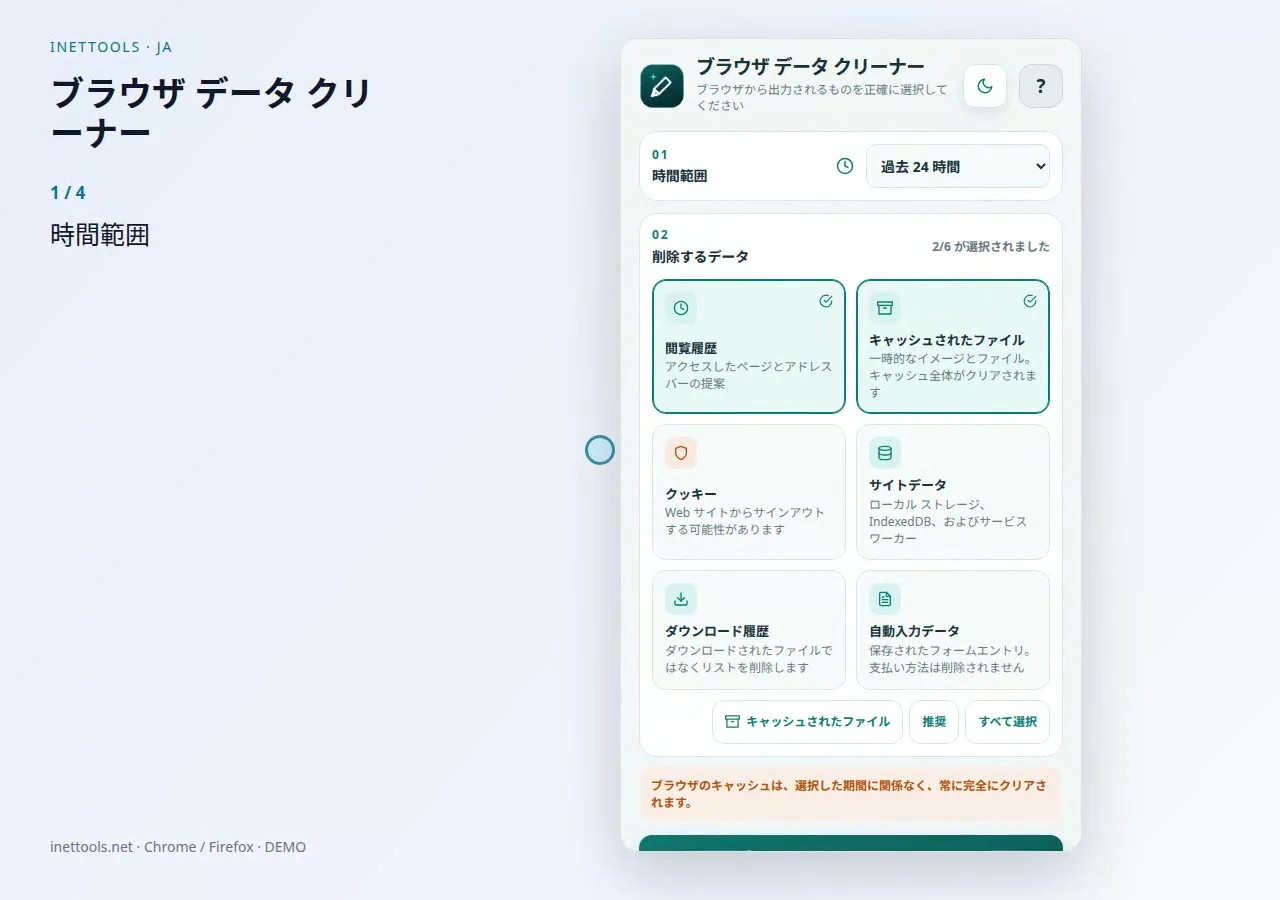
  1. 時間範囲
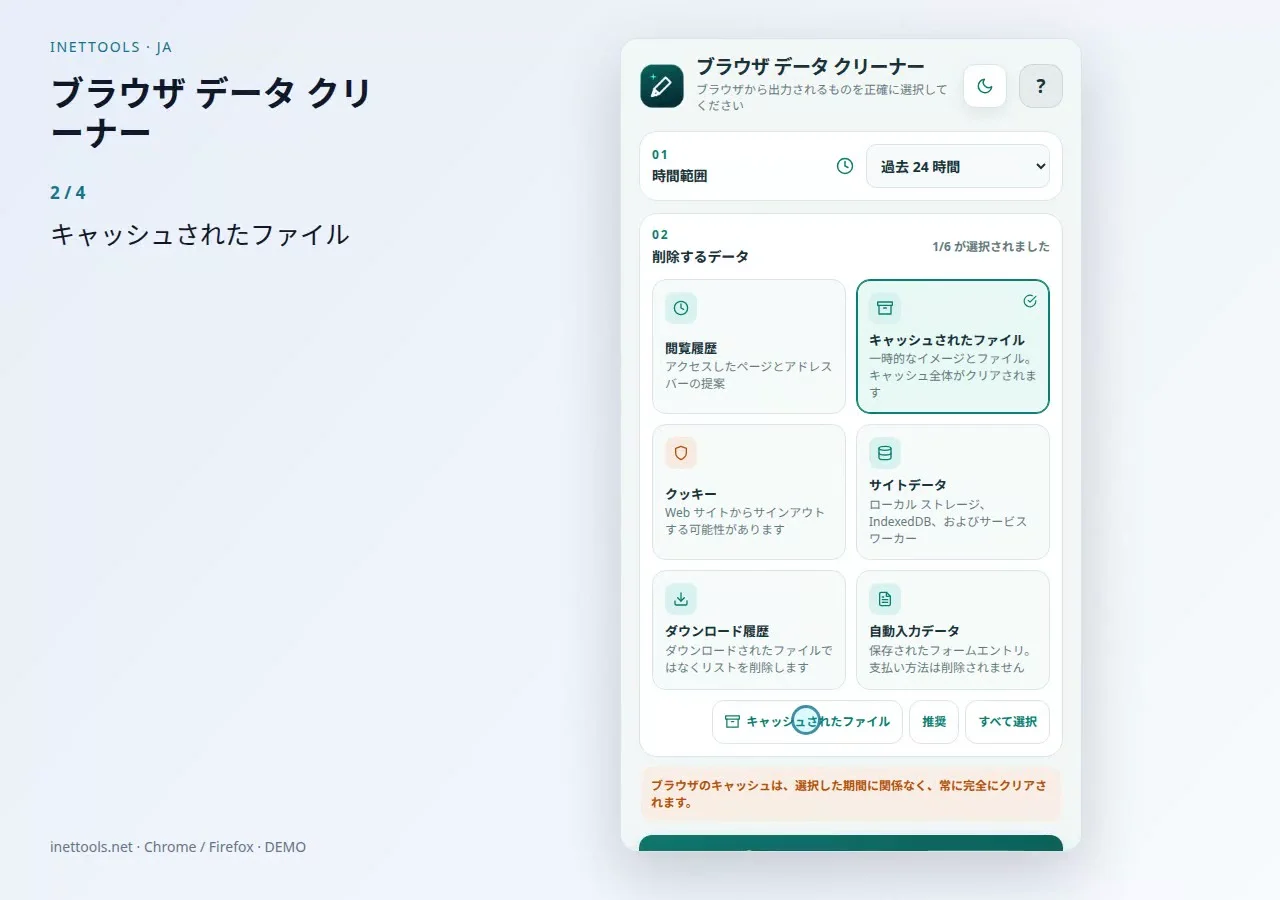
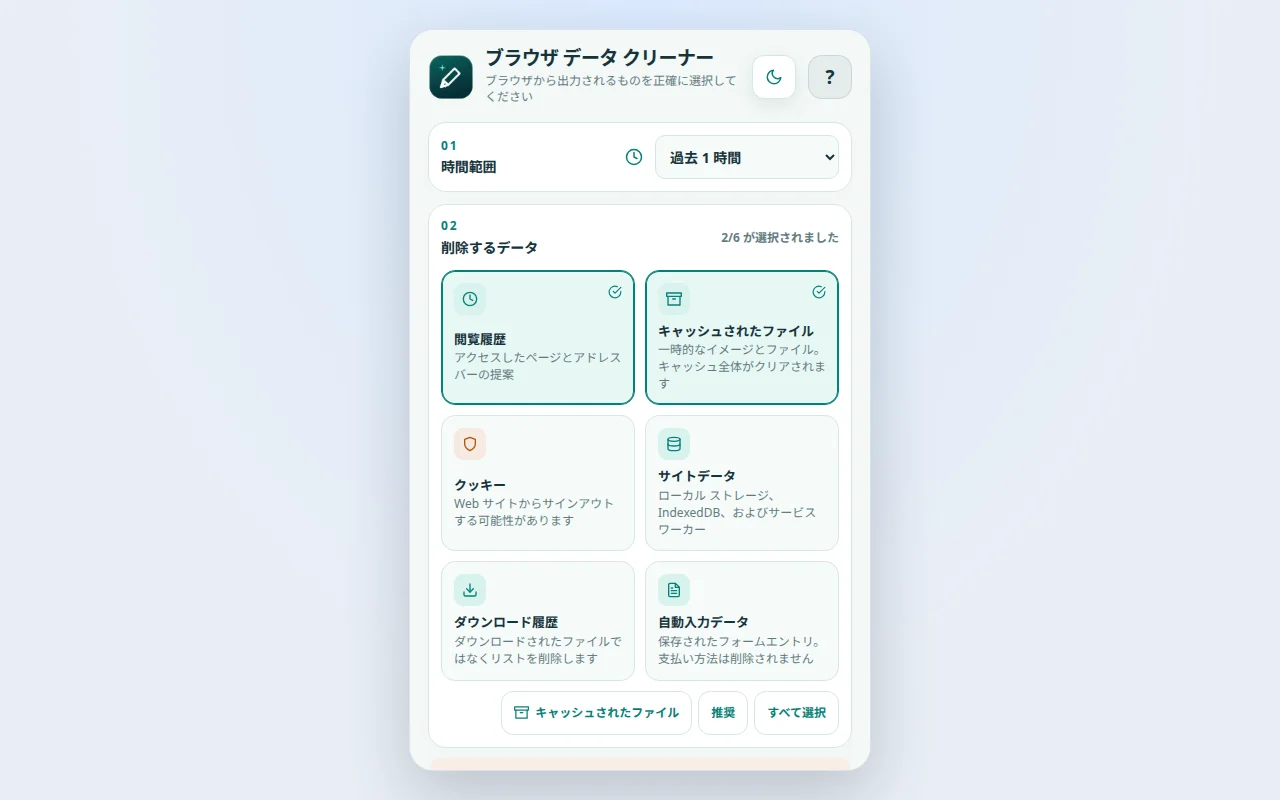
  2. キャッシュされたファイル
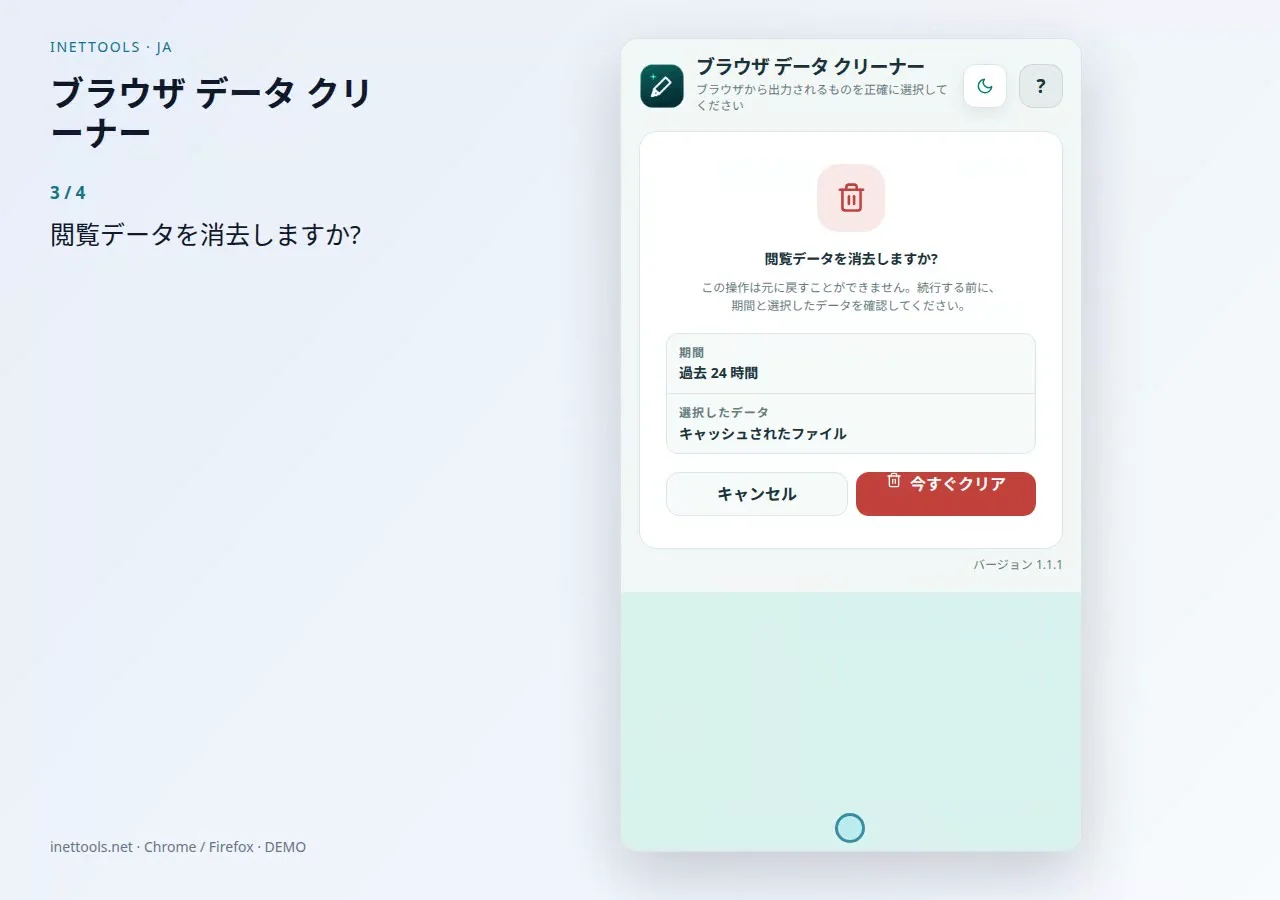
  3. 閲覧データを消去しますか?
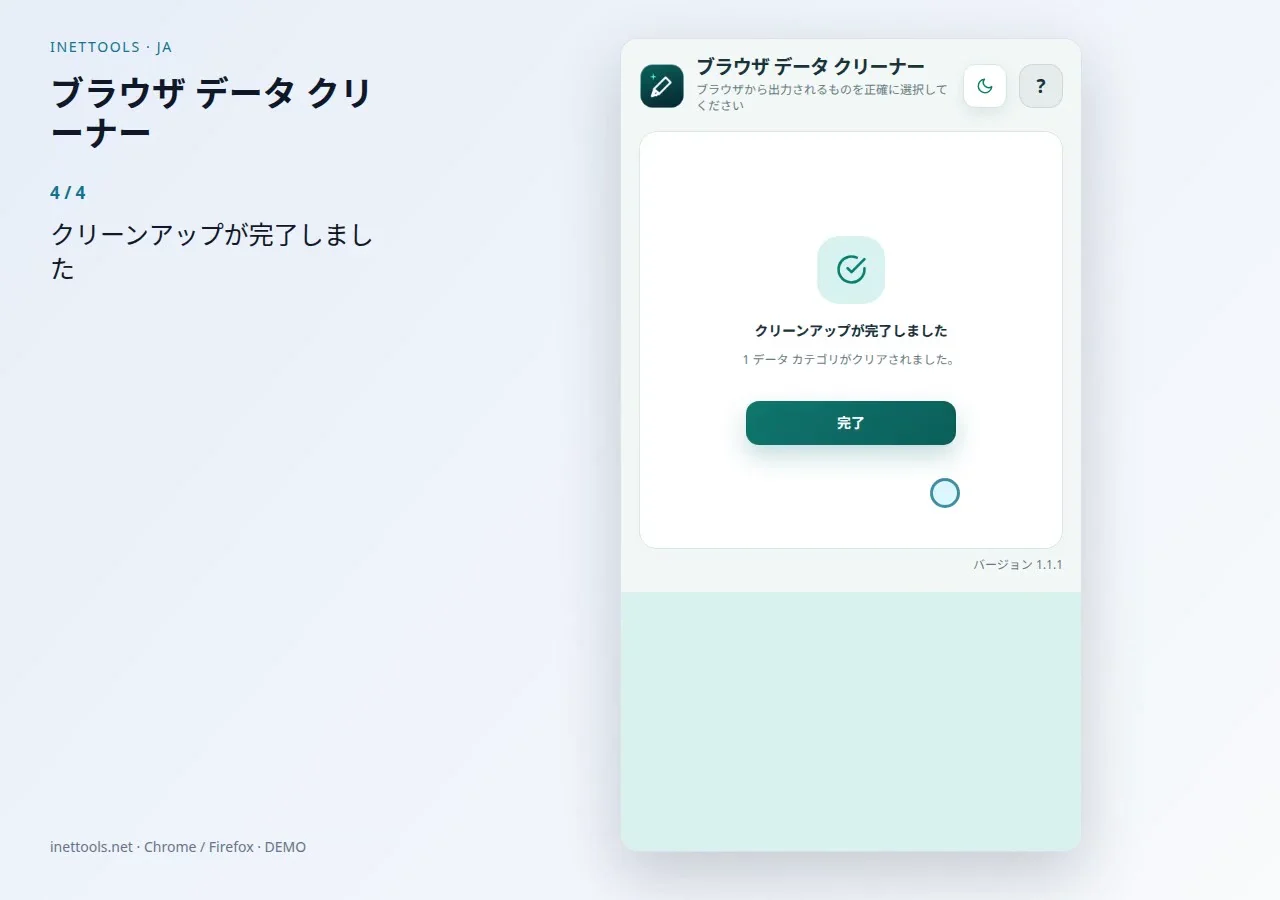
  4. クリーンアップが完了しました

拡張機能のスクリーンショット

拡張機能のスクリーンショット

ブラウザ データ クリーナー — 時間範囲
時間範囲
ブラウザ データ クリーナー — キャッシュされたファイル
キャッシュされたファイル
ブラウザ データ クリーナー — 閲覧データを消去しますか?
閲覧データを消去しますか?
ブラウザ データ クリーナー — クリーンアップが完了しました
クリーンアップが完了しました
ブラウザ データ クリーナー — ブラウザ データ クリーナー
ブラウザ データ クリーナー
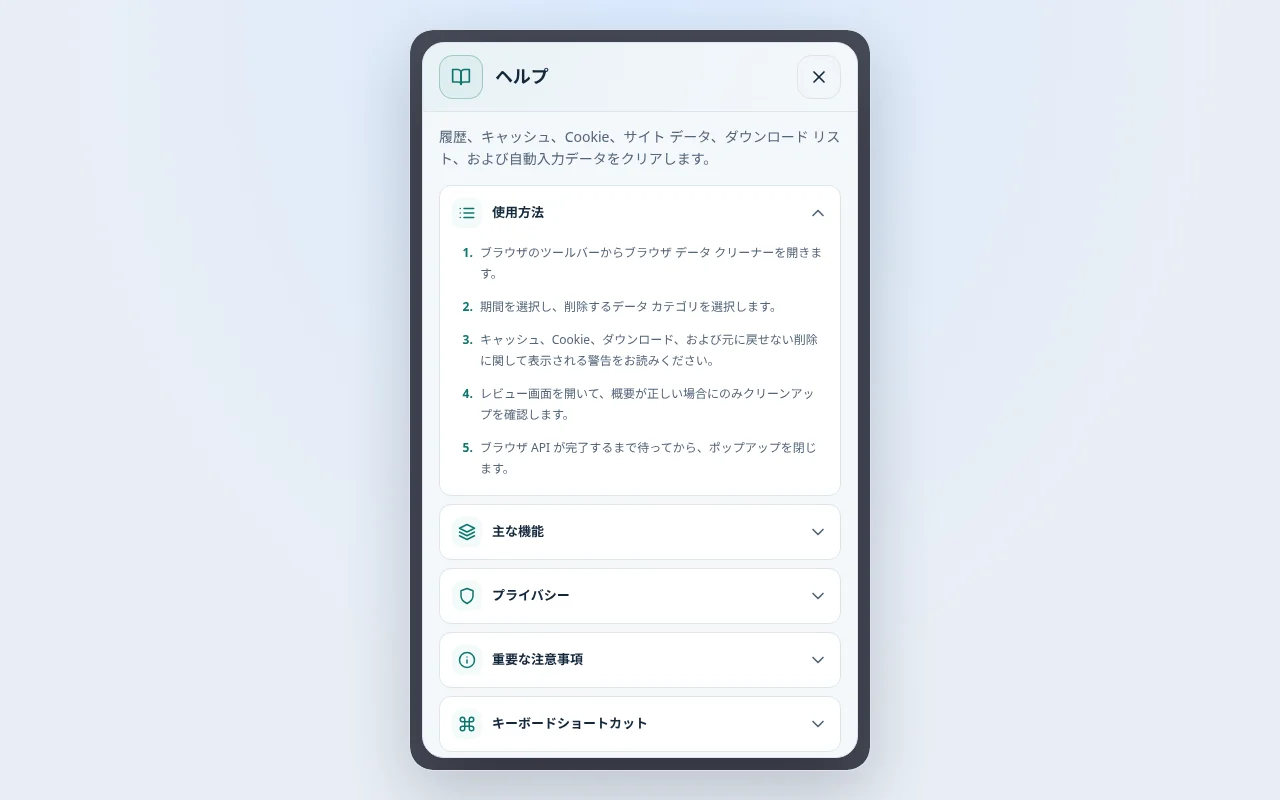
ブラウザ データ クリーナー — ヘルプ
ヘルプ

段階的な説明 · ブラウザ データ クリーナー

履歴、キャッシュ、Cookie、サイト データ、ダウンロード リスト、および自動入力データをクリアします。

使用方法

  1. ブラウザのツールバーからブラウザ データ クリーナーを開きます。
  2. 期間を選択し、削除するデータ カテゴリを選択します。
  3. キャッシュ、Cookie、ダウンロード、および元に戻せない削除に関して表示される警告をお読みください。
  4. レビュー画面を開いて、概要が正しい場合にのみクリーンアップを確認します。
  5. ブラウザ API が完了するまで待ってから、ポップアップを閉じます。

主な機能

  • 時間範囲: 過去 15 分、時間、日、週、4 週間、またはすべての時間を選択します。
  • 閲覧履歴: 訪問したページの履歴と関連するアドレスバーの提案を削除します。
  • キャッシュされたファイル: ページを新たに再読み込みする必要がある場合は、一時的にキャッシュされた画像とファイルをクリアします。
  • クッキー: Web サイトでユーザーがサインアウトする可能性があるという警告が表示された後、Cookie を削除します。
  • サイトデータ: Web サイトのローカル ストレージ、IndexedDB データ、および Service Worker の登録をクリアします。
  • ダウンロード履歴: デバイスに保存されているファイルを削除せずに、ダウンロード リストのレコードを削除します。
  • 自動入力データ: サポートされているパスワードの削除を表示せずに、保存された自動入力フォームのエントリをクリアします。
  • 推奨: 履歴およびキャッシュされたファイルの保守的なデフォルトの選択を復元します。
  • 閲覧データを消去しますか?: 元に戻せないクリーンアップを行う前に、正確な期間とカテゴリを確認してください。
  • クリーンアップはローカルで行われます。閲覧データはアップロードされません。: アカウントやデータのアップロードを行わずに、完全にローカル ブラウザー プロファイルで実行します。
  • 履歴や Cookie を選択せずにキャッシュのクリーニングを選択します。空の選択内容は記憶され、Escape を押すと確認画面が閉じます。データは明示的な確認後にのみ削除されます。

プライバシー

この拡張機能は、ユーザーによる直接確認の後、browningData 権限のみを使用します。ホスト権限、分析、リモート コード、アカウント、外部 API 呼び出しはありません。クリーンアップはローカルで実行され、閲覧データはアップロードされません。

重要な注意事項

閲覧データを削除すると元に戻すことはできません。 Cookie はユーザーを Web サイトからサインアウトさせることができます。ダウンロード履歴のクリーンアップでは、ダウンロードされたファイルではなく、ブラウザーのリストのみが削除されます。より短い期間が選択されている場合でも、ブラウザのキャッシュが完全にクリアされる場合があります。現在の Chrome バージョンではこの拡張機能 API を介したパスワードの削除がサポートされなくなったため、保存されたパスワードは含まれません。

重要

プライバシー

この拡張機能は、ユーザーによる直接確認の後、browningData 権限のみを使用します。ホスト権限、分析、リモート コード、アカウント、外部 API 呼び出しはありません。クリーンアップはローカルで実行され、閲覧データはアップロードされません。

重要な注意事項

閲覧データを削除すると元に戻すことはできません。 Cookie はユーザーを Web サイトからサインアウトさせることができます。ダウンロード履歴のクリーンアップでは、ダウンロードされたファイルではなく、ブラウザーのリストのみが削除されます。より短い期間が選択されている場合でも、ブラウザのキャッシュが完全にクリアされる場合があります。現在の Chrome バージョンではこの拡張機能 API を介したパスワードの削除がサポートされなくなったため、保存されたパスワードは含まれません。

プライバシーポリシー

ブラウザ データ クリーナー — Chrome / Firefox

履歴、キャッシュ、Cookie、サイト データ、ダウンロード リスト、および自動入力データをクリアします。

ブラウザ データ クリーナー — Chrome / Firefox

履歴、キャッシュ、Cookie、サイト データ、ダウンロード リスト、および自動入力データをクリアします。