

段階的な説明 · Mans.io マニュアル
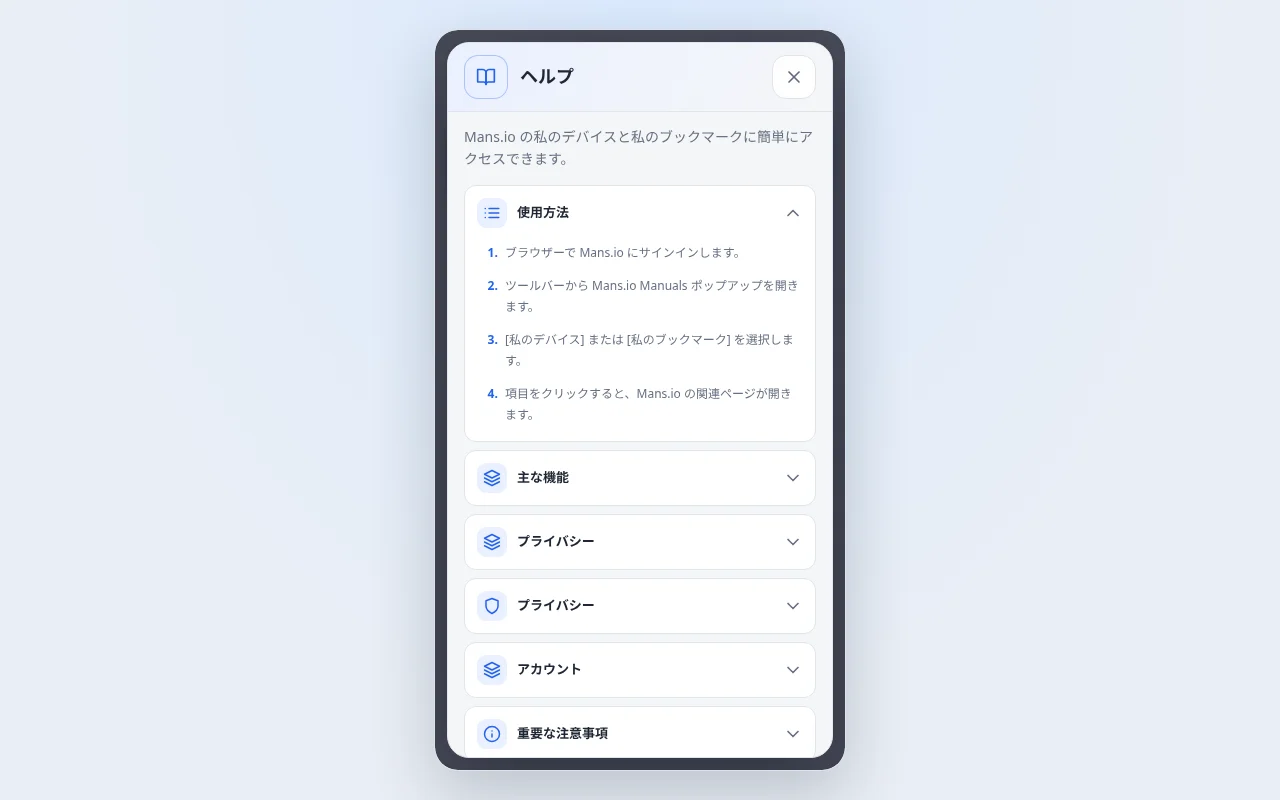
Mans.io の私のデバイスと私のブックマークに簡単にアクセスできます。
使用方法
- ブラウザーで Mans.io にサインインします。
- ツールバーから Mans.io Manuals ポップアップを開きます。
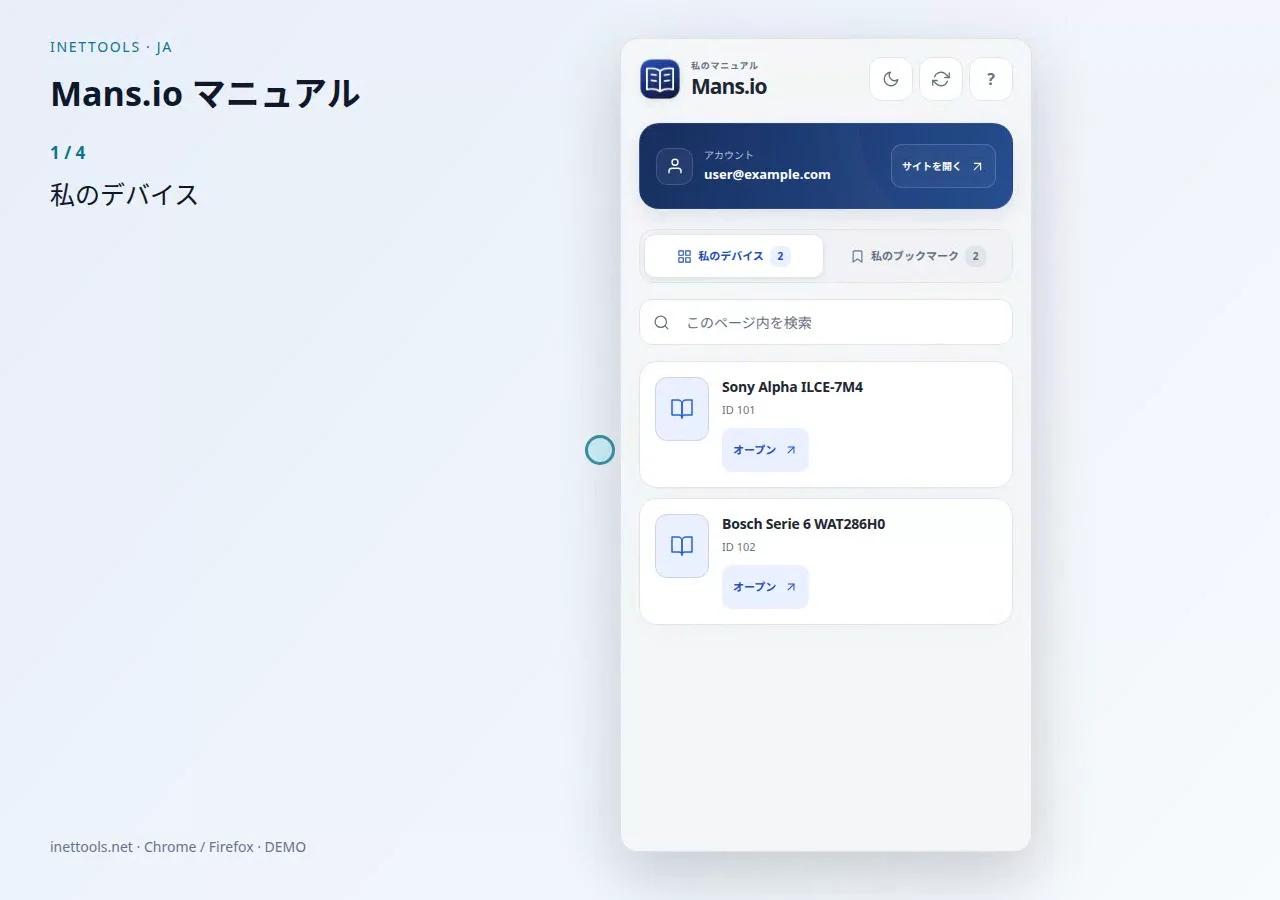
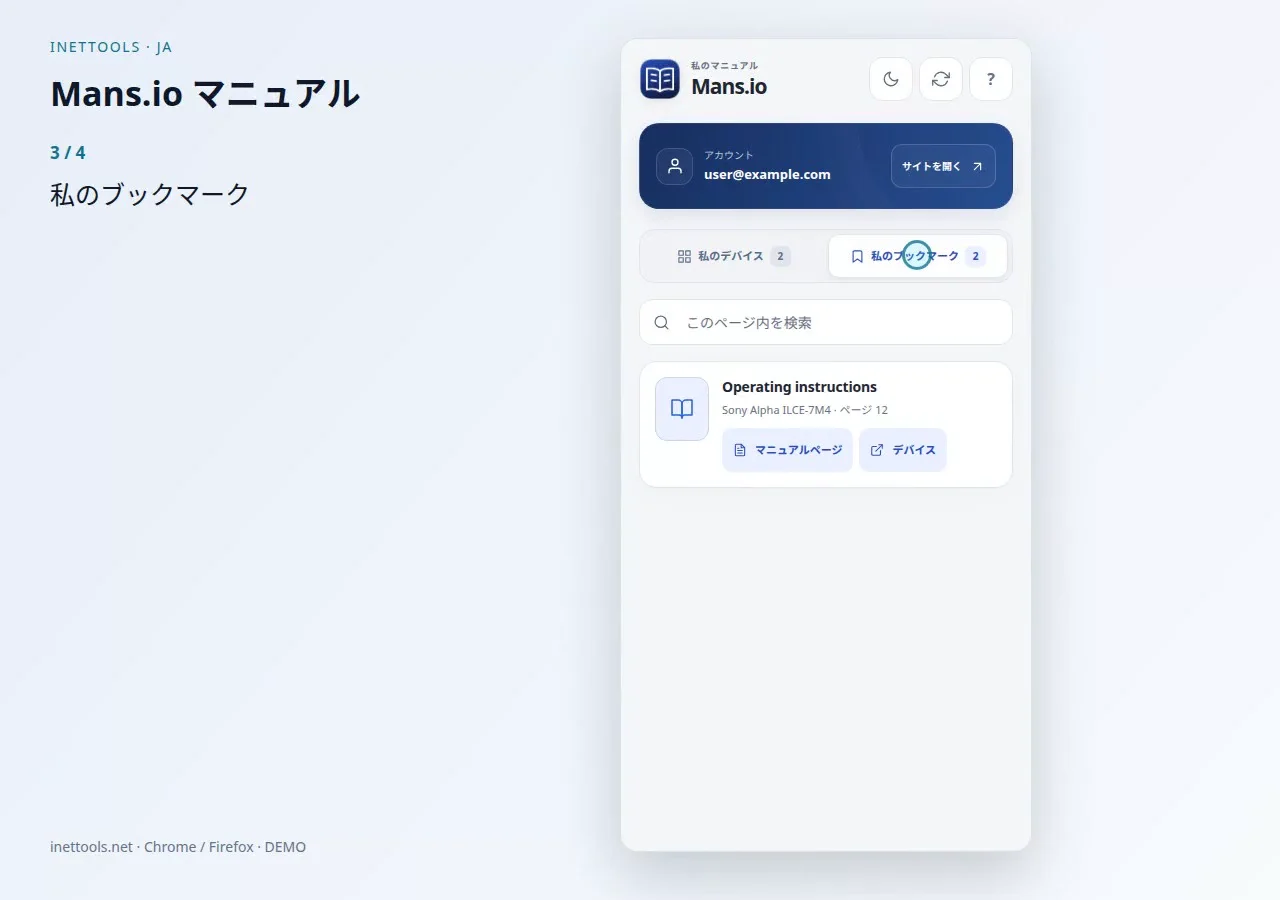
- [私のデバイス] または [私のブックマーク] を選択します。
- 項目をクリックすると、Mans.io の関連ページが開きます。
主な機能
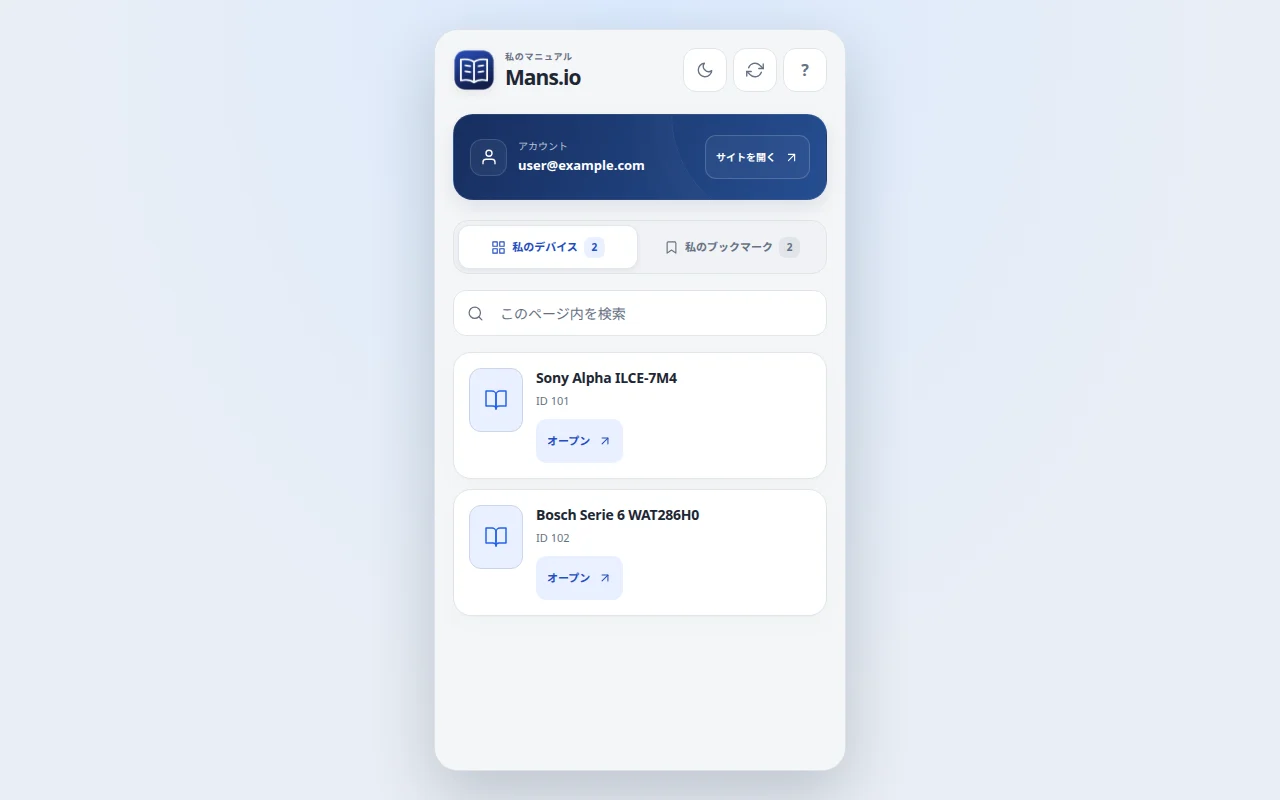
- 私のデバイス: ポップアップから保存されたデバイスを表示します。
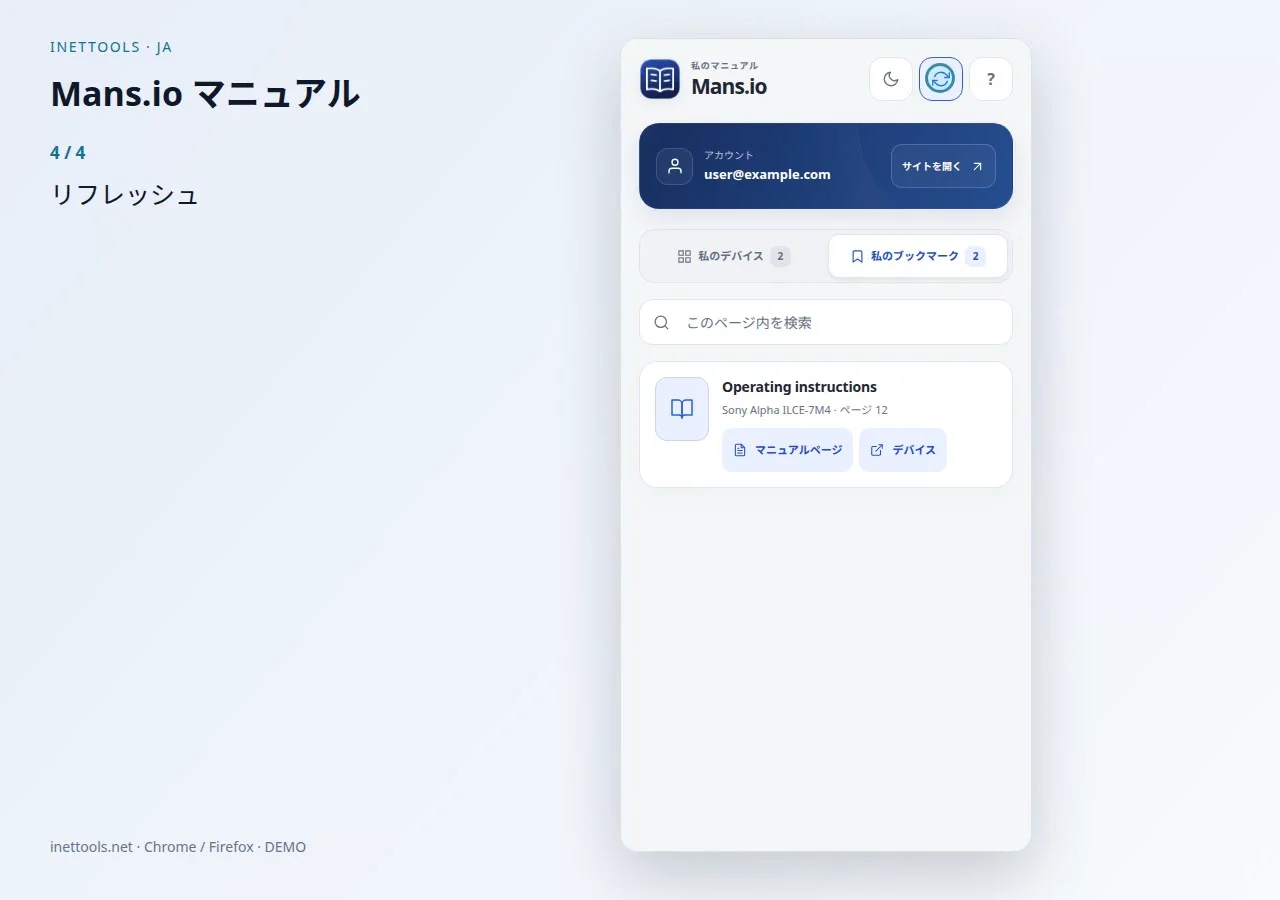
- 私のブックマーク: ブックマークされたマニュアルと保存されたマニュアル ページを表示します。
- オープン: ワンクリックで Mans.io のデバイス ページまたはマニュアル ページを開きます。
- マニュアルページ: 保存されたマニュアル ページをブックマーク行から直接開きます。
- デバイス: ブックマーク行から関連デバイスを開きます。
- アカウント: ブラウザから既存の Mans.io アカウント セッションを使用します。
- リフレッシュ: サイトにサインインするか、保存されているアイテムを変更した後、アクティブ リストを更新します。
- セクション: ポップアップから離れることなく、デバイス セクションとブックマーク セクションを切り替えます。
- 認証が必要です。: ユーザーがサインインしていない場合に、明確なサインイン状態を表示します。
- 読み込み中: アカウント ページを手動で開かずに、重点を置いたアカウント リストを読み込み、さらに保存されたアイテムが利用可能な場合はページネーションを使用します。
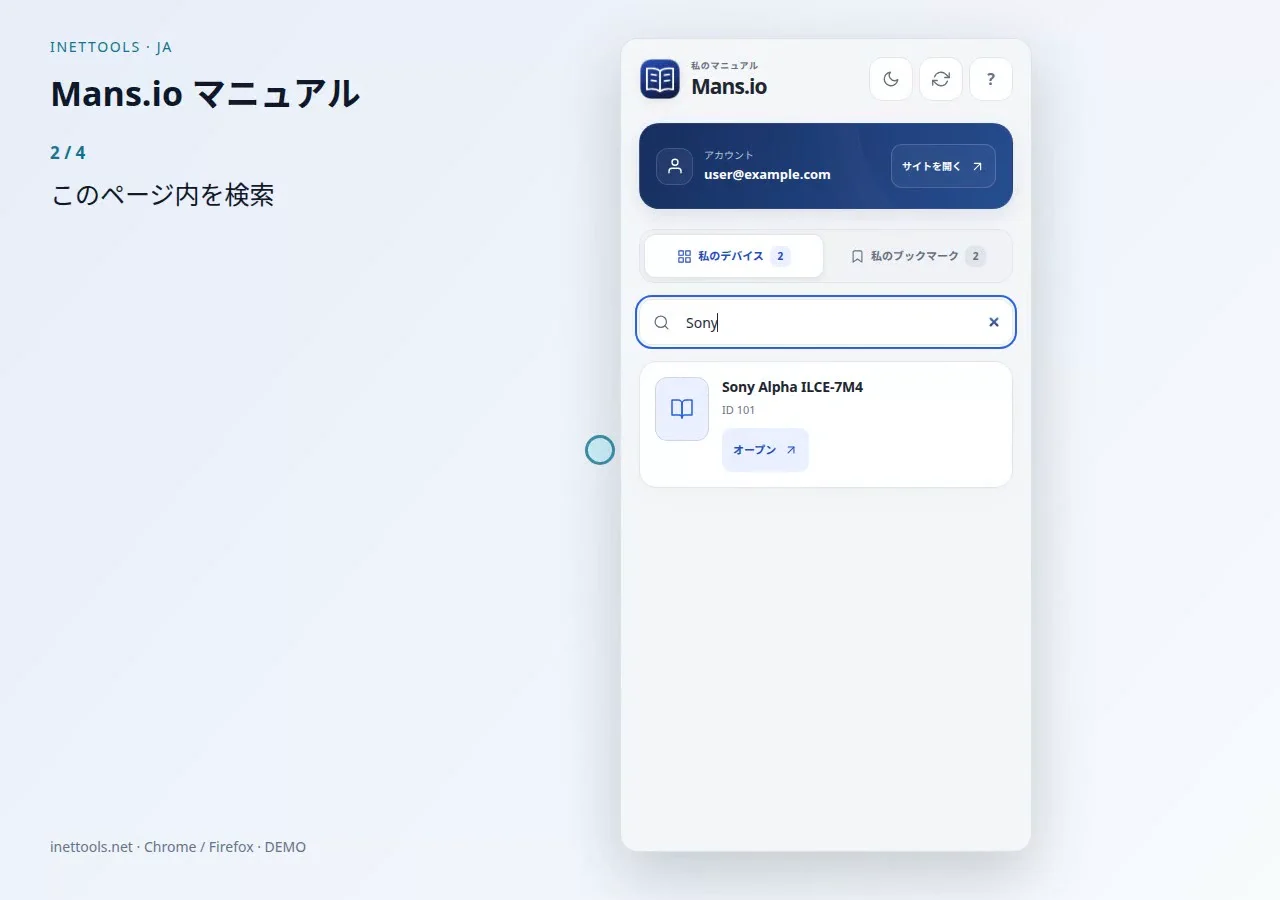
- 現在のページでデバイスとブックマークを検索し、明るいテーマと暗いテーマを切り替えます。更新が失敗しても既存の項目は表示されたままになり、遅延したリクエストによって新しいページやタブが上書きされることはありません。
プライバシー
この拡張機能は、Mans.io 拡張 API エンドポイントからのみデータを要求し、既存のブラウザー セッション Cookie を使用します。別のパスワードを要求されることはなく、アカウント データがサードパーティのサービスに送信されることもありません。
プライバシー
拡張子は、アクティブな Mans.io Web サイトのセッションに依存します。サイトがサインアウトした場合、または保存されたリストが変更された場合は、再度サインインしてポップアップを更新します。デバイス ページ、マニュアル ページ、およびブックマーク ターゲットは、ブラウザの Mans.io で開きます。
アカウント
拡張機能を開いたとき、セクションを切り替えたとき、または更新ボタンを押したときに、サイトのアカウントから一覧を更新します。デバイスとブックマークはサイトで管理してください。
Mans.io を開いてアカウントにサインインし、ここに戻ってリストを更新します。
重要な注意事項
Mans.io を開いてアカウントにサインインし、ここに戻ってリストを更新します。
このページ内を検索