スクリーンショットとビデオ
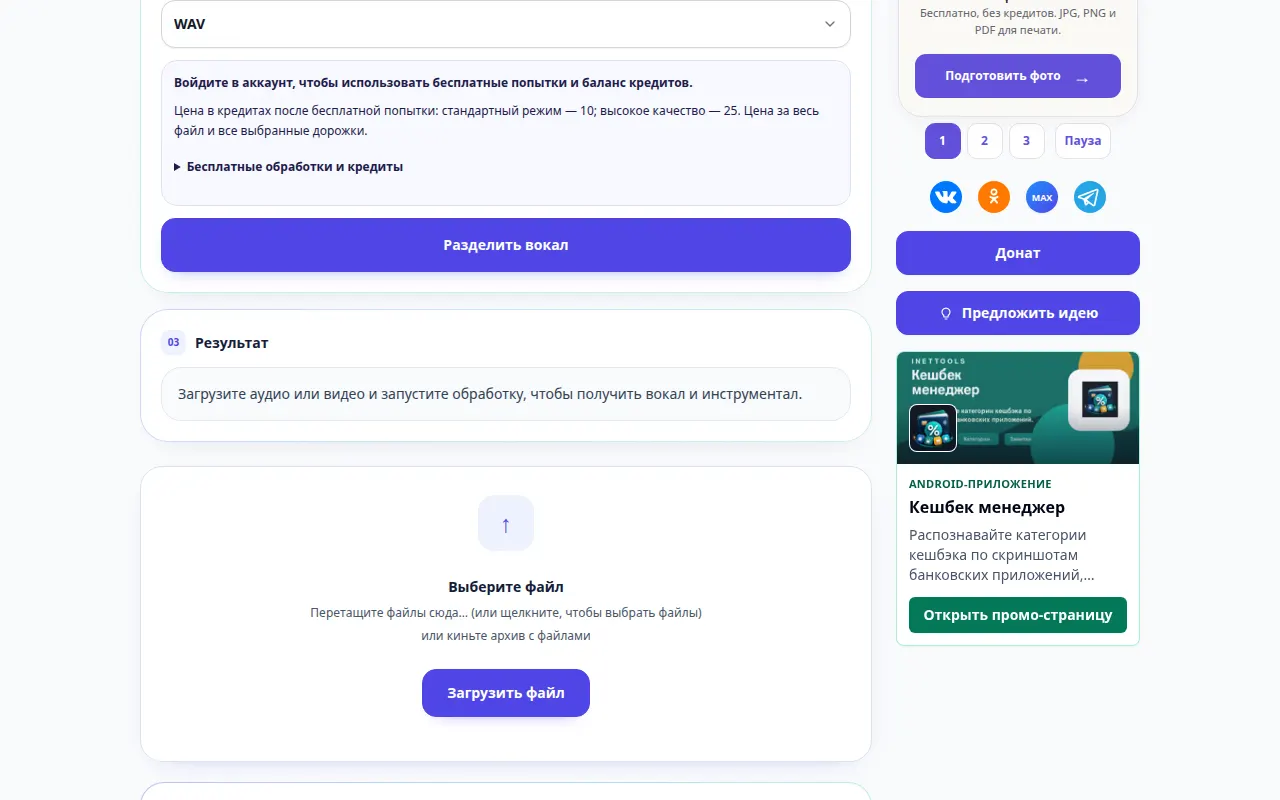
ボーカルと楽器音声を分離する方法 — デスクトップデモ
曲を別々のボーカル トラックとバッキング トラックに変換します。ソースを選択し、出力を設定し、コンピューターまたは電話で結果を聞く方法を学びます。 この記録には、メインアクションの前にソースと利用可能な設定が表示されます。上記の手順に従って処理を開始し、結果を保存します。
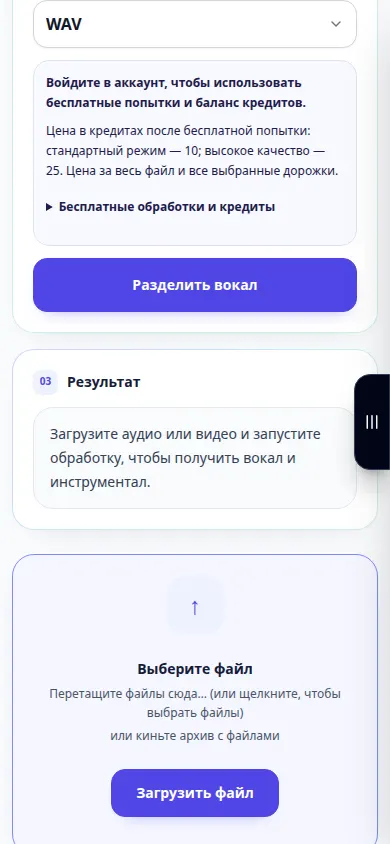
ボーカルと楽器音声を分離する方法 — 電話デモンストレーション
曲を別々のボーカル トラックとバッキング トラックに変換します。ソースを選択し、出力を設定し、コンピューターまたは電話で結果を聞く方法を学びます。 この記録には、メインアクションの前にソースと利用可能な設定が表示されます。上記の手順に従って処理を開始し、結果を保存します。
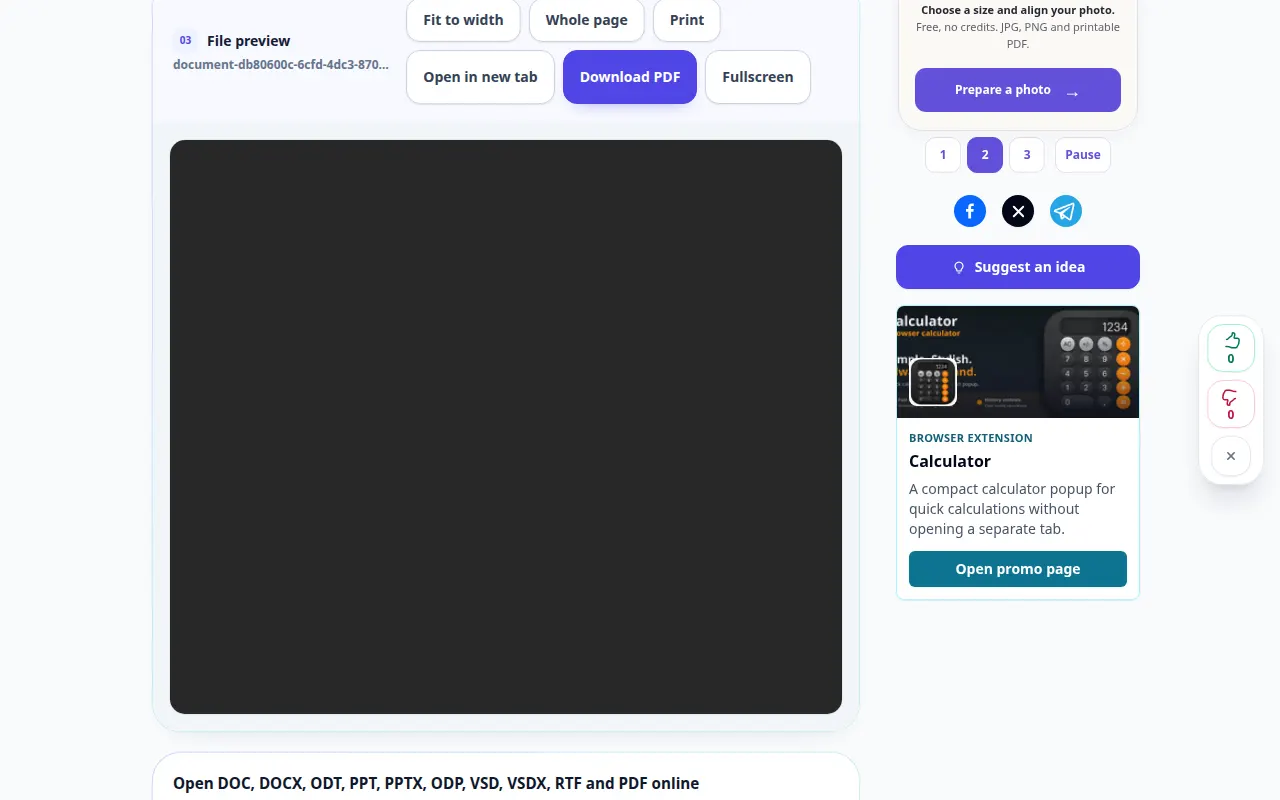
オンラインでドキュメントを開いて PDF プレビューを保存する方法 — デスクトップデモ
オフィス スイートをインストールせずにブラウザでドキュメントを表示します。ファイルを開いてページを確認し、生成された PDF プレビューを保存します。 この記録は、ツールでのデモ入力とその結果の出力を示しています。
オンラインでドキュメントを開いて PDF プレビューを保存する方法 — 電話デモンストレーション
オフィス スイートをインストールせずにブラウザでドキュメントを表示します。ファイルを開いてページを確認し、生成された PDF プレビューを保存します。 この記録は、ツールでのデモ入力とその結果の出力を示しています。
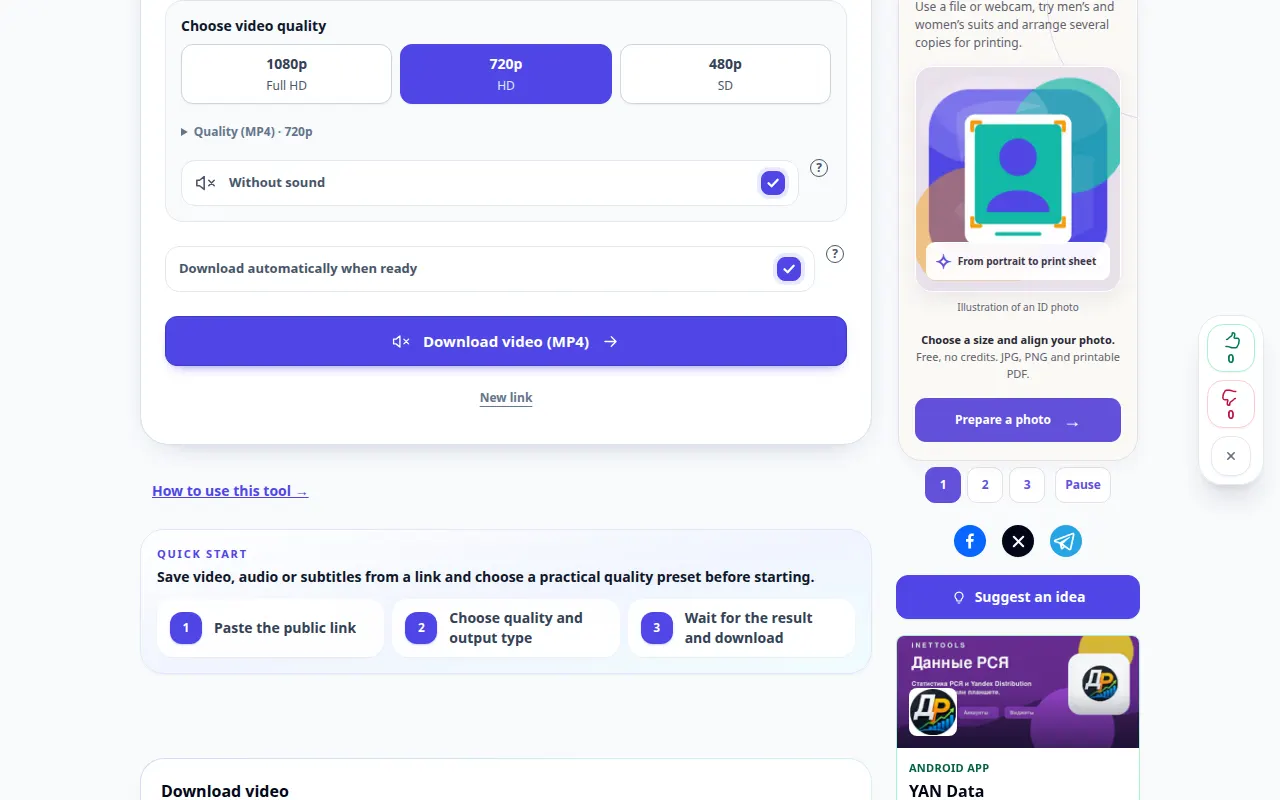
YouTube 動画をデバイスに保存する方法 — デスクトップデモ
正しいビデオ リンクを見つけて、利用可能なビデオ形式を選択し、結果をデスクトップまたはモバイルに保存します。 この記録には、メインアクションの前にソースと利用可能な設定が表示されます。上記の手順に従って処理を開始し、結果を保存します。
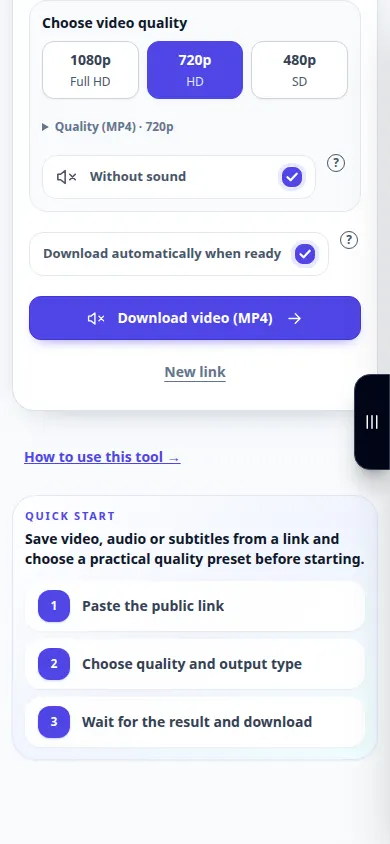
YouTube 動画をデバイスに保存する方法 — 電話デモンストレーション
正しいビデオ リンクを見つけて、利用可能なビデオ形式を選択し、結果をデスクトップまたはモバイルに保存します。 この記録には、メインアクションの前にソースと利用可能な設定が表示されます。上記の手順に従って処理を開始し、結果を保存します。
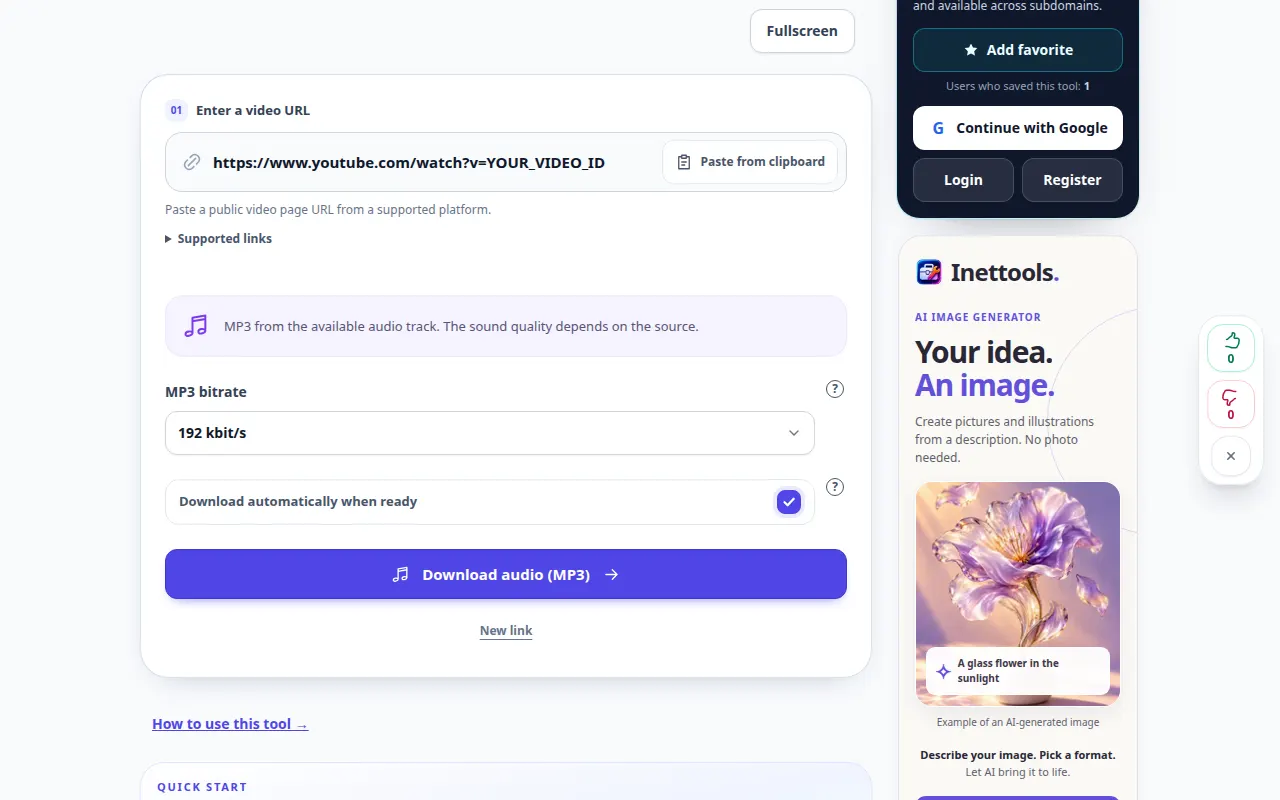
YouTube ビデオの音声を MP3 として保存する方法 — デスクトップデモ
ビデオ リンクを使用して音声ファイルを準備し、コンピュータまたは携帯電話に保存します。結果をどこで確認するか、準備が失敗した場合の対処方法について説明します。 この記録には、メインアクションの前にソースと利用可能な設定が表示されます。上記の手順に従って処理を開始し、結果を保存します。
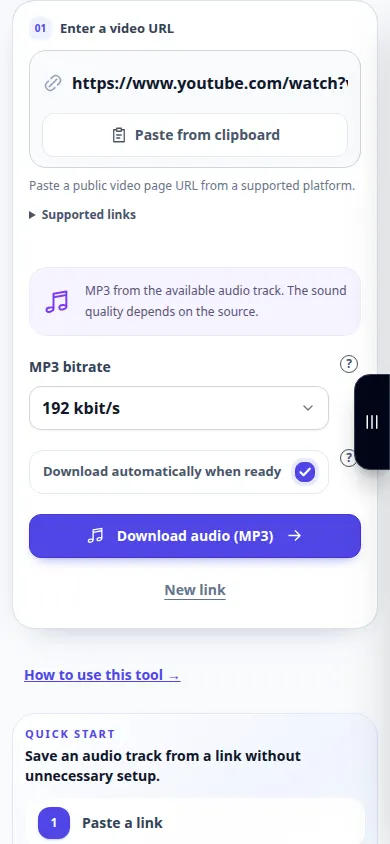
YouTube ビデオの音声を MP3 として保存する方法 — 電話デモンストレーション
ビデオ リンクを使用して音声ファイルを準備し、コンピュータまたは携帯電話に保存します。結果をどこで確認するか、準備が失敗した場合の対処方法について説明します。 この記録には、メインアクションの前にソースと利用可能な設定が表示されます。上記の手順に従って処理を開始し、結果を保存します。
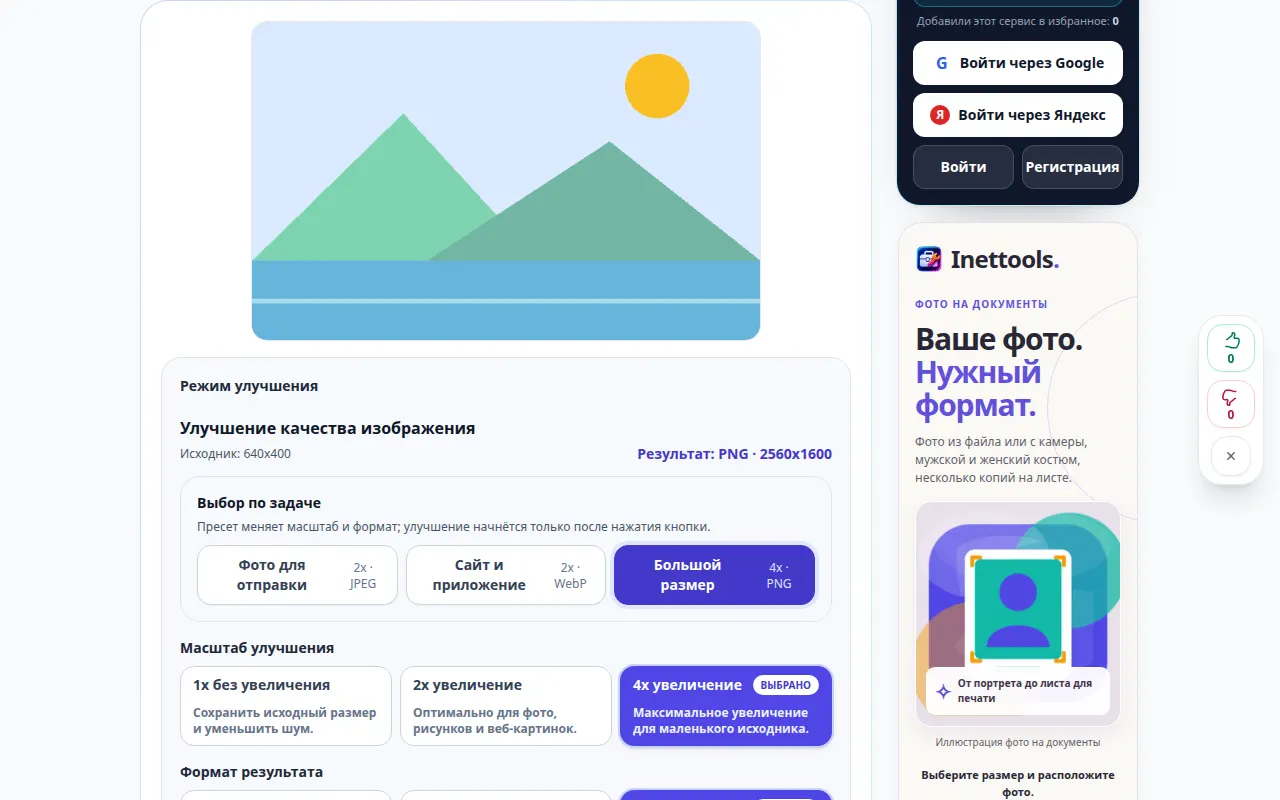
画質を向上させて結果を比較する方法 — デスクトップデモ
強調モードを選択し、拡大率を設定し、保存する前に処理された画像を元の画像と比較します。 この記録には、メインアクションの前にソースと利用可能な設定が表示されます。上記の手順に従って処理を開始し、結果を保存します。
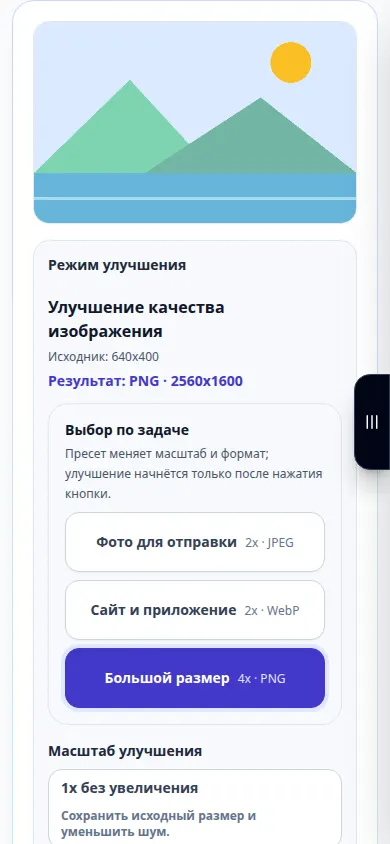
画質を向上させて結果を比較する方法 — 電話デモンストレーション
強調モードを選択し、拡大率を設定し、保存する前に処理された画像を元の画像と比較します。 この記録には、メインアクションの前にソースと利用可能な設定が表示されます。上記の手順に従って処理を開始し、結果を保存します。
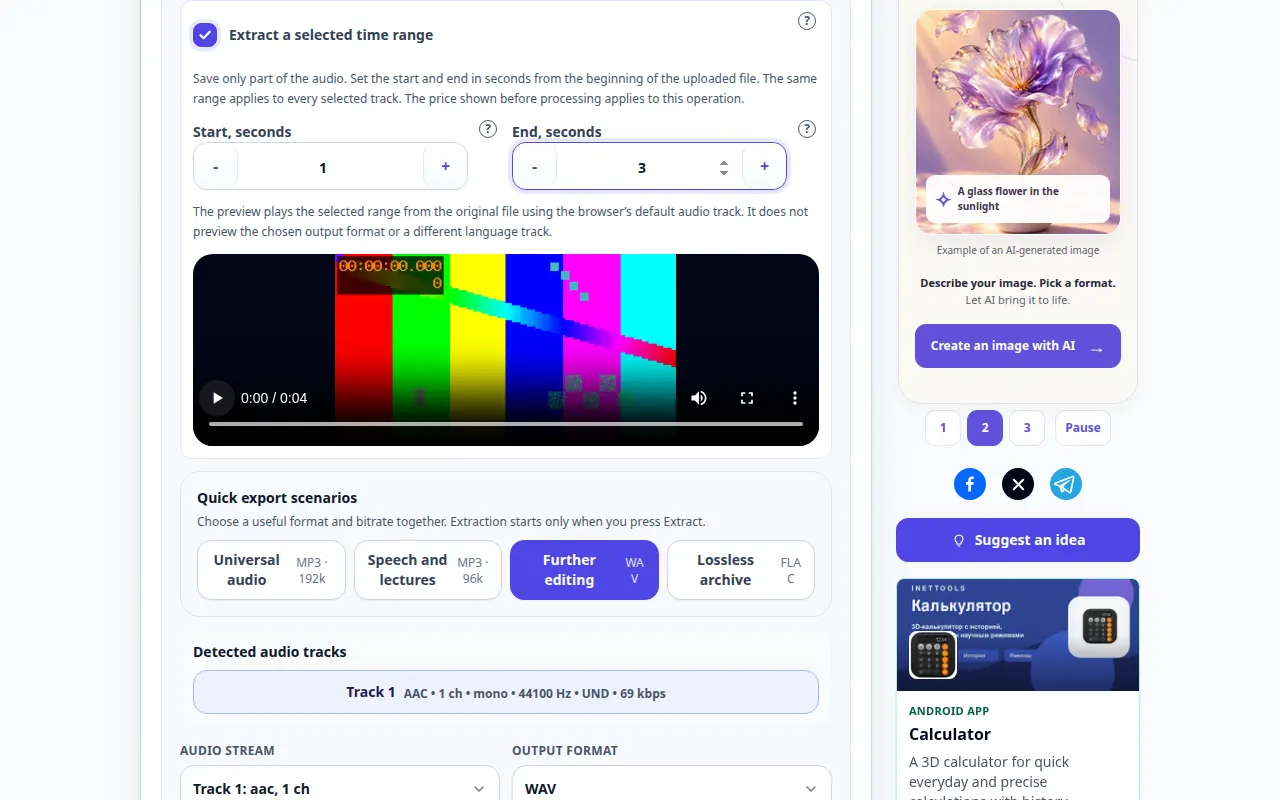
動画から音声を抽出する方法 — デスクトップデモ
ビデオ サウンドトラックを別のオーディオ ファイルとして保存し、コンピュータまたは携帯電話で聞いたり、さらに編集したりできます。 この記録には、メインアクションの前にソースと利用可能な設定が表示されます。上記の手順に従って処理を開始し、結果を保存します。
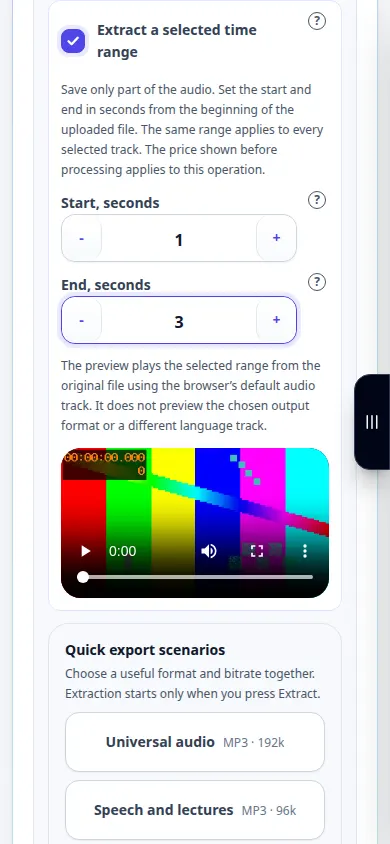
動画から音声を抽出する方法 — 電話デモンストレーション
ビデオ サウンドトラックを別のオーディオ ファイルとして保存し、コンピュータまたは携帯電話で聞いたり、さらに編集したりできます。 この記録には、メインアクションの前にソースと利用可能な設定が表示されます。上記の手順に従って処理を開始し、結果を保存します。
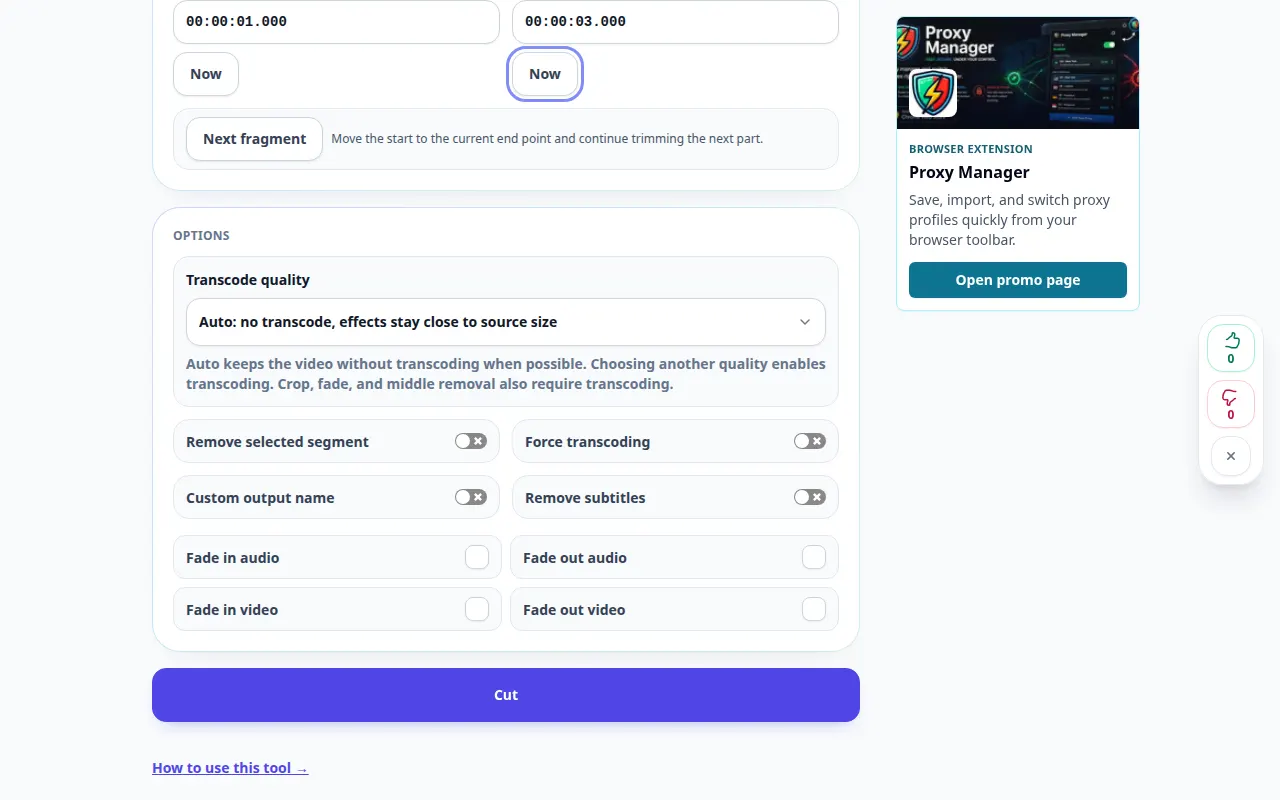
オンラインでビデオをトリミングする方法 — デスクトップデモ
ビデオの必要な部分を保存します。開始と終了を設定し、選択範囲をプレビューして、完成したクリップを保存します。 この記録には、メインアクションの前にソースと利用可能な設定が表示されます。上記の手順に従って処理を開始し、結果を保存します。
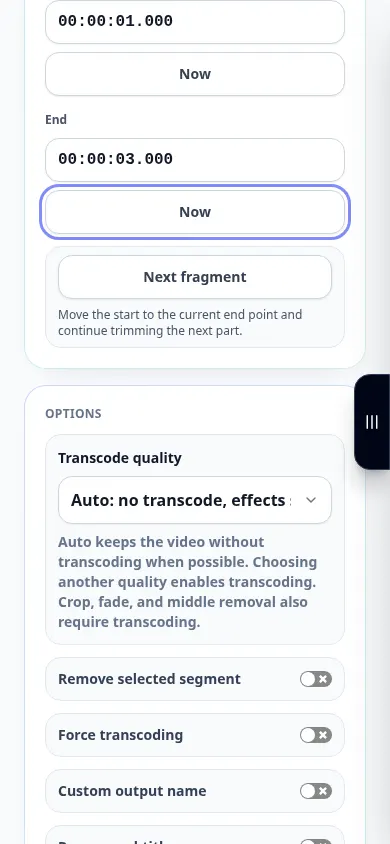
オンラインでビデオをトリミングする方法 — 電話デモンストレーション
ビデオの必要な部分を保存します。開始と終了を設定し、選択範囲をプレビューして、完成したクリップを保存します。 この記録には、メインアクションの前にソースと利用可能な設定が表示されます。上記の手順に従って処理を開始し、結果を保存します。
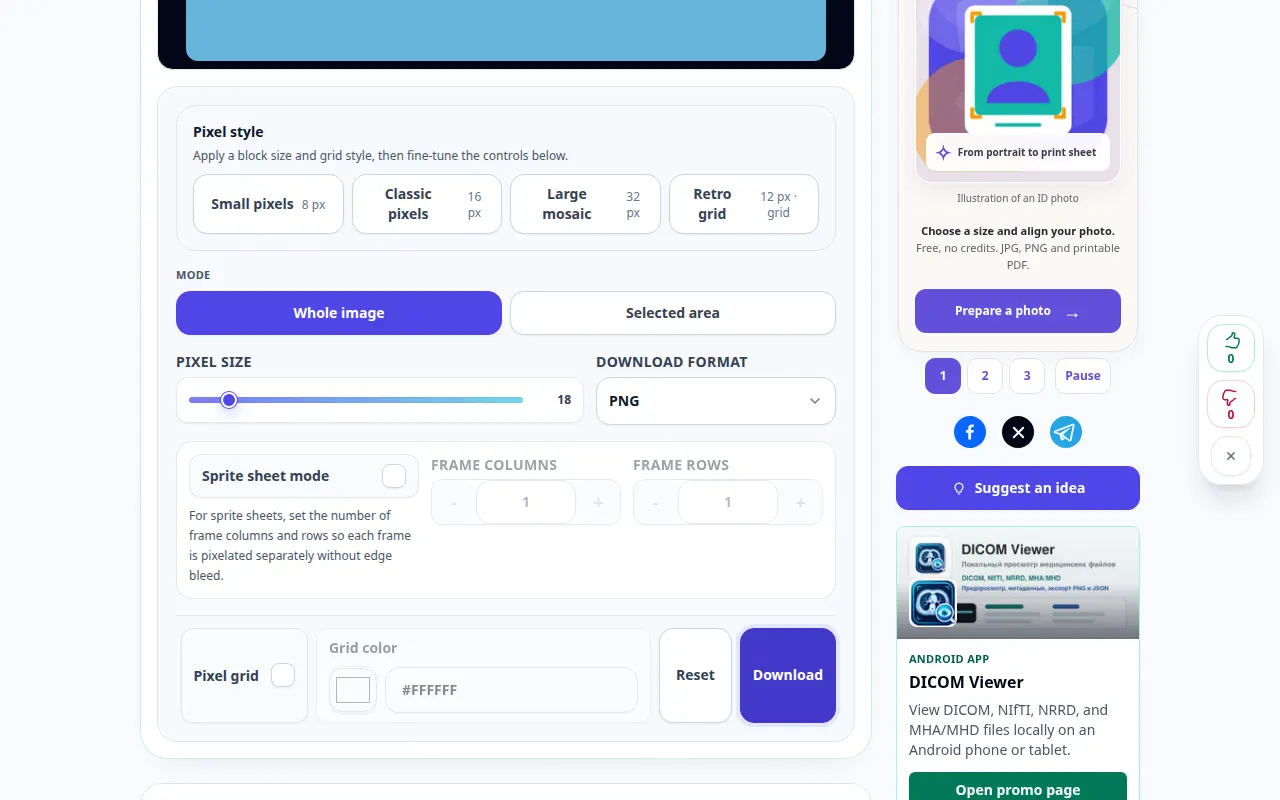
ブラウザで写真をピクセル化する方法 — デスクトップデモ
モザイク効果を作成し、ブロック サイズを調整し、処理された画像をデスクトップまたはモバイルから保存します。 この記録は、ツールでのデモ入力とその結果の出力を示しています。
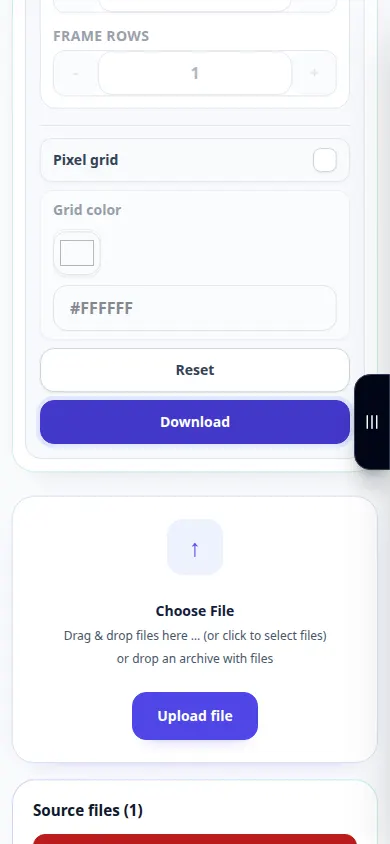
ブラウザで写真をピクセル化する方法 — 電話デモンストレーション
モザイク効果を作成し、ブロック サイズを調整し、処理された画像をデスクトップまたはモバイルから保存します。 この記録は、ツールでのデモ入力とその結果の出力を示しています。
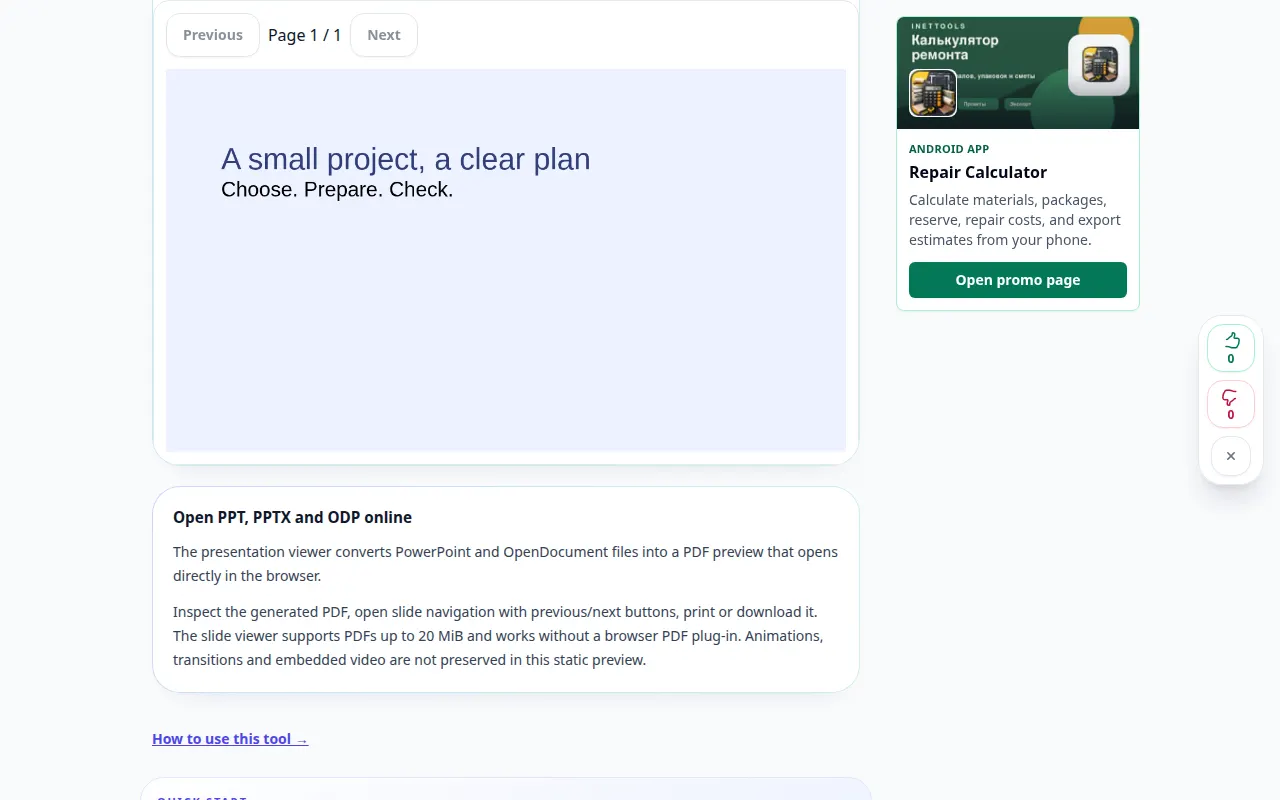
オンラインでプレゼンテーションを開く方法 — デスクトップデモ
プレゼンテーション ソフトウェアをインストールせずにスライドを表示します。サポートされているプレゼンテーションをブラウザ プレビューに変換し、その PDF を保存します。 この記録は、ツールでのデモ入力とその結果の出力を示しています。
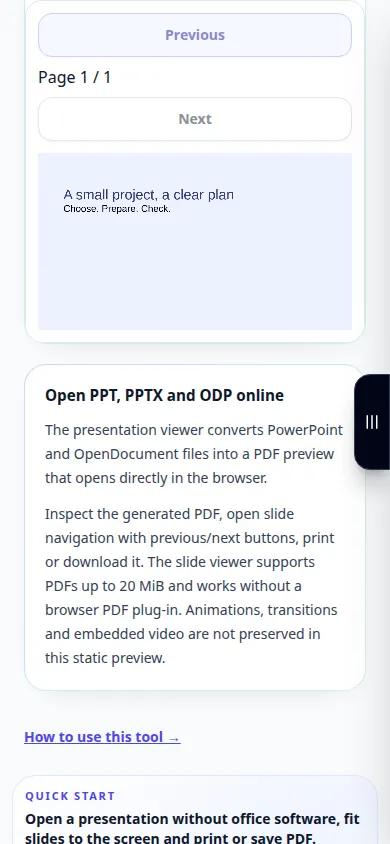
オンラインでプレゼンテーションを開く方法 — 電話デモンストレーション
プレゼンテーション ソフトウェアをインストールせずにスライドを表示します。サポートされているプレゼンテーションをブラウザ プレビューに変換し、その PDF を保存します。 この記録は、ツールでのデモ入力とその結果の出力を示しています。
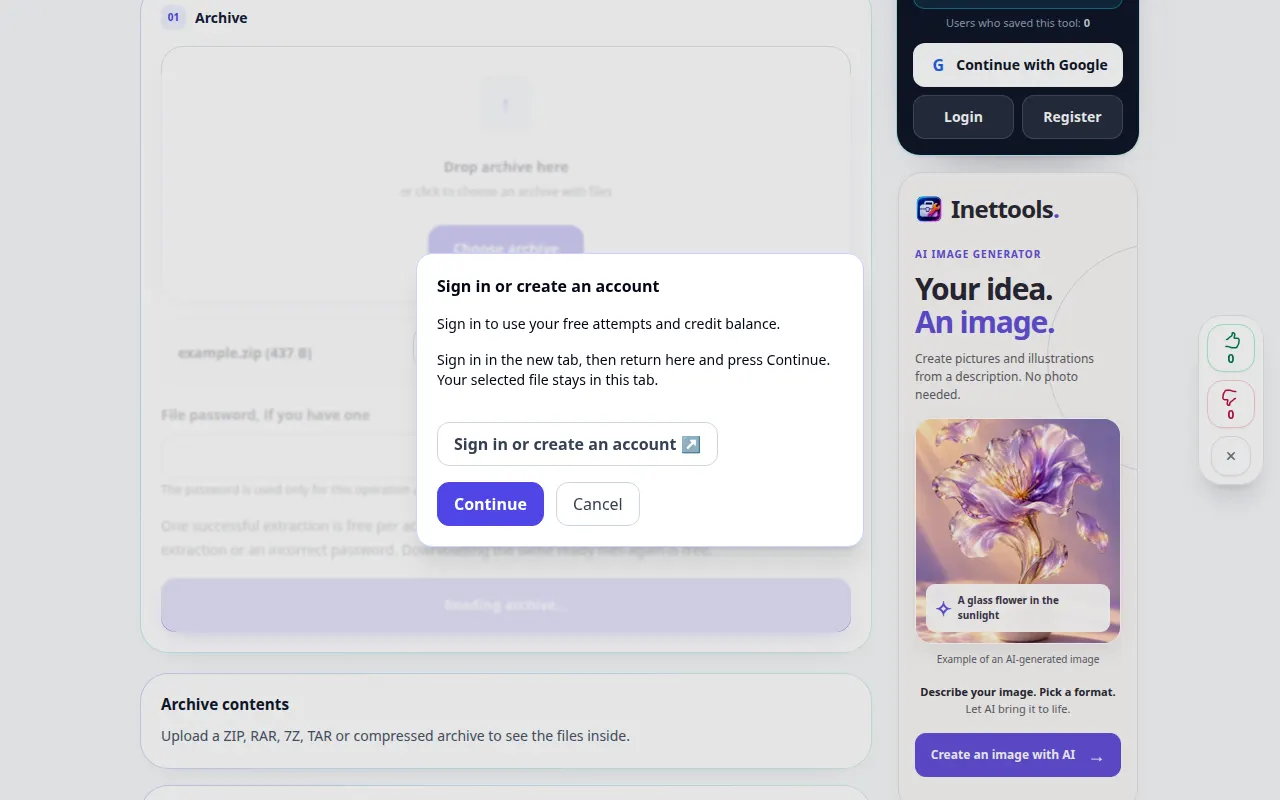
アーカイブを開いてそのファイルを保存する方法 — デスクトップデモ
アーカイブを選択し、その内容を調べて、必要な抽出ファイルをコンピューターまたは携帯電話に保存します。 この記録には、メインアクションの前にソースと利用可能な設定が表示されます。上記の手順に従って処理を開始し、結果を保存します。
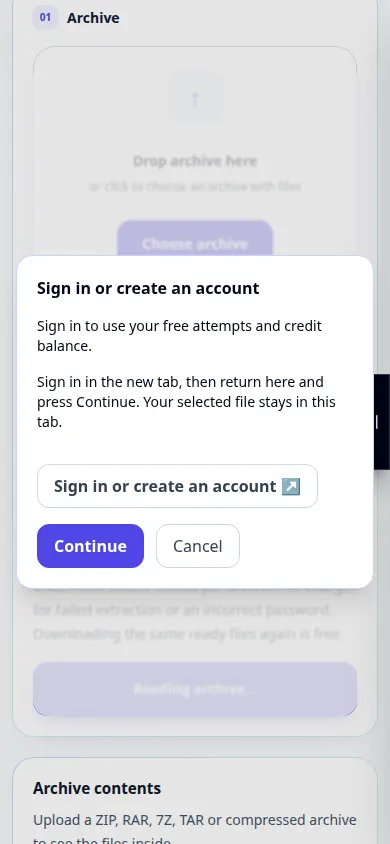
アーカイブを開いてそのファイルを保存する方法 — 電話デモンストレーション
アーカイブを選択し、その内容を調べて、必要な抽出ファイルをコンピューターまたは携帯電話に保存します。 この記録には、メインアクションの前にソースと利用可能な設定が表示されます。上記の手順に従って処理を開始し、結果を保存します。
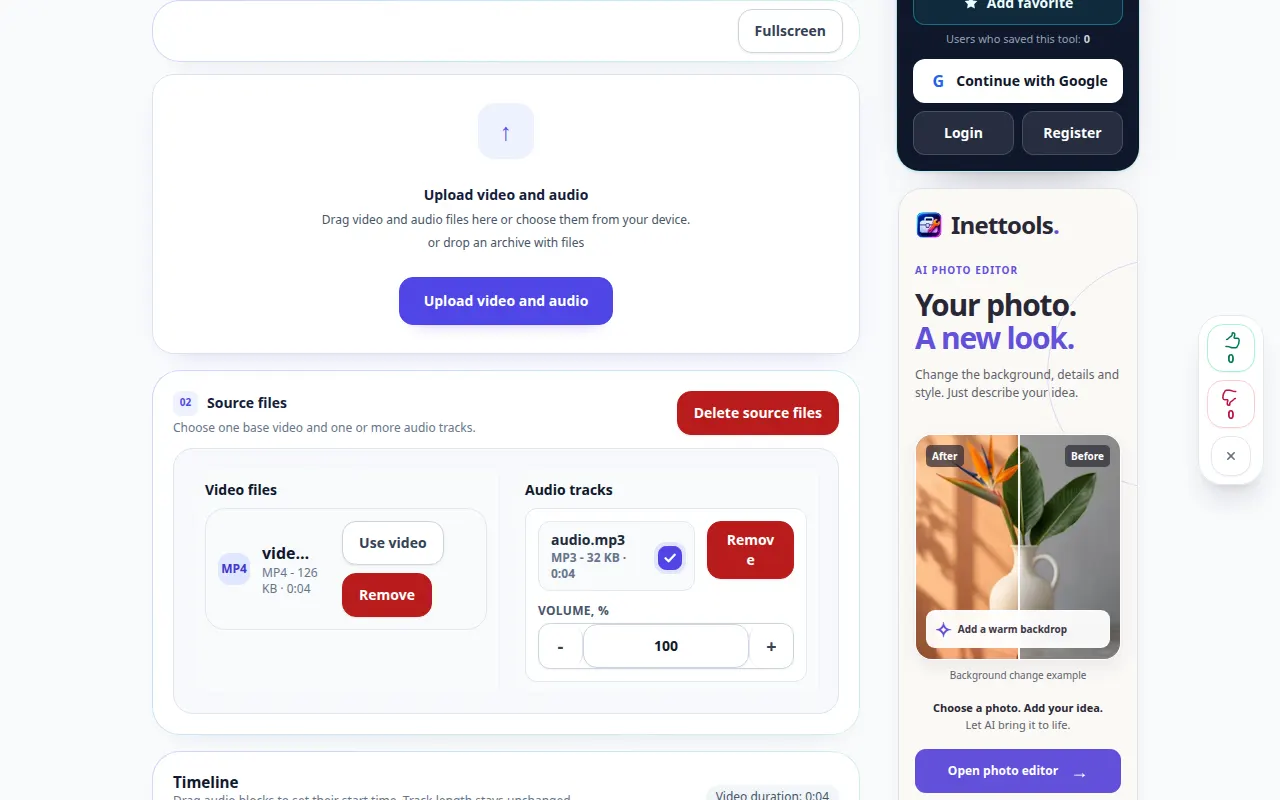
ビデオに音楽または音声トラックを追加する方法 — デスクトップデモ
ビデオの上に別のオーディオ ファイルを配置し、元のサウンドとのバランスを調整します。 この記録には、メインアクションの前にソースと利用可能な設定が表示されます。上記の手順に従って処理を開始し、結果を保存します。
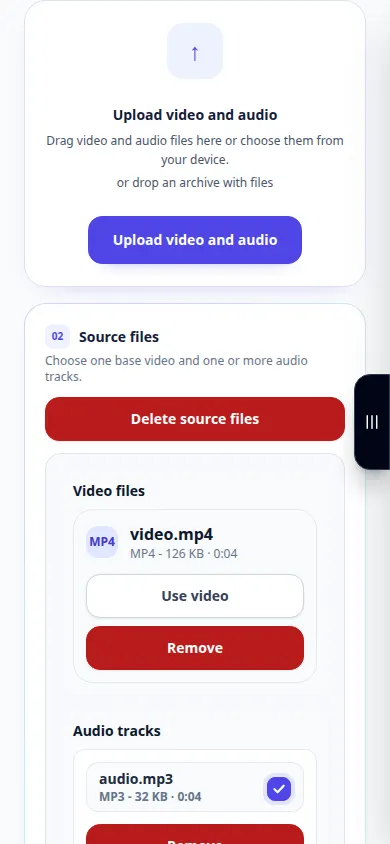
ビデオに音楽または音声トラックを追加する方法 — 電話デモンストレーション
ビデオの上に別のオーディオ ファイルを配置し、元のサウンドとのバランスを調整します。 この記録には、メインアクションの前にソースと利用可能な設定が表示されます。上記の手順に従って処理を開始し、結果を保存します。
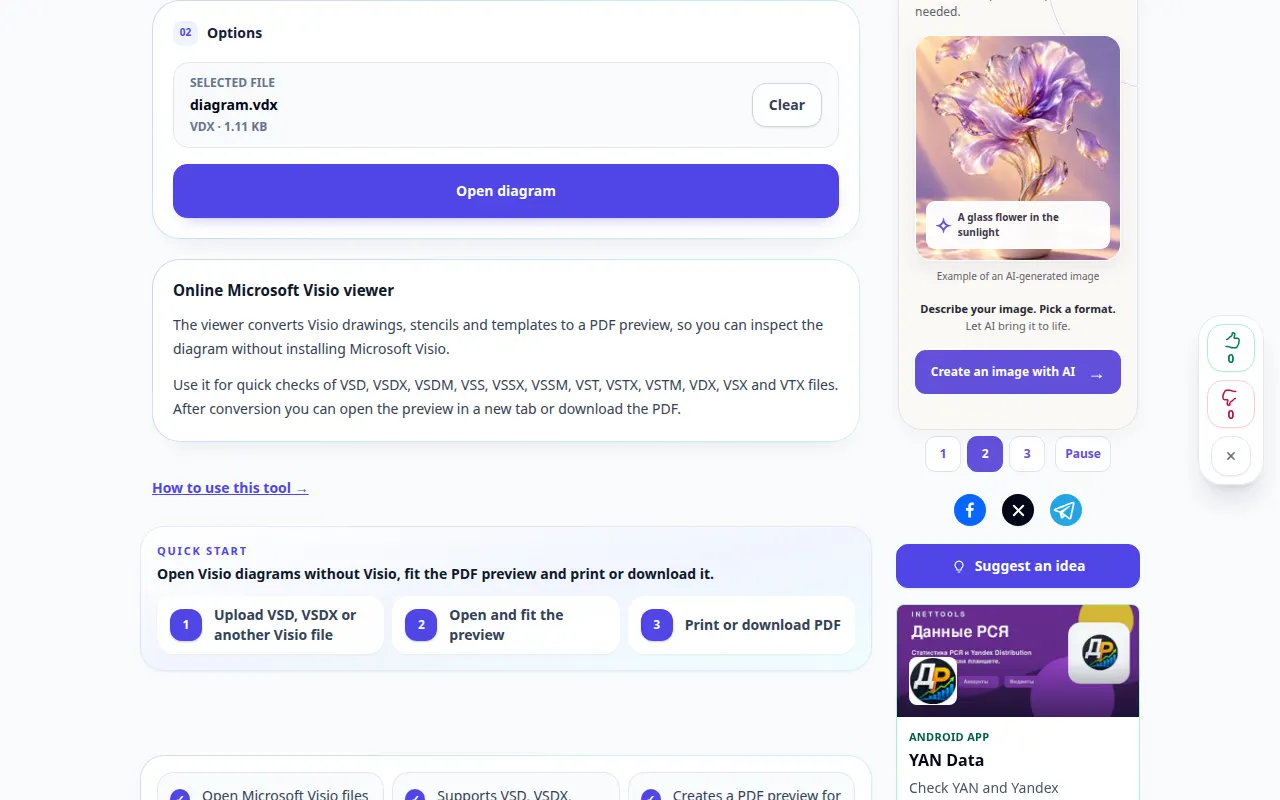
Visio を使用せずに Visio 図を開く方法 — デスクトップデモ
ブラウザで Visio 図面をプレビューし、その PDF 表現を保存します。 この記録には、メインアクションの前にソースと利用可能な設定が表示されます。上記の手順に従って処理を開始し、結果を保存します。
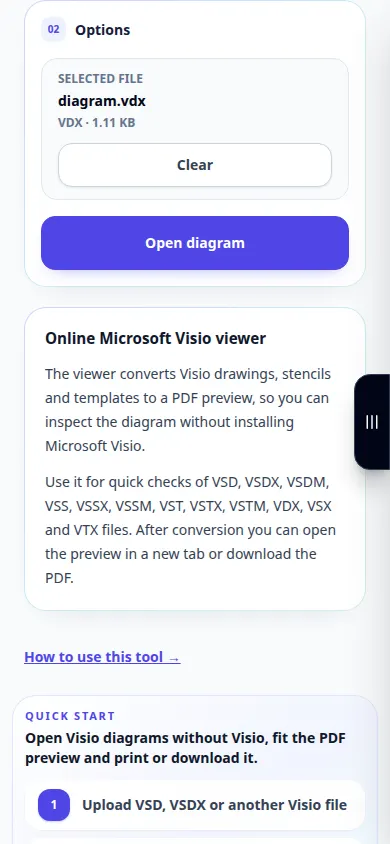
Visio を使用せずに Visio 図を開く方法 — 電話デモンストレーション
ブラウザで Visio 図面をプレビューし、その PDF 表現を保存します。 この記録には、メインアクションの前にソースと利用可能な設定が表示されます。上記の手順に従って処理を開始し、結果を保存します。
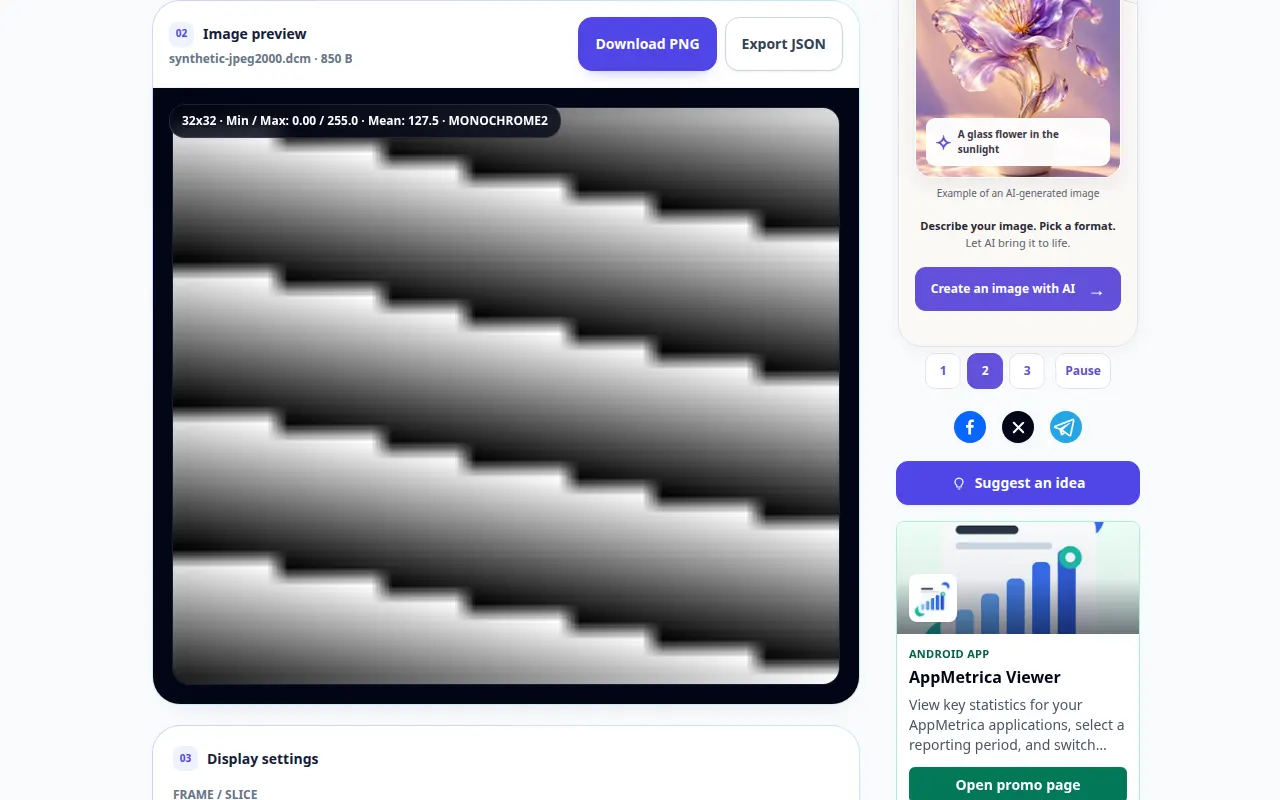
DICOM 画像を開いてそのタグを検査する方法 — デスクトップデモ
JPEG 2000、HTJ2K、JPEG XL を含む DICOM ピクセルを表示し、表示ウィンドウを調整し、メタデータを検査します。 この記録は、ツールでのデモ入力とその結果の出力を示しています。
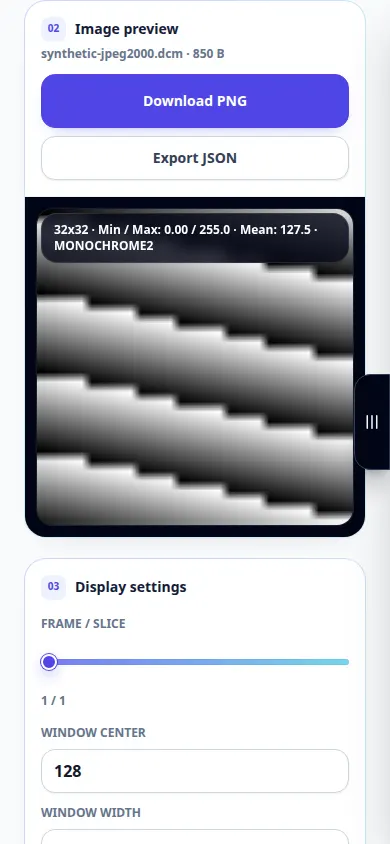
DICOM 画像を開いてそのタグを検査する方法 — 電話デモンストレーション
JPEG 2000、HTJ2K、JPEG XL を含む DICOM ピクセルを表示し、表示ウィンドウを調整し、メタデータを検査します。 この記録は、ツールでのデモ入力とその結果の出力を示しています。
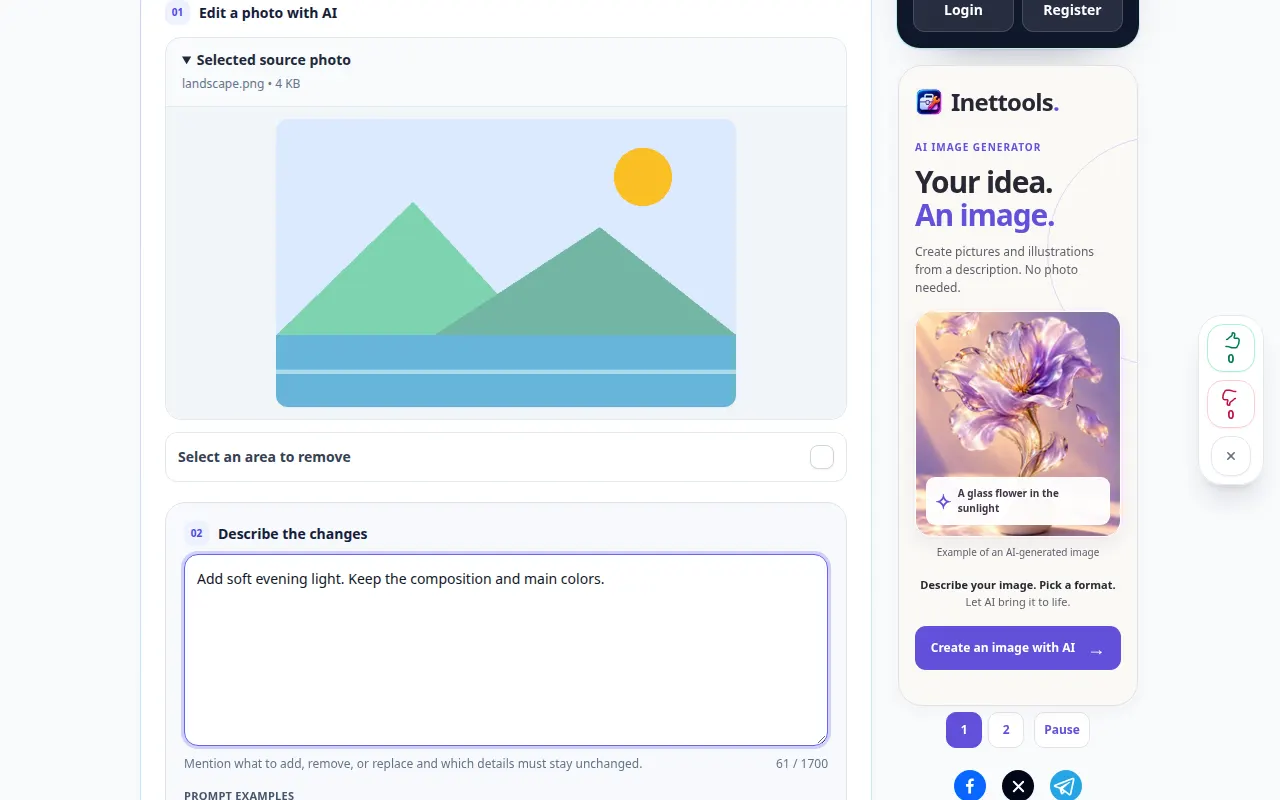
書面による指示に従って写真を編集する方法 — デスクトップデモ
写真への変更を説明し、処理オプションを確認し、生成された結果を比較します。 この記録には、メインアクションの前にソースと利用可能な設定が表示されます。上記の手順に従って処理を開始し、結果を保存します。
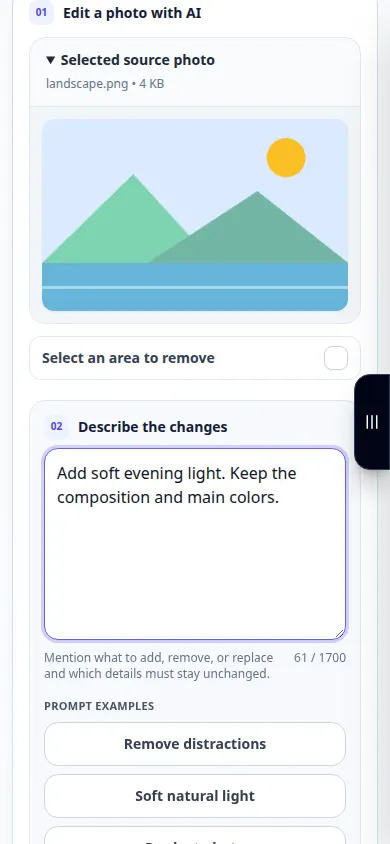
書面による指示に従って写真を編集する方法 — 電話デモンストレーション
写真への変更を説明し、処理オプションを確認し、生成された結果を比較します。 この記録には、メインアクションの前にソースと利用可能な設定が表示されます。上記の手順に従って処理を開始し、結果を保存します。
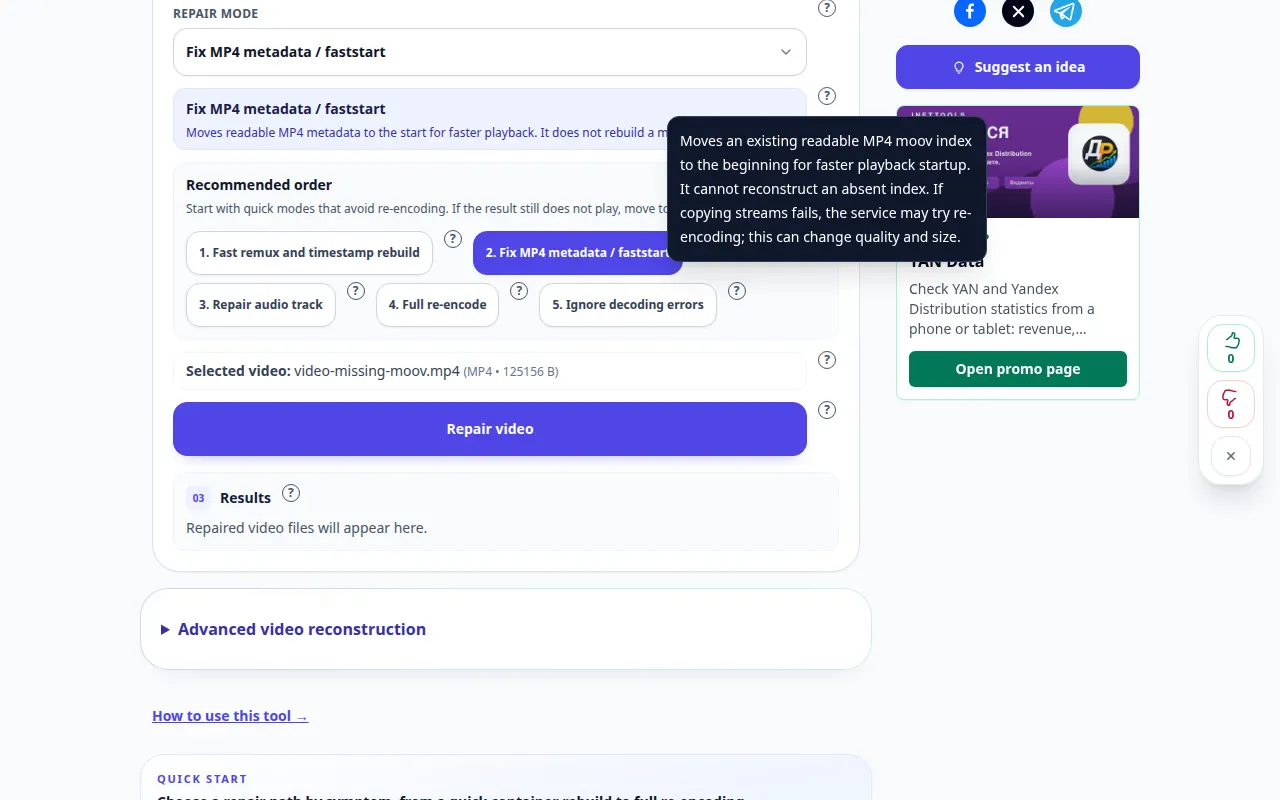
破損したビデオを修復してみる方法 — デスクトップデモ
8 つの通常の修復モードと個別の高度な再構築オプションの横にあるヘルプを使用してください。健全なサンプルを選択し、結果を確認する方法を学びましょう。 この記録には、メインアクションの前にソースと利用可能な設定が表示されます。上記の手順に従って処理を開始し、結果を保存します。
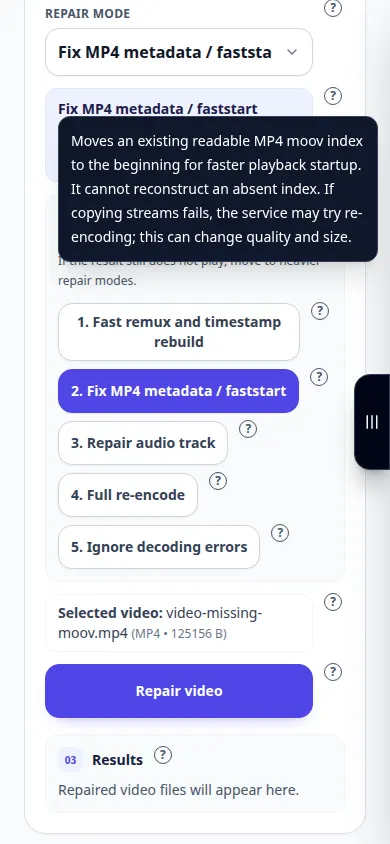
破損したビデオを修復してみる方法 — 電話デモンストレーション
8 つの通常の修復モードと個別の高度な再構築オプションの横にあるヘルプを使用してください。健全なサンプルを選択し、結果を確認する方法を学びましょう。 この記録には、メインアクションの前にソースと利用可能な設定が表示されます。上記の手順に従って処理を開始し、結果を保存します。
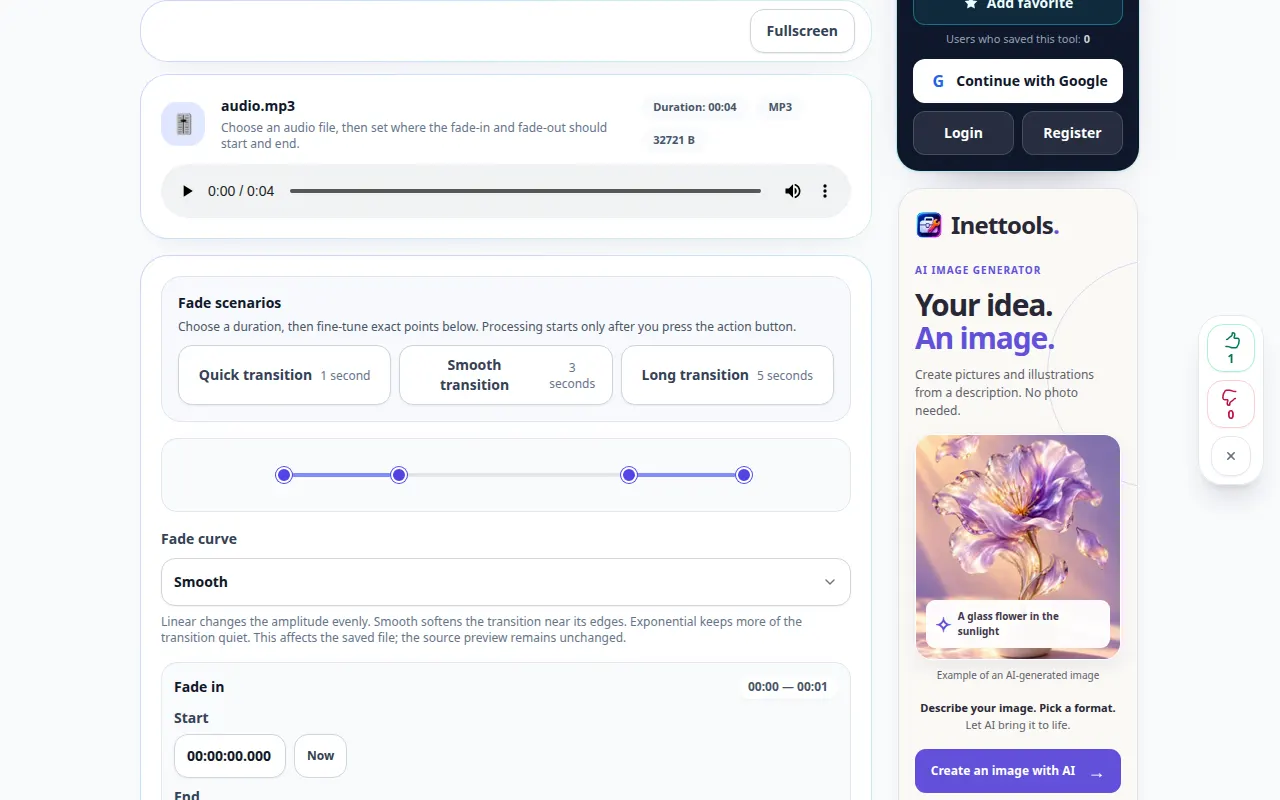
オーディオの音量を徐々に上げたり下げたりする方法 — デスクトップデモ
録音の開始時または終了時に、無音から徐々に増加するか、無音に徐々に減少します。 この記録には、メインアクションの前にソースと利用可能な設定が表示されます。上記の手順に従って処理を開始し、結果を保存します。
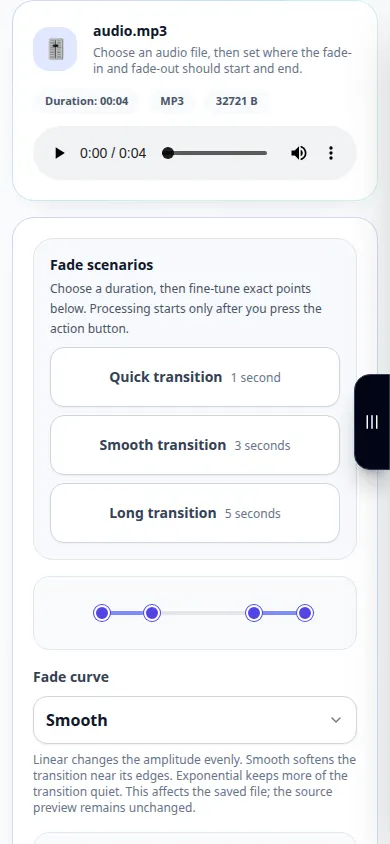
オーディオの音量を徐々に上げたり下げたりする方法 — 電話デモンストレーション
録音の開始時または終了時に、無音から徐々に増加するか、無音に徐々に減少します。 この記録には、メインアクションの前にソースと利用可能な設定が表示されます。上記の手順に従って処理を開始し、結果を保存します。
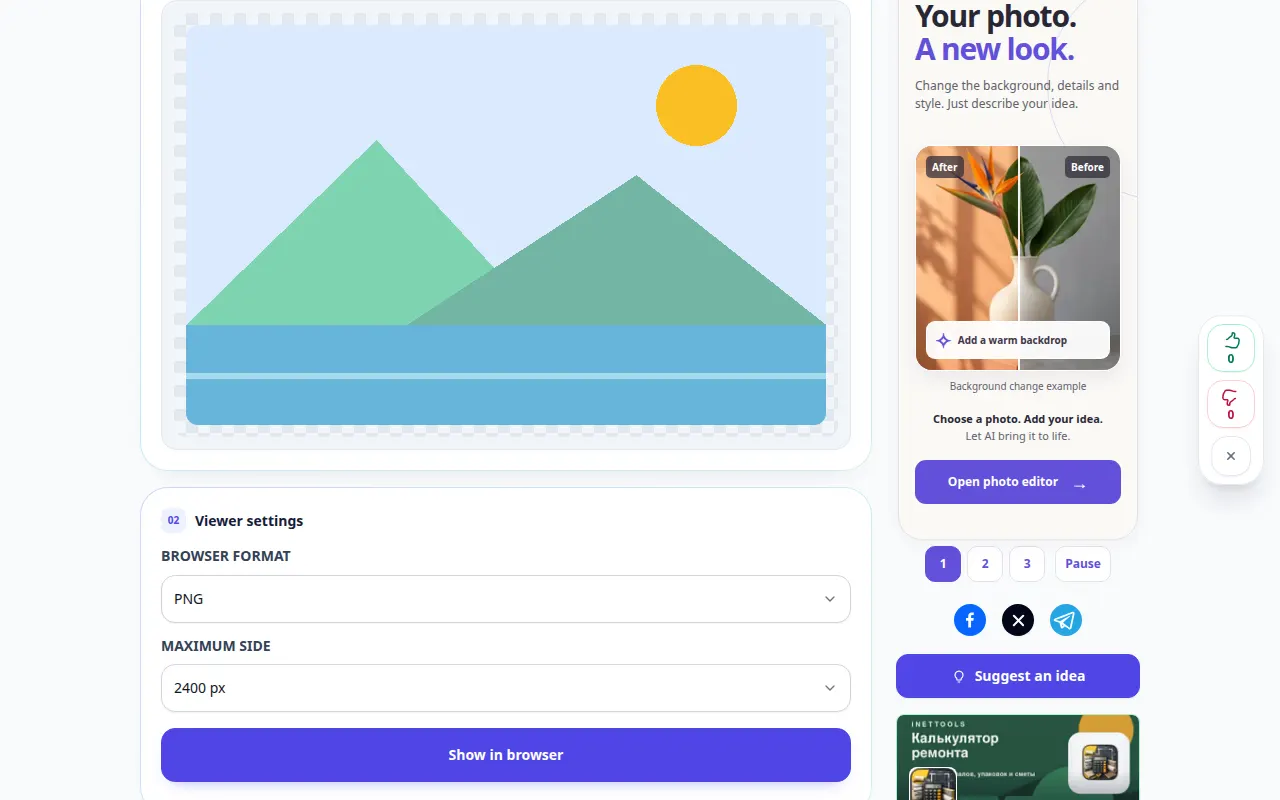
画像を表示して別の形式で保存する方法 — デスクトップデモ
画像を開いてその寸法を調べ、サポートされている出力コピーを作成します。 この記録は、ツールでのデモ入力とその結果の出力を示しています。
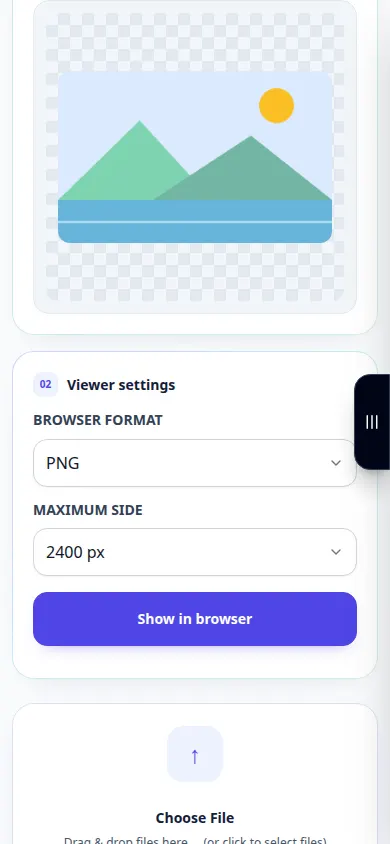
画像を表示して別の形式で保存する方法 — 電話デモンストレーション
画像を開いてその寸法を調べ、サポートされている出力コピーを作成します。 この記録は、ツールでのデモ入力とその結果の出力を示しています。
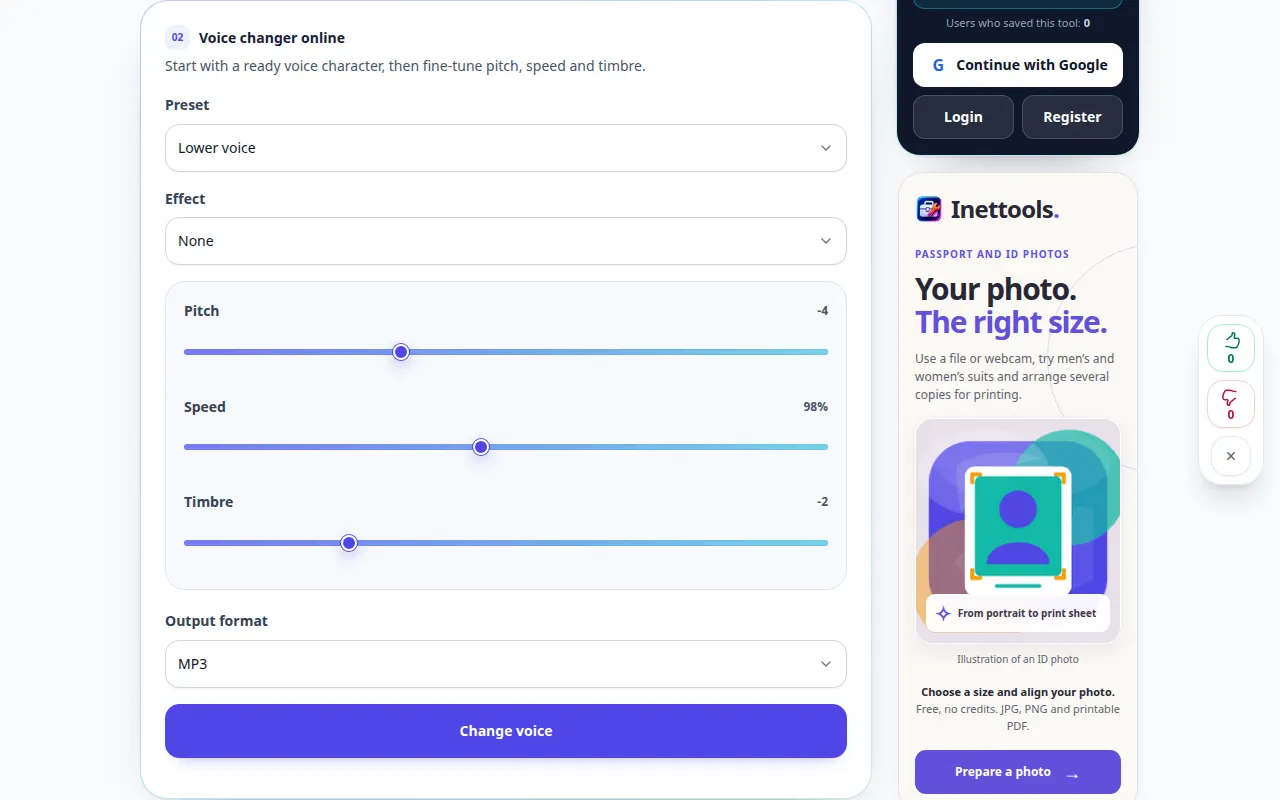
声のピッチを変更したり、エフェクトを追加したりする方法 — デスクトップデモ
新しい録音をエクスポートする前に、音声プリセットを試してピッチ、速度、音色を調整してください。 この記録には、メインアクションの前にソースと利用可能な設定が表示されます。上記の手順に従って処理を開始し、結果を保存します。
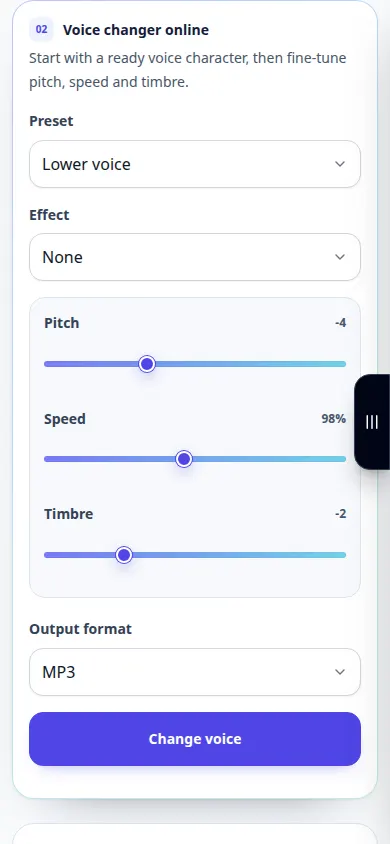
声のピッチを変更したり、エフェクトを追加したりする方法 — 電話デモンストレーション
新しい録音をエクスポートする前に、音声プリセットを試してピッチ、速度、音色を調整してください。 この記録には、メインアクションの前にソースと利用可能な設定が表示されます。上記の手順に従って処理を開始し、結果を保存します。
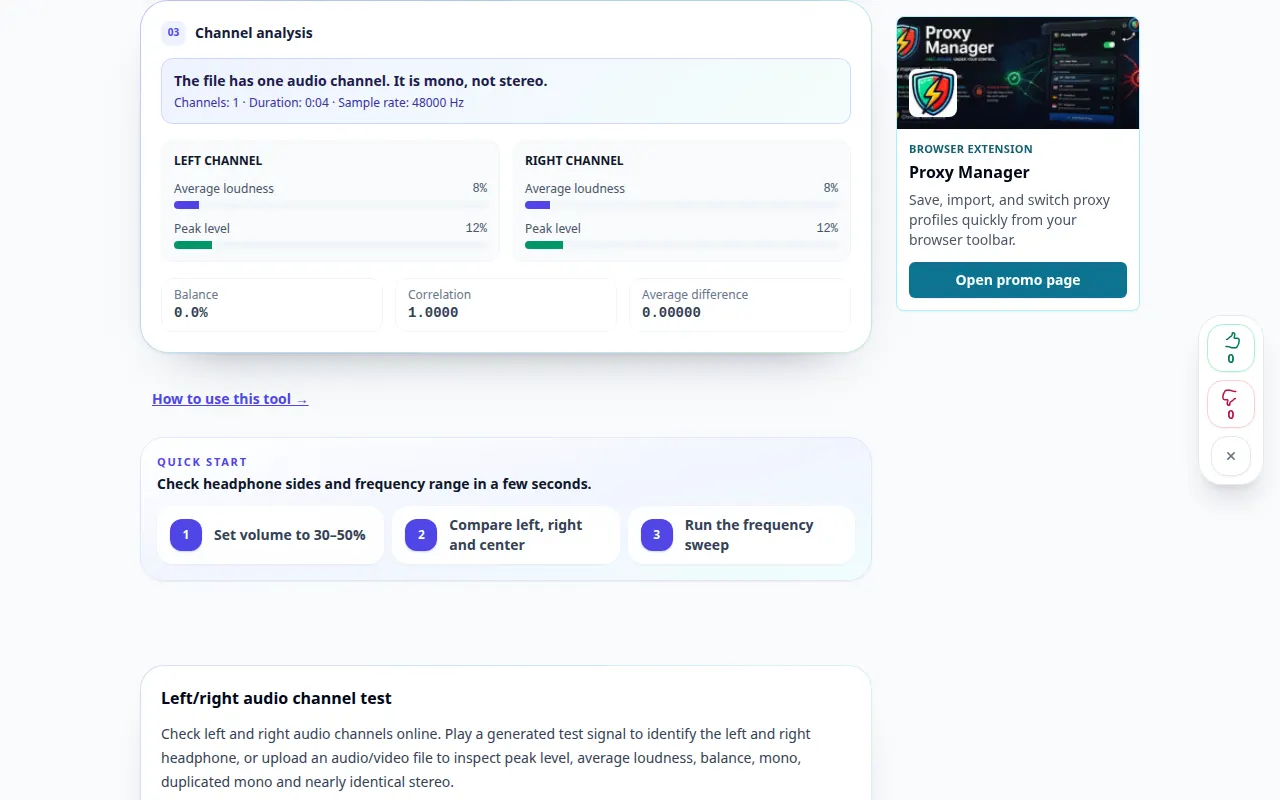
左右の音声チャンネルを確認する方法 — デスクトップデモ
ステレオチャンネルを聞いて、両方の側が異なるかどうかを検査します。 この記録は、ツールでのデモ入力とその結果の出力を示しています。
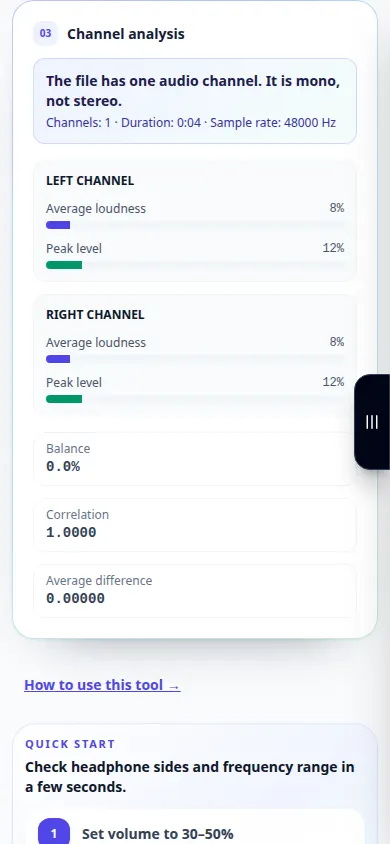
左右の音声チャンネルを確認する方法 — 電話デモンストレーション
ステレオチャンネルを聞いて、両方の側が異なるかどうかを検査します。 この記録は、ツールでのデモ入力とその結果の出力を示しています。
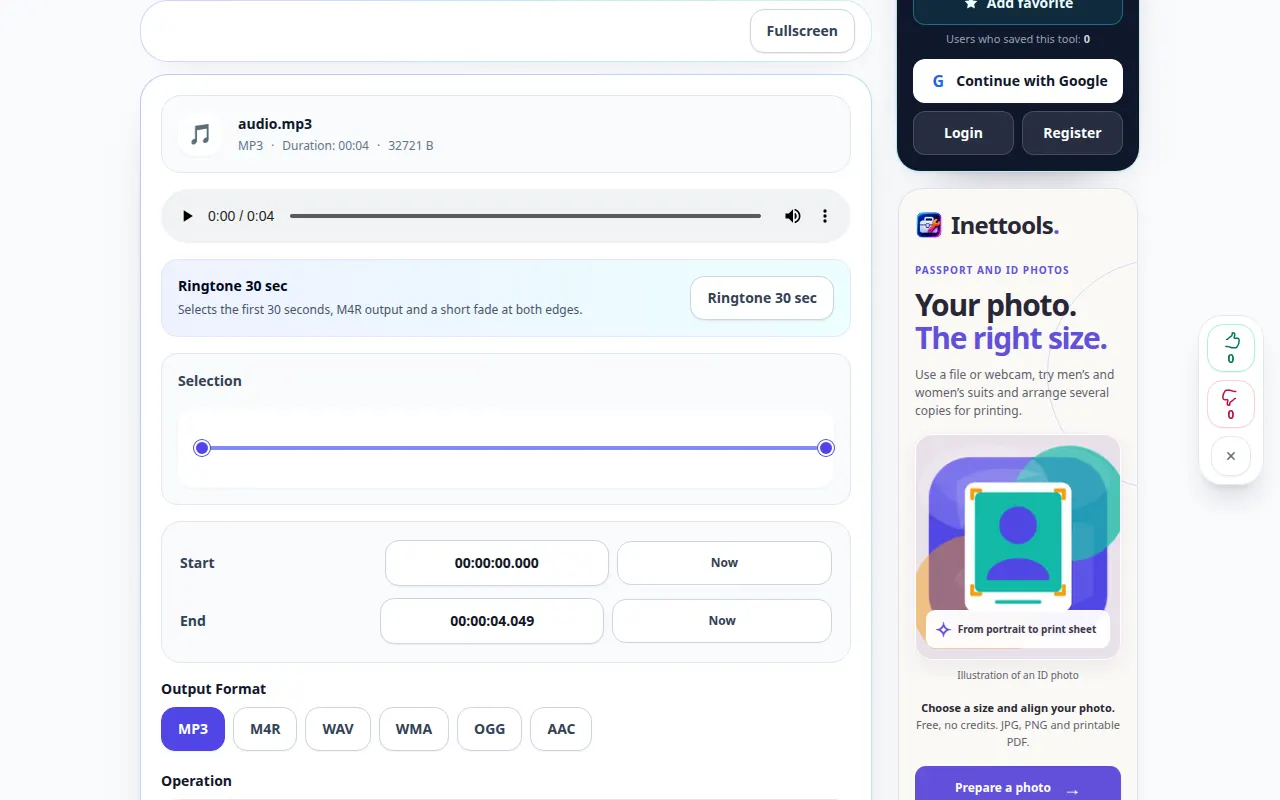
オーディオ録音からセクションを切り取る方法 — デスクトップデモ
正確な開始時間と終了時間を選択し、短い音声コピーを保存します。 この記録には、メインアクションの前にソースと利用可能な設定が表示されます。上記の手順に従って処理を開始し、結果を保存します。
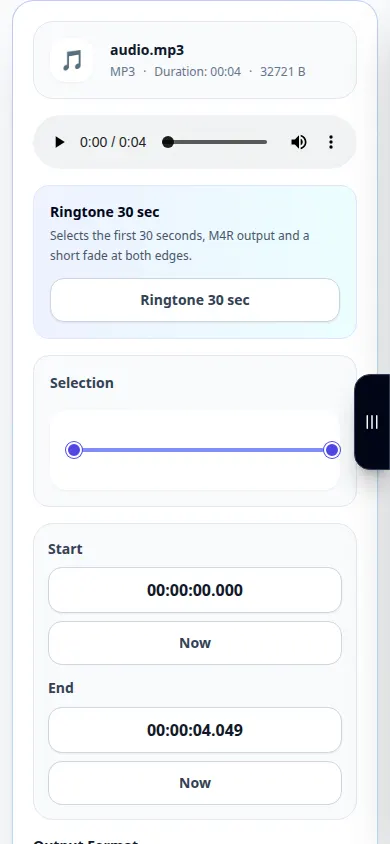
オーディオ録音からセクションを切り取る方法 — 電話デモンストレーション
正確な開始時間と終了時間を選択し、短い音声コピーを保存します。 この記録には、メインアクションの前にソースと利用可能な設定が表示されます。上記の手順に従って処理を開始し、結果を保存します。
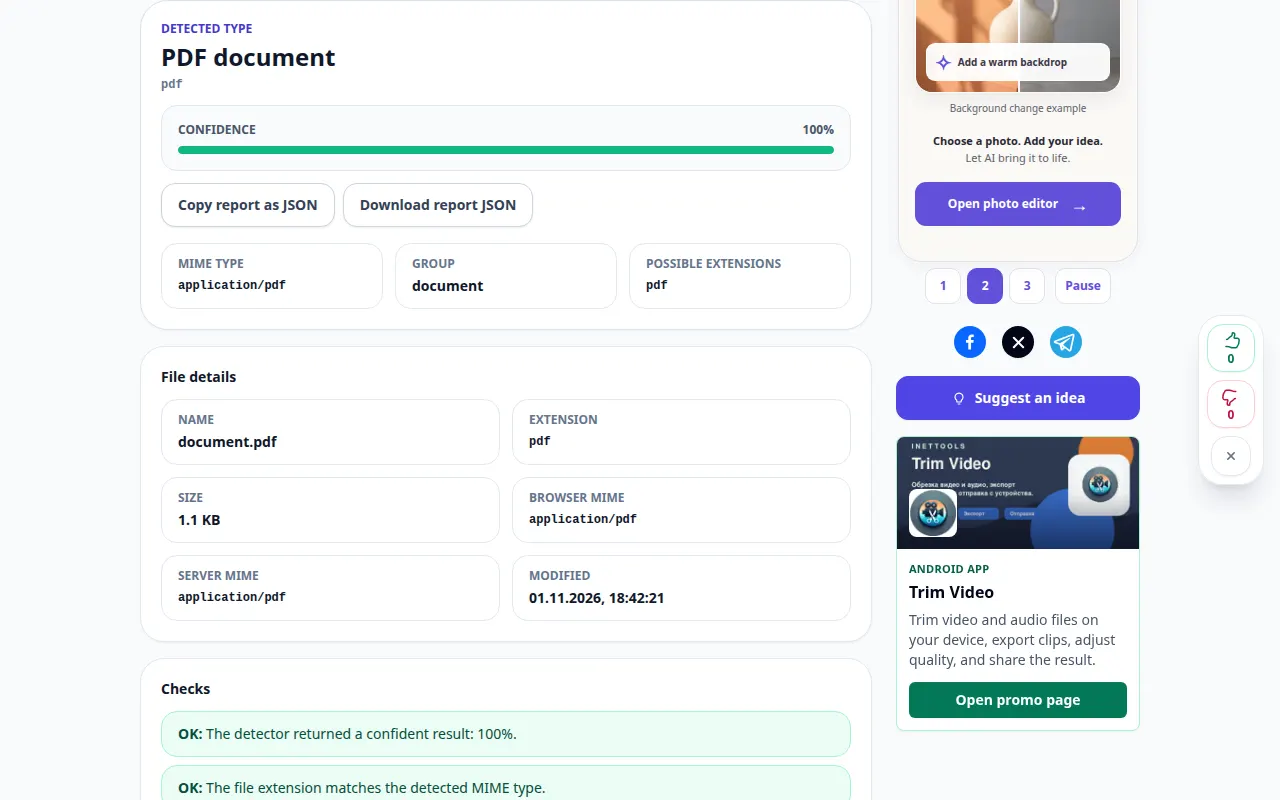
ファイルの内容によってファイルを識別する方法 — デスクトップデモ
ファイル名の拡張子だけに依存するのではなく、ファイルの署名を確認してください。 この記録は、ツールでのデモ入力とその結果の出力を示しています。
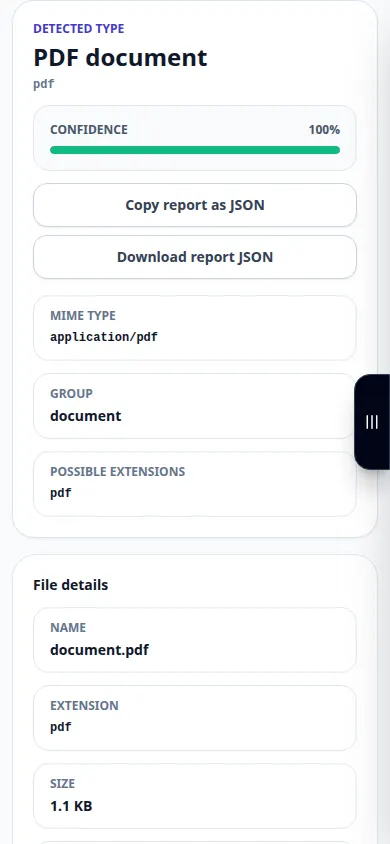
ファイルの内容によってファイルを識別する方法 — 電話デモンストレーション
ファイル名の拡張子だけに依存するのではなく、ファイルの署名を確認してください。 この記録は、ツールでのデモ入力とその結果の出力を示しています。
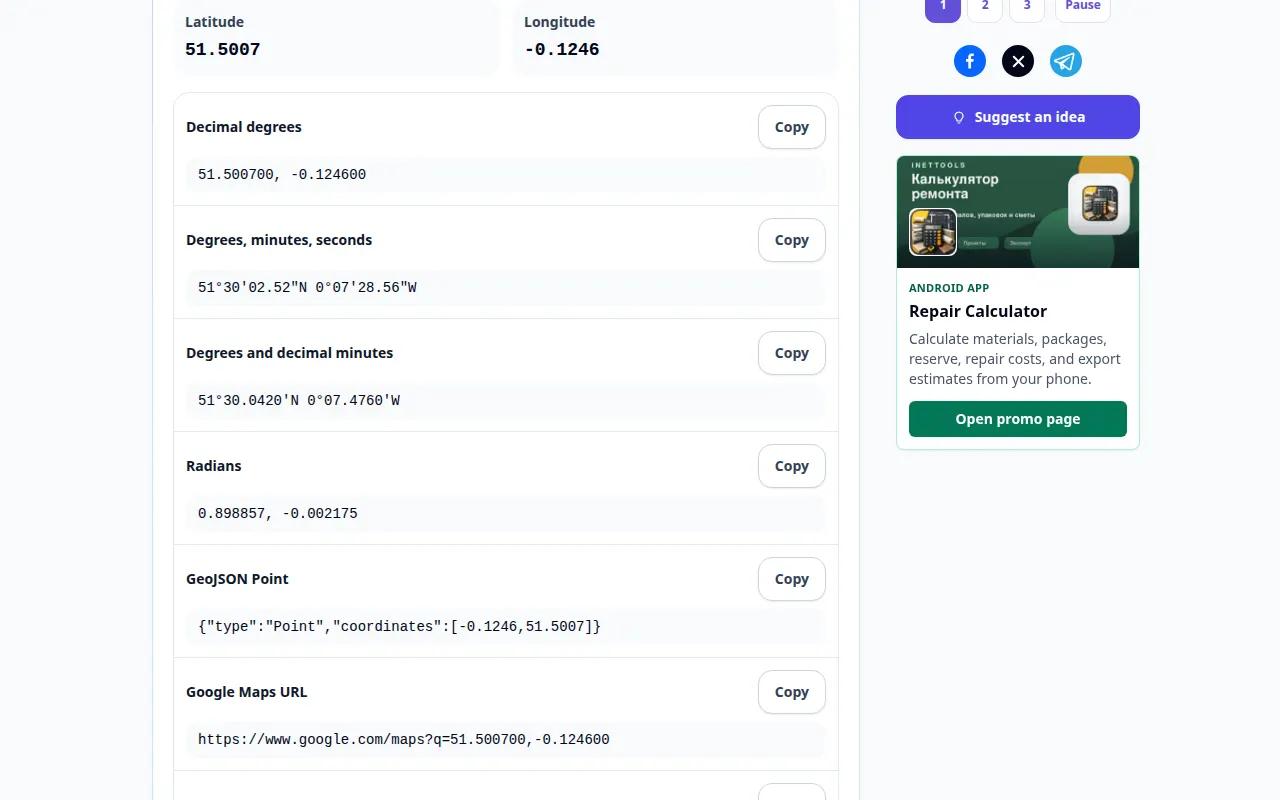
緯度と経度の形式を変換する方法 — デスクトップデモ
地理座標を別のサポートされている表記法に変換し、その位置を確認します。 この記録は、ツールでのデモ入力とその結果の出力を示しています。
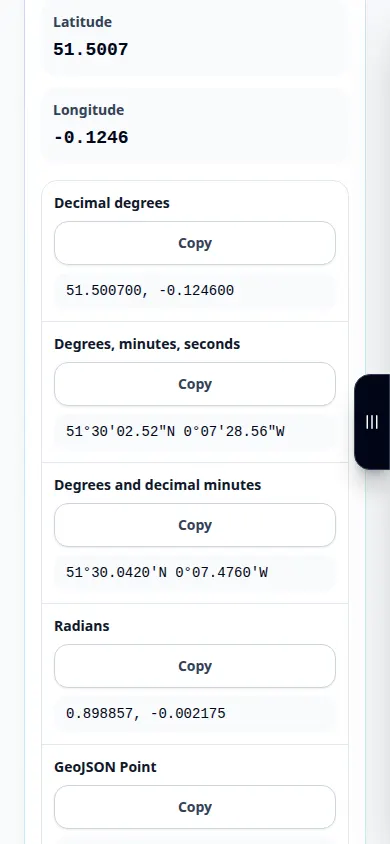
緯度と経度の形式を変換する方法 — 電話デモンストレーション
地理座標を別のサポートされている表記法に変換し、その位置を確認します。 この記録は、ツールでのデモ入力とその結果の出力を示しています。
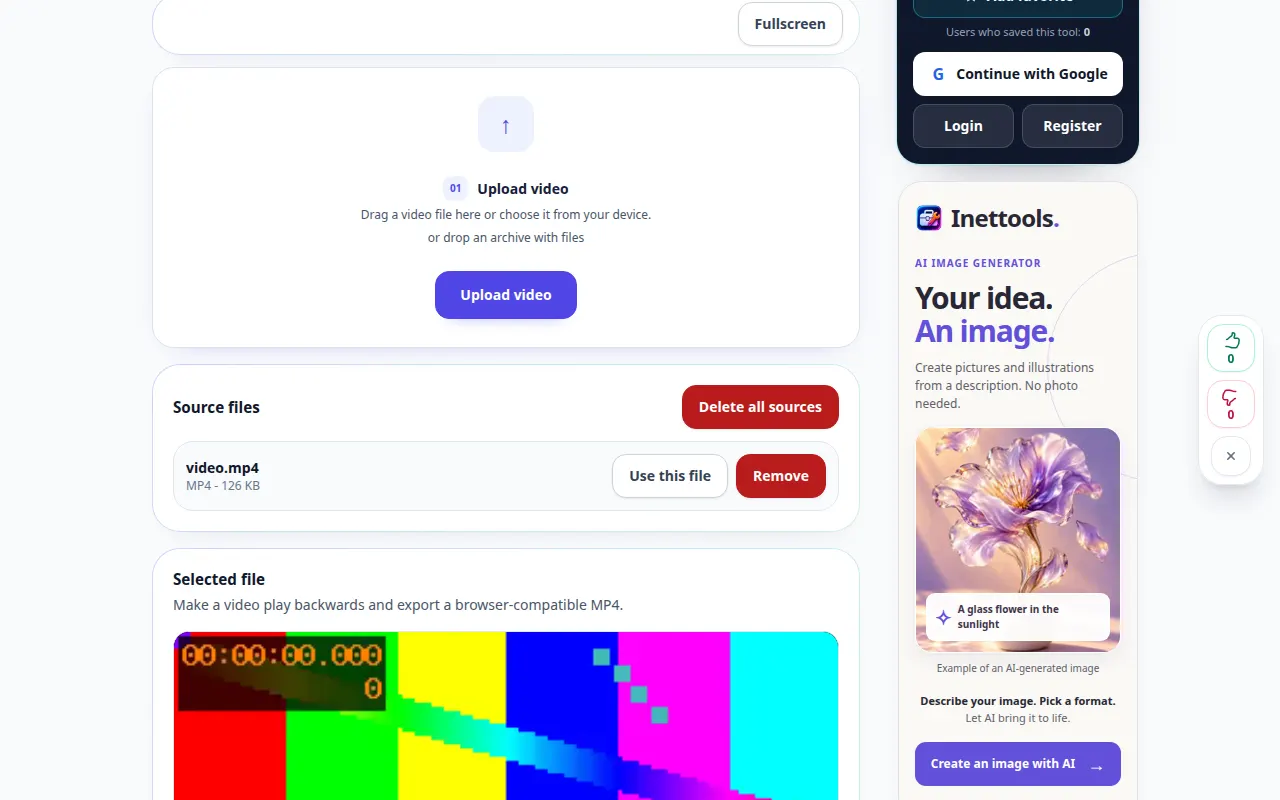
動画を逆再生する方法 — デスクトップデモ
逆コピーを作成し、利用可能なサウンドと出力設定を確認します。 この記録には、メインアクションの前にソースと利用可能な設定が表示されます。上記の手順に従って処理を開始し、結果を保存します。
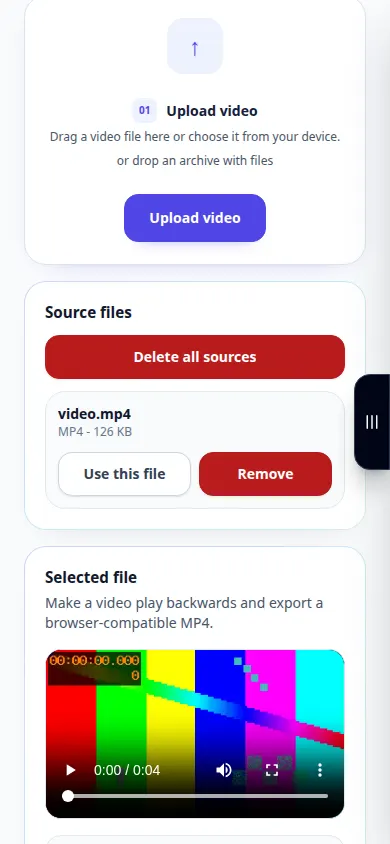
動画を逆再生する方法 — 電話デモンストレーション
逆コピーを作成し、利用可能なサウンドと出力設定を確認します。 この記録には、メインアクションの前にソースと利用可能な設定が表示されます。上記の手順に従って処理を開始し、結果を保存します。
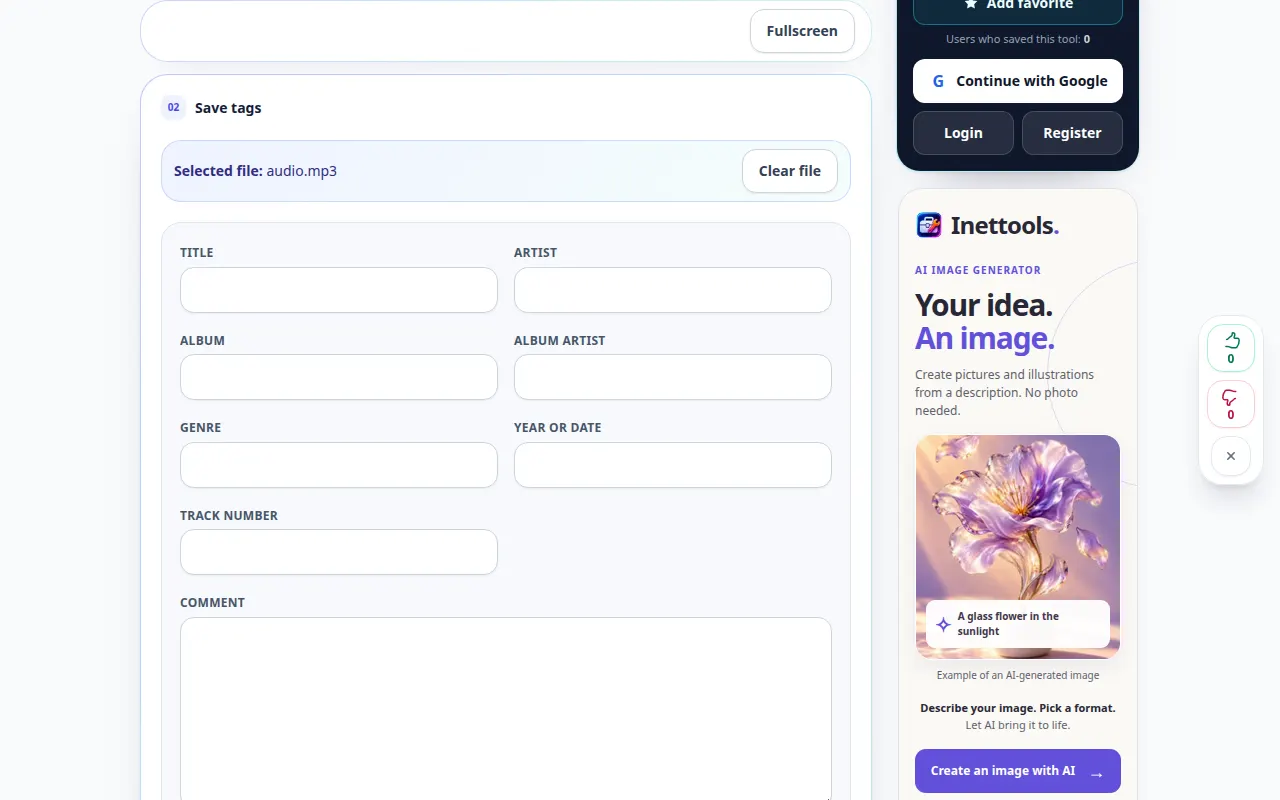
MP3 のタイトル、アーティスト、アルバムを編集する方法 — デスクトップデモ
音楽プレーヤーで表示されるメタデータを更新し、編集したコピーを保存します。 この記録には、メインアクションの前にソースと利用可能な設定が表示されます。上記の手順に従って処理を開始し、結果を保存します。
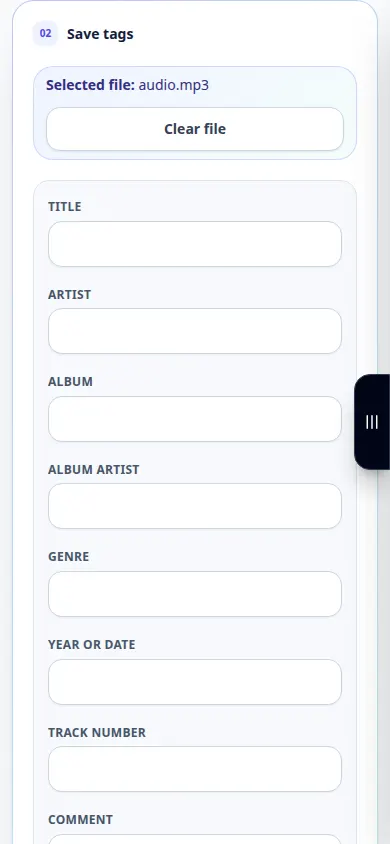
MP3 のタイトル、アーティスト、アルバムを編集する方法 — 電話デモンストレーション
音楽プレーヤーで表示されるメタデータを更新し、編集したコピーを保存します。 この記録には、メインアクションの前にソースと利用可能な設定が表示されます。上記の手順に従って処理を開始し、結果を保存します。
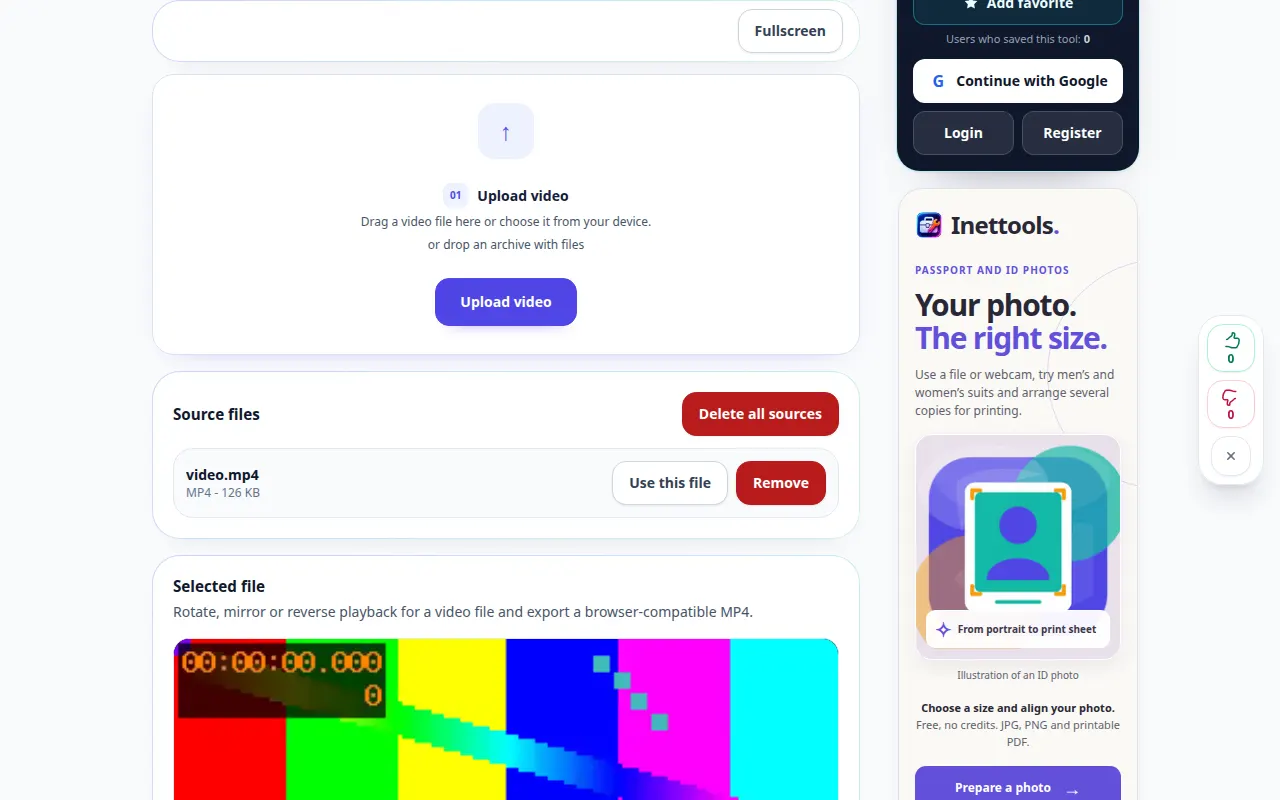
横向きのビデオを回転する方法 — デスクトップデモ
向きを選択し、正しい向きで表示されるビデオを保存します。 この記録には、メインアクションの前にソースと利用可能な設定が表示されます。上記の手順に従って処理を開始し、結果を保存します。
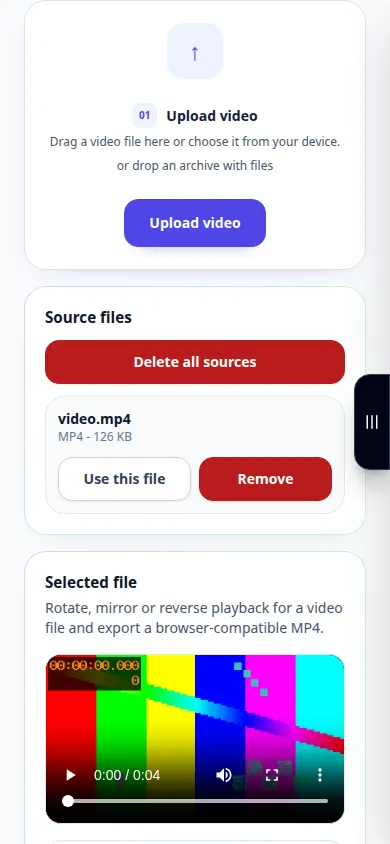
横向きのビデオを回転する方法 — 電話デモンストレーション
向きを選択し、正しい向きで表示されるビデオを保存します。 この記録には、メインアクションの前にソースと利用可能な設定が表示されます。上記の手順に従って処理を開始し、結果を保存します。
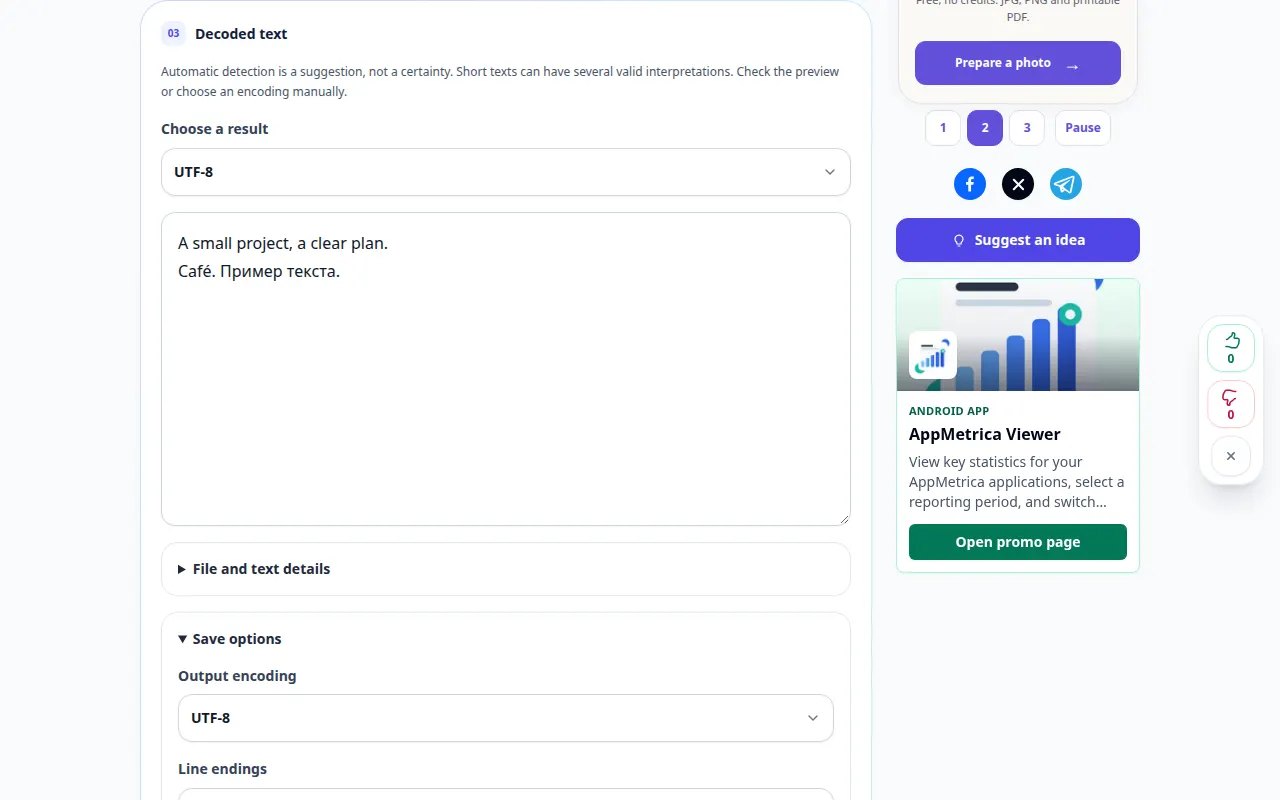
テキストエンコーディングを診断して変換する方法 — デスクトップデモ
意図した文字エンコーディングでテキストを読み取り、正しくエンコードされたコピーを準備します。 この記録は、ツールでのデモ入力とその結果の出力を示しています。
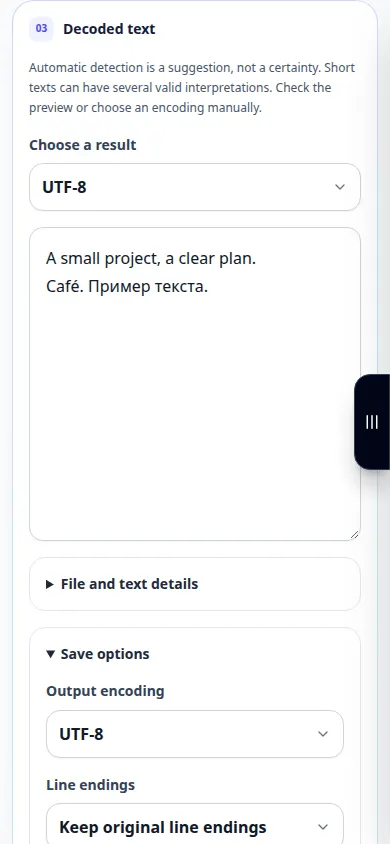
テキストエンコーディングを診断して変換する方法 — 電話デモンストレーション
意図した文字エンコーディングでテキストを読み取り、正しくエンコードされたコピーを準備します。 この記録は、ツールでのデモ入力とその結果の出力を示しています。
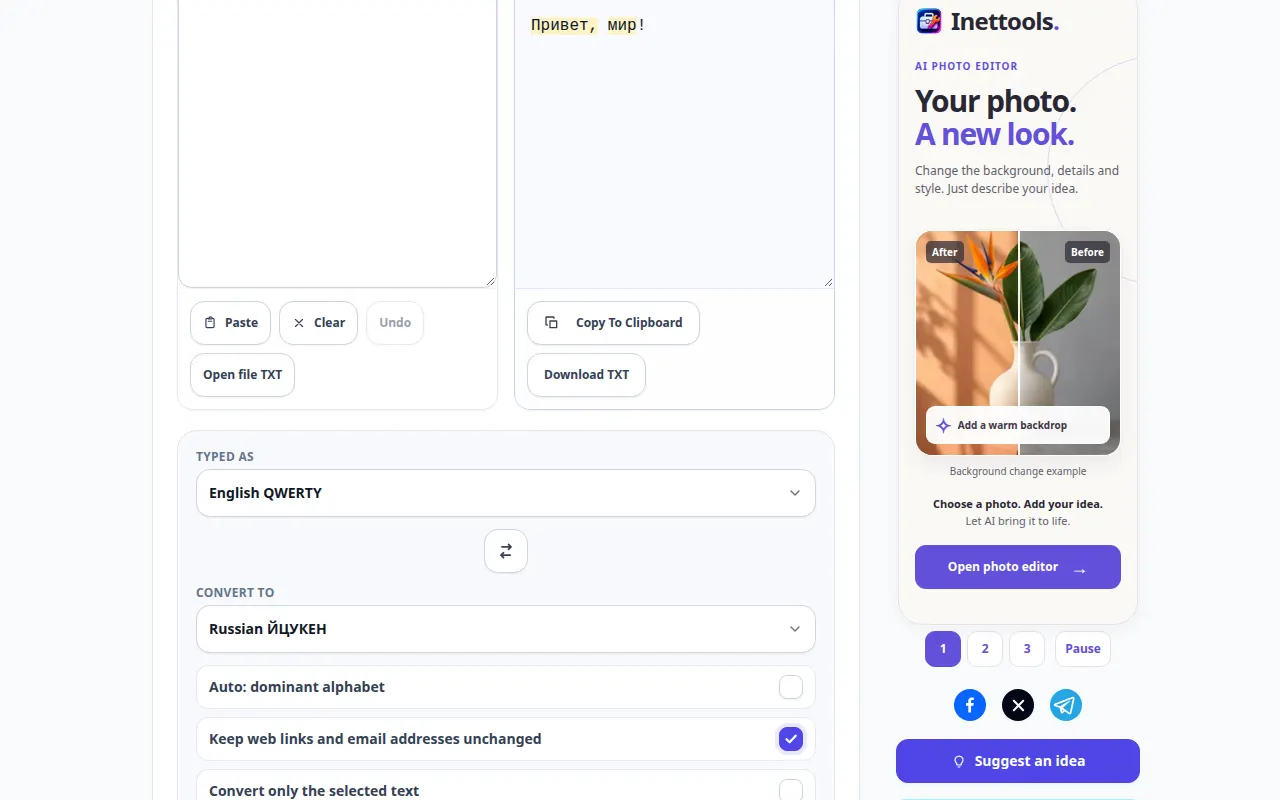
間違ったキーボードレイアウトで入力されたテキストを修正する方法 — デスクトップデモ
文章全体を再入力することなく、タイプミスしたキーボード文字を変換します。 この記録は、ツールでのデモ入力とその結果の出力を示しています。
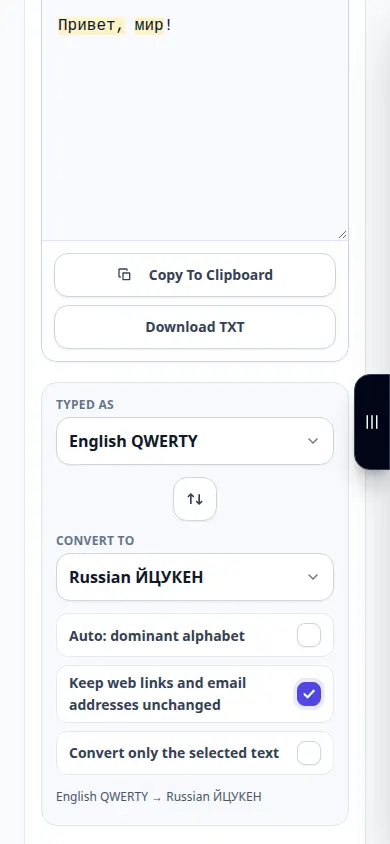
間違ったキーボードレイアウトで入力されたテキストを修正する方法 — 電話デモンストレーション
文章全体を再入力することなく、タイプミスしたキーボード文字を変換します。 この記録は、ツールでのデモ入力とその結果の出力を示しています。
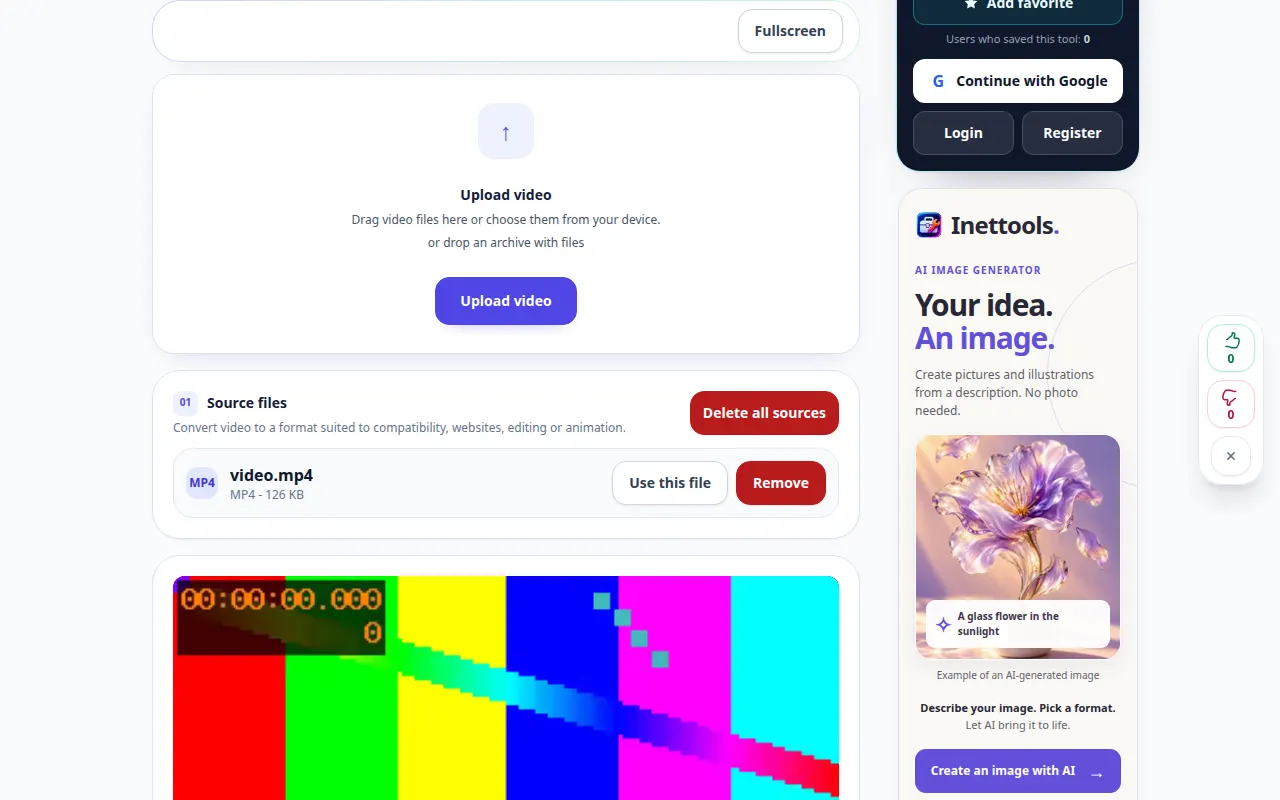
ビデオを別の形式に変換する方法 — デスクトップデモ
サポートされているターゲット形式を選択し、変換を開始する前に互換性を確認してください。 この記録には、メインアクションの前にソースと利用可能な設定が表示されます。上記の手順に従って処理を開始し、結果を保存します。
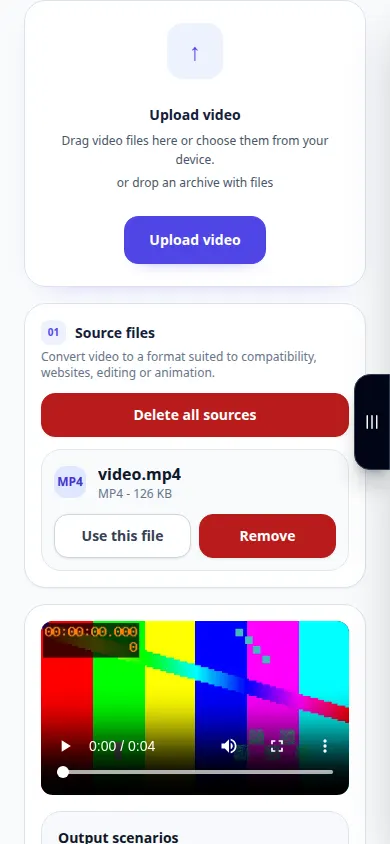
ビデオを別の形式に変換する方法 — 電話デモンストレーション
サポートされているターゲット形式を選択し、変換を開始する前に互換性を確認してください。 この記録には、メインアクションの前にソースと利用可能な設定が表示されます。上記の手順に従って処理を開始し、結果を保存します。
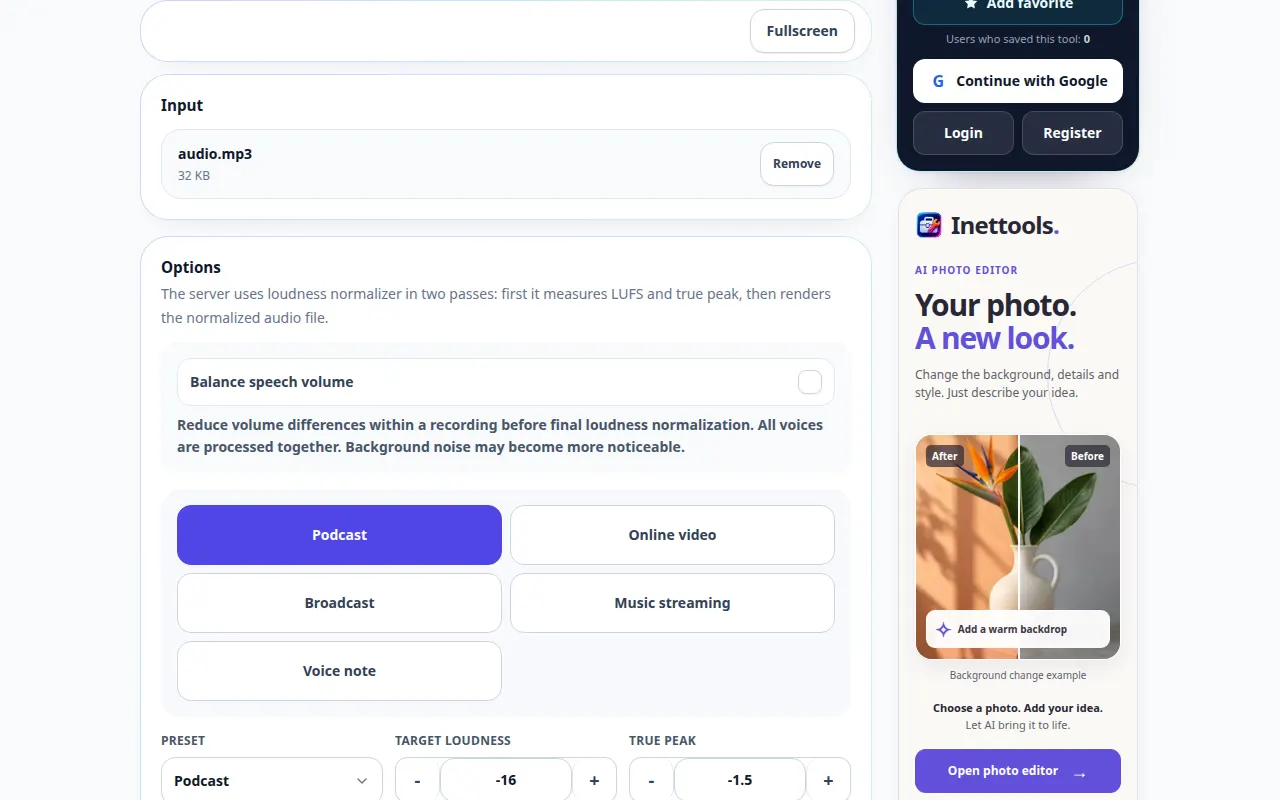
オーディオの音量を正規化する方法 — デスクトップデモ
ピークとリスニング品質を確認しながら、録音を選択したラウドネス目標に近づけます。 この記録には、メインアクションの前にソースと利用可能な設定が表示されます。上記の手順に従って処理を開始し、結果を保存します。
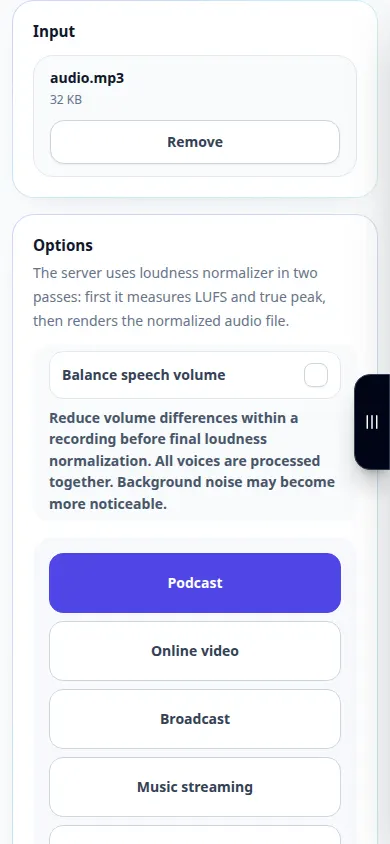
オーディオの音量を正規化する方法 — 電話デモンストレーション
ピークとリスニング品質を確認しながら、録音を選択したラウドネス目標に近づけます。 この記録には、メインアクションの前にソースと利用可能な設定が表示されます。上記の手順に従って処理を開始し、結果を保存します。
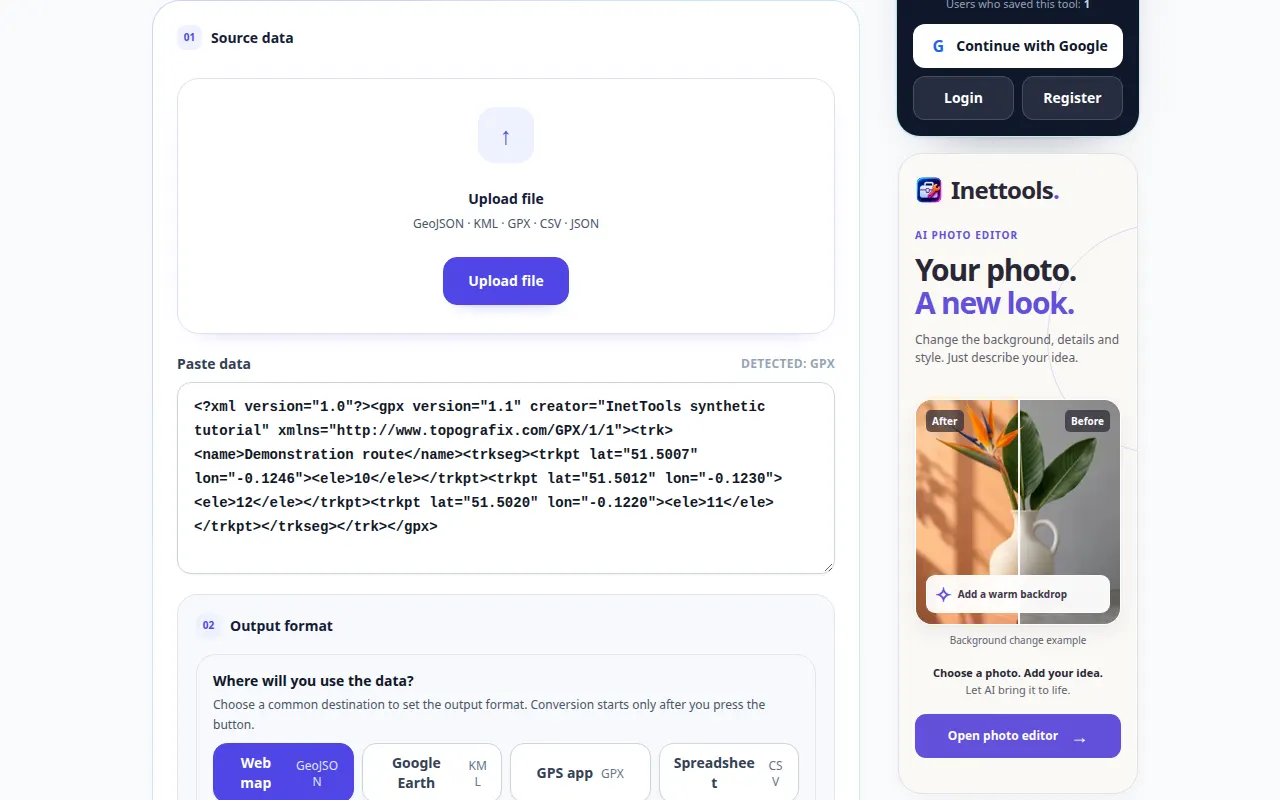
ルートまたは地理データ ファイルを変換する方法 — デスクトップデモ
サポートされている地理ファイルを別の利用可能な形式に変更し、ジオメトリを確認します。 この記録には、メインアクションの前にソースと利用可能な設定が表示されます。上記の手順に従って処理を開始し、結果を保存します。
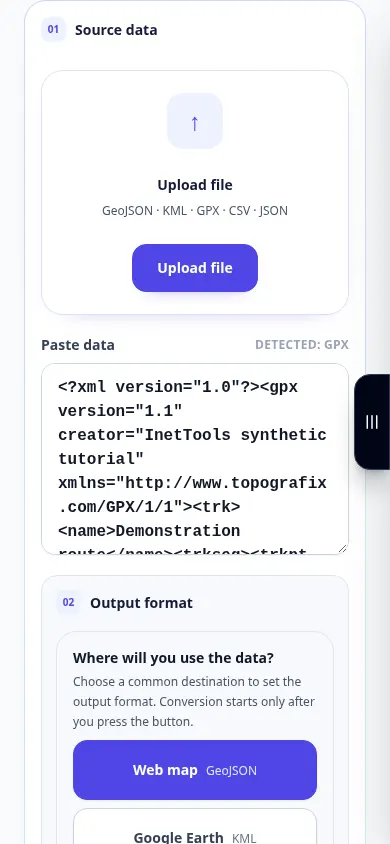
ルートまたは地理データ ファイルを変換する方法 — 電話デモンストレーション
サポートされている地理ファイルを別の利用可能な形式に変更し、ジオメトリを確認します。 この記録には、メインアクションの前にソースと利用可能な設定が表示されます。上記の手順に従って処理を開始し、結果を保存します。
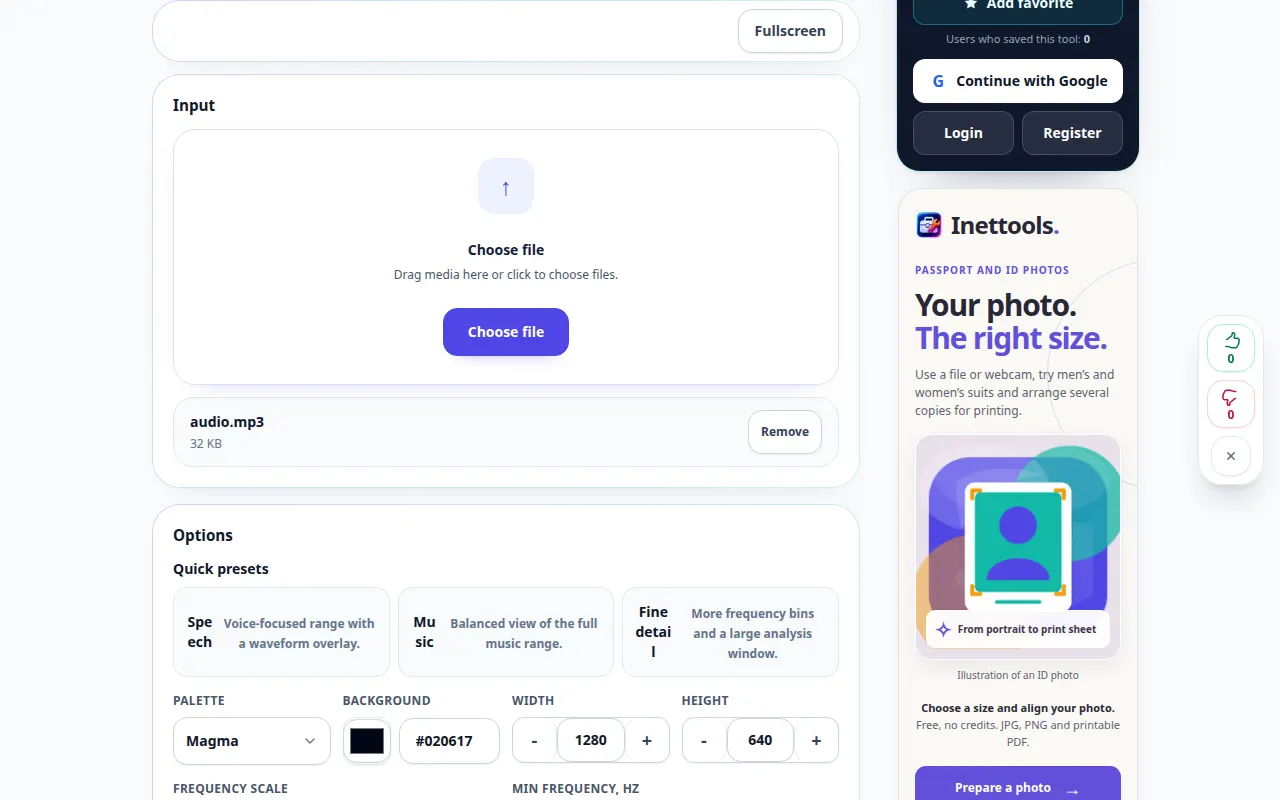
オーディオ録音からスペクトログラムを構築する方法 — デスクトップデモ
時間の経過とともに周波数がどのように変化するかを検査し、利用可能な視覚化をエクスポートします。 この記録には、メインアクションの前にソースと利用可能な設定が表示されます。上記の手順に従って処理を開始し、結果を保存します。
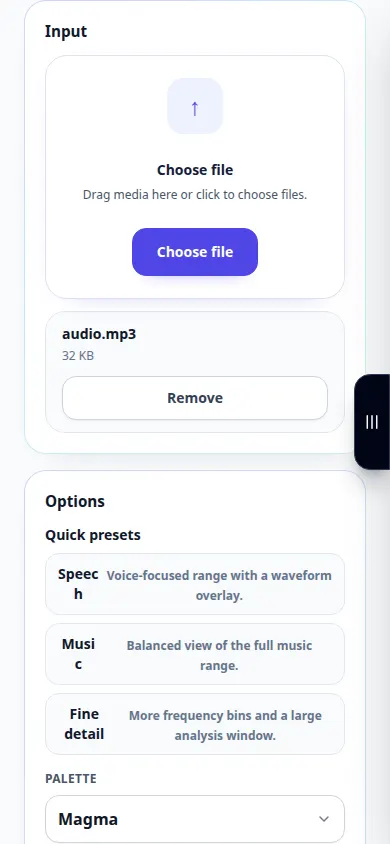
オーディオ録音からスペクトログラムを構築する方法 — 電話デモンストレーション
時間の経過とともに周波数がどのように変化するかを検査し、利用可能な視覚化をエクスポートします。 この記録には、メインアクションの前にソースと利用可能な設定が表示されます。上記の手順に従って処理を開始し、結果を保存します。
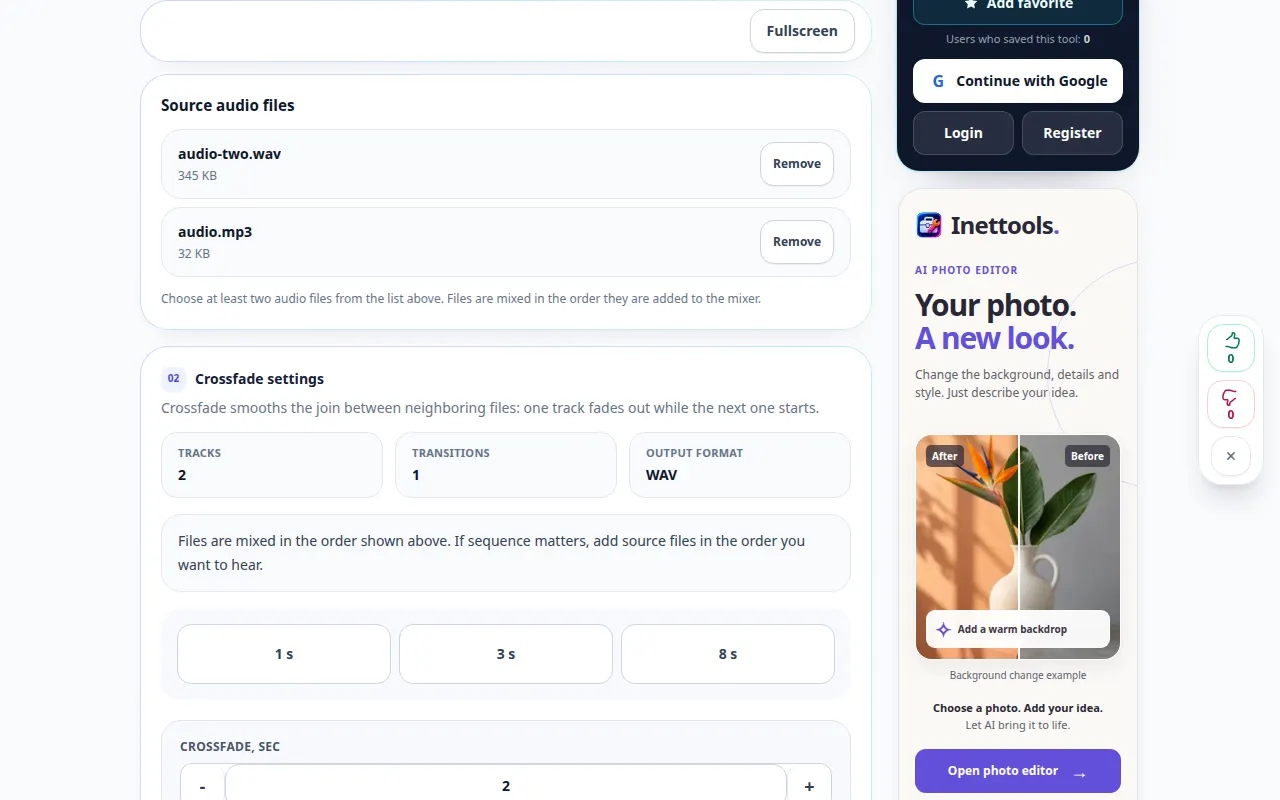
音声をクロスフェードで結合する方法 — デスクトップデモ
ある録音の終わりを別の録音の始まりと重ねると、移行がよりスムーズになります。 この記録には、メインアクションの前にソースと利用可能な設定が表示されます。上記の手順に従って処理を開始し、結果を保存します。
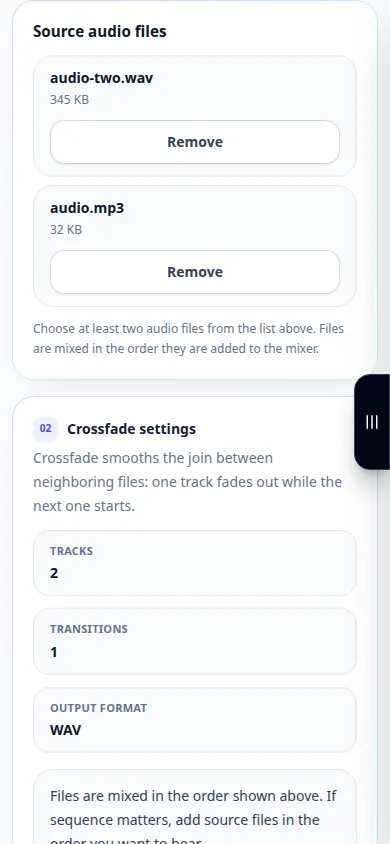
音声をクロスフェードで結合する方法 — 電話デモンストレーション
ある録音の終わりを別の録音の始まりと重ねると、移行がよりスムーズになります。 この記録には、メインアクションの前にソースと利用可能な設定が表示されます。上記の手順に従って処理を開始し、結果を保存します。
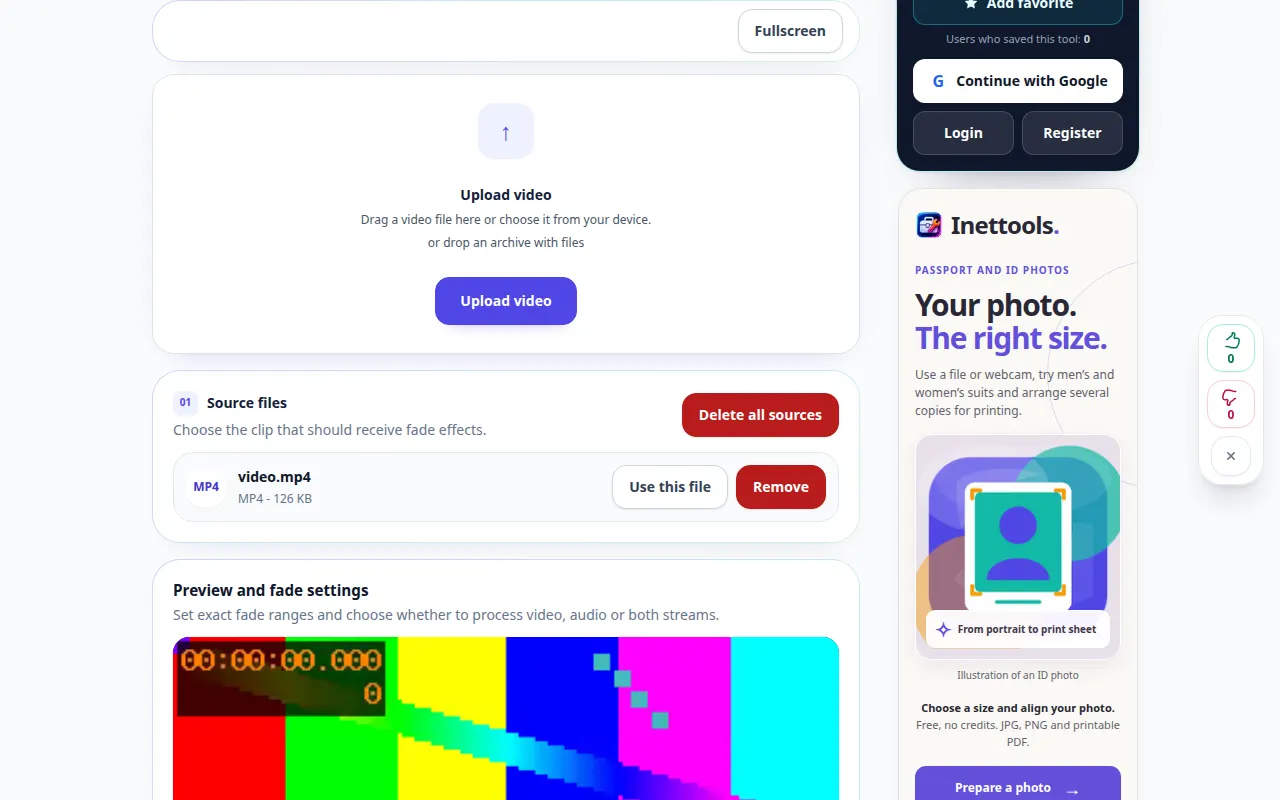
ビデオを黒から徐々に表示したり、黒に消えたりする方法 — デスクトップデモ
フレームの寸法を変更せずに、最初に画像を徐々に表示するか、最後に画像を暗くして黒にします。 この記録には、メインアクションの前にソースと利用可能な設定が表示されます。上記の手順に従って処理を開始し、結果を保存します。
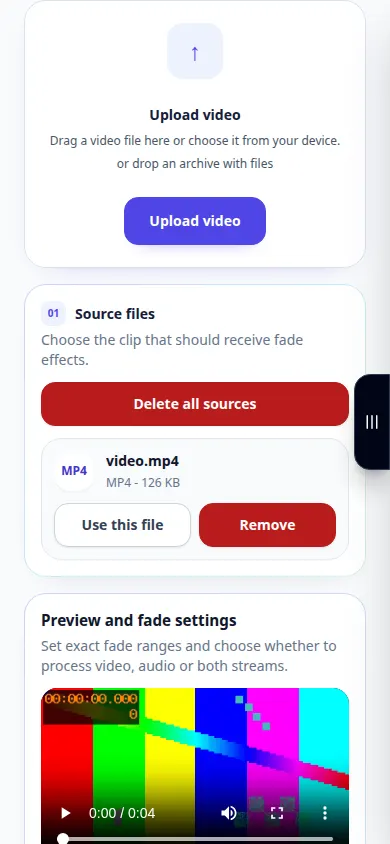
ビデオを黒から徐々に表示したり、黒に消えたりする方法 — 電話デモンストレーション
フレームの寸法を変更せずに、最初に画像を徐々に表示するか、最後に画像を暗くして黒にします。 この記録には、メインアクションの前にソースと利用可能な設定が表示されます。上記の手順に従って処理を開始し、結果を保存します。
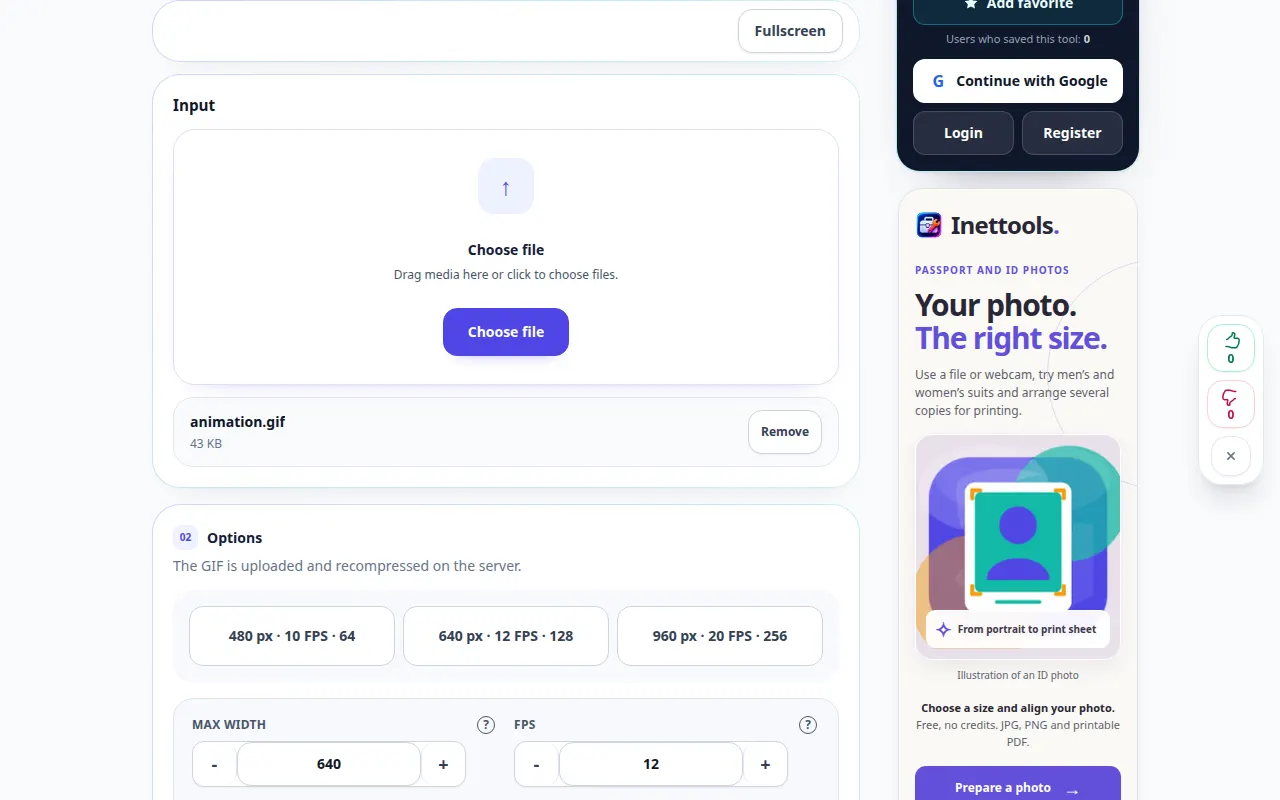
GIFの最適化 — デスクトップデモ
選択した GIF をアップロードし、現在の設定で再圧縮します。 この記録には、メインアクションの前にソースと利用可能な設定が表示されます。上記の手順に従って処理を開始し、結果を保存します。
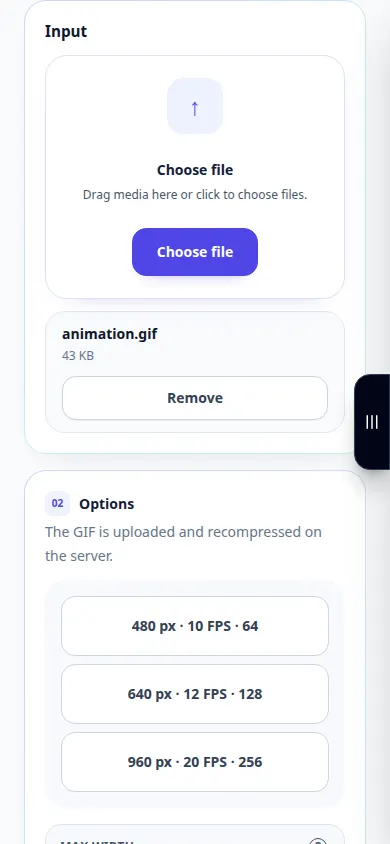
GIFの最適化 — 電話デモンストレーション
選択した GIF をアップロードし、現在の設定で再圧縮します。 この記録には、メインアクションの前にソースと利用可能な設定が表示されます。上記の手順に従って処理を開始し、結果を保存します。
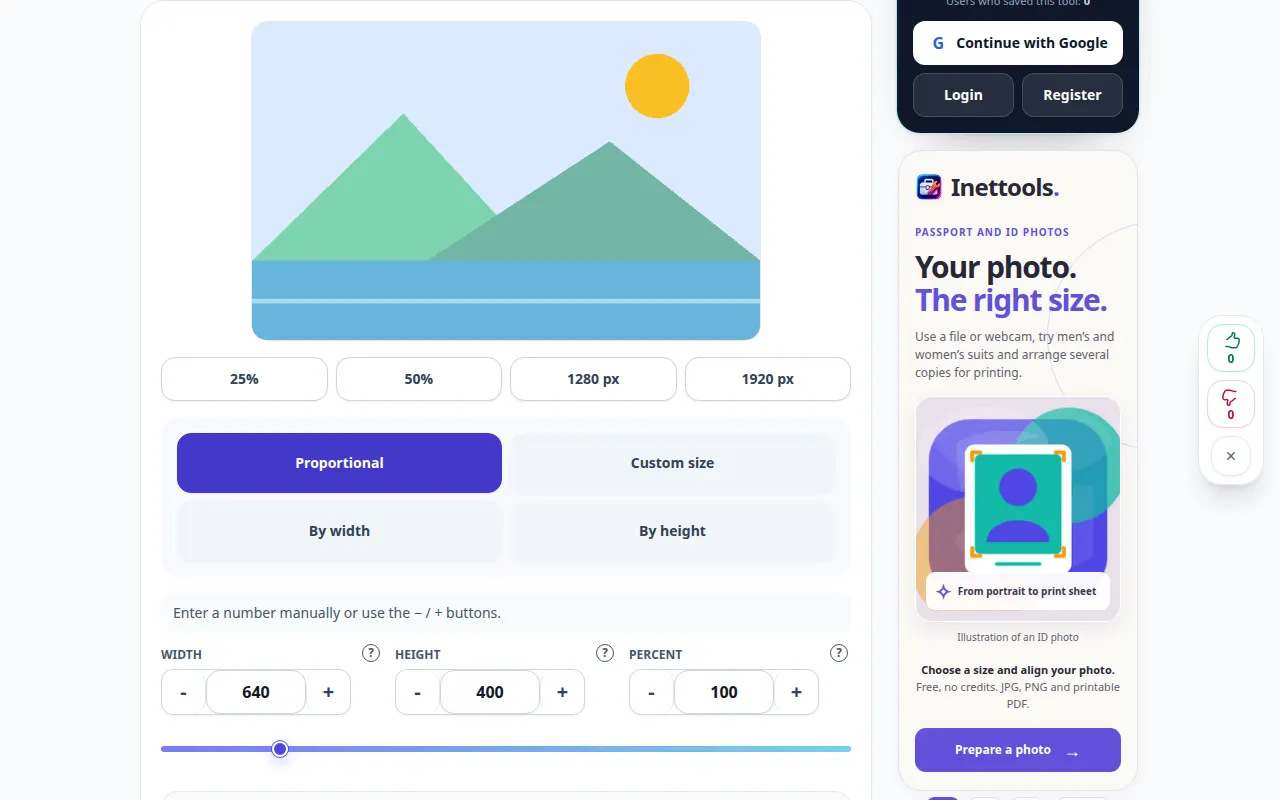
写真を正確な寸法にサイズ変更する方法 — デスクトップデモ
画像の寸法を設定し、縦横比を維持し、サポートされている出力コピーを保存します。 この記録には、メインアクションの前にソースと利用可能な設定が表示されます。上記の手順に従って処理を開始し、結果を保存します。
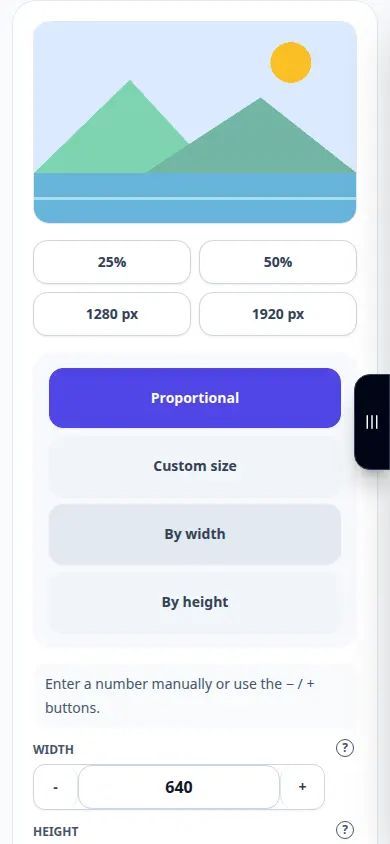
写真を正確な寸法にサイズ変更する方法 — 電話デモンストレーション
画像の寸法を設定し、縦横比を維持し、サポートされている出力コピーを保存します。 この記録には、メインアクションの前にソースと利用可能な設定が表示されます。上記の手順に従って処理を開始し、結果を保存します。
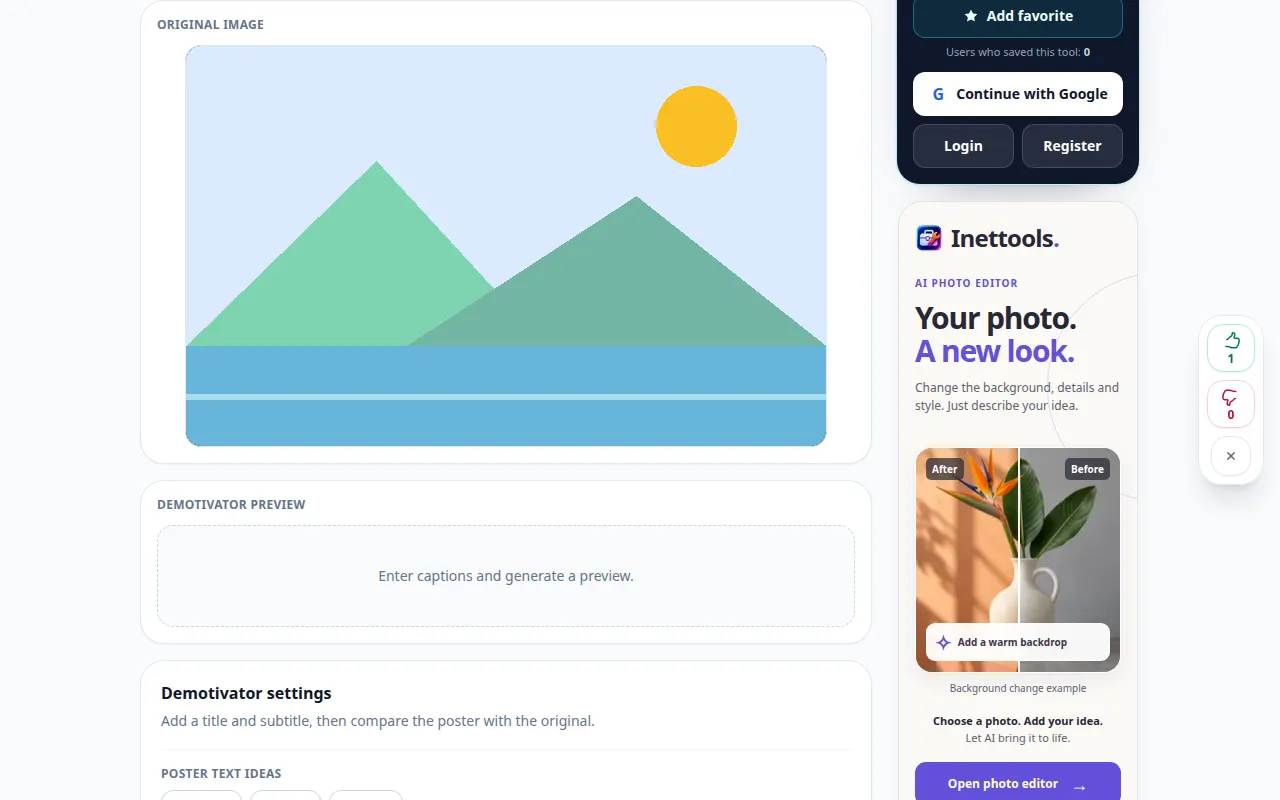
写真からモチベーションを下げる方法を作成する方法 — デスクトップデモ
画像の周りにタイトルとキャプションを追加し、完成した構成をエクスポートします。 この記録には、メインアクションの前にソースと利用可能な設定が表示されます。上記の手順に従って処理を開始し、結果を保存します。
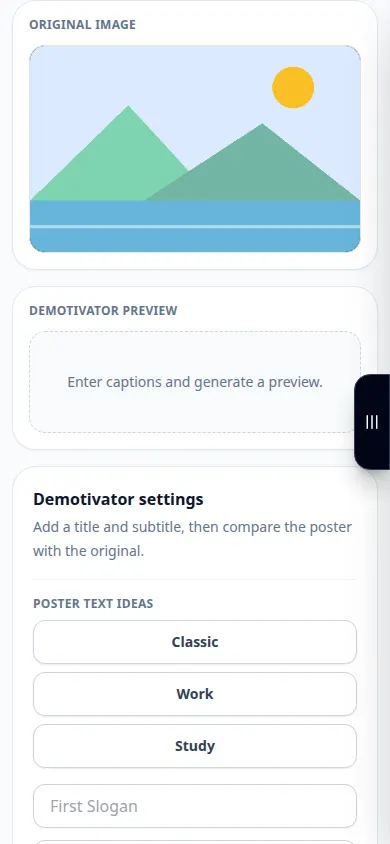
写真からモチベーションを下げる方法を作成する方法 — 電話デモンストレーション
画像の周りにタイトルとキャプションを追加し、完成した構成をエクスポートします。 この記録には、メインアクションの前にソースと利用可能な設定が表示されます。上記の手順に従って処理を開始し、結果を保存します。
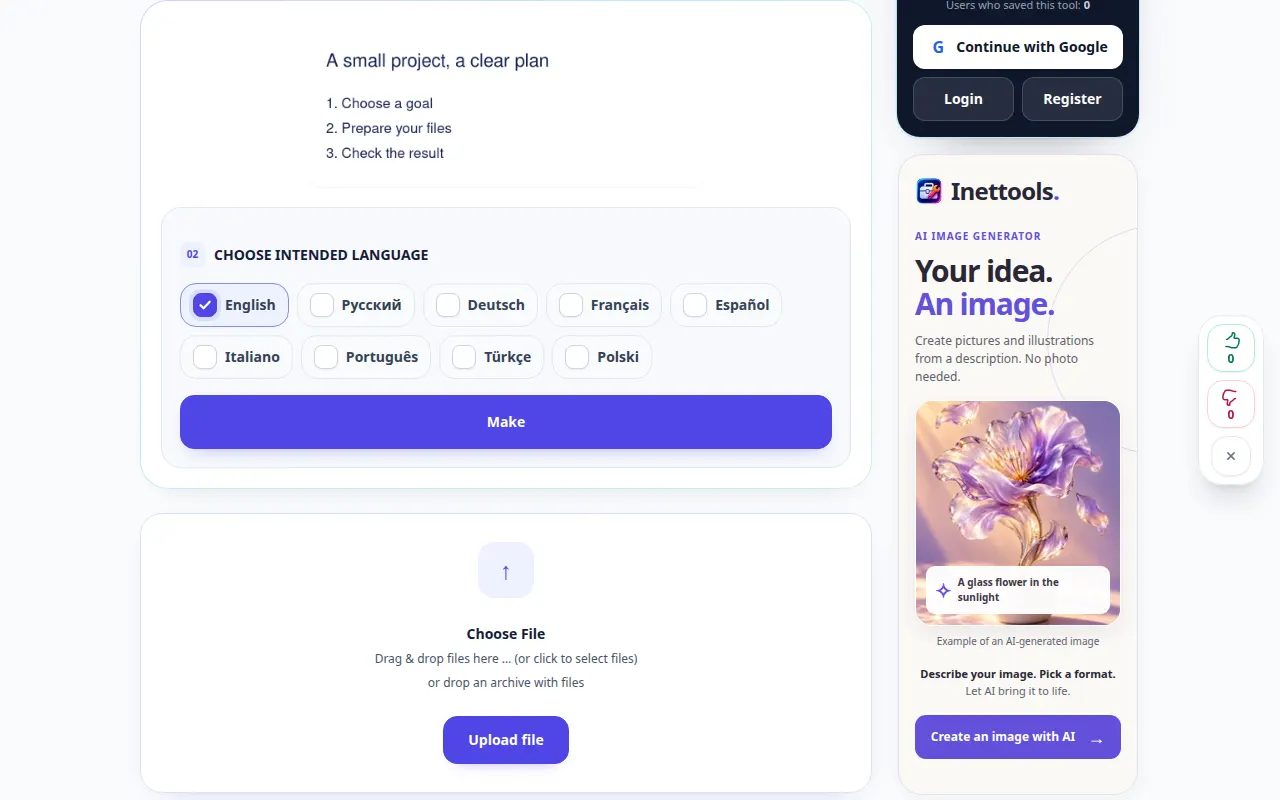
写真内のテキストを認識する方法 — デスクトップデモ
画像から編集可能なテキストを抽出し、使用する前に認識ミスを確認します。 この記録には、メインアクションの前にソースと利用可能な設定が表示されます。上記の手順に従って処理を開始し、結果を保存します。
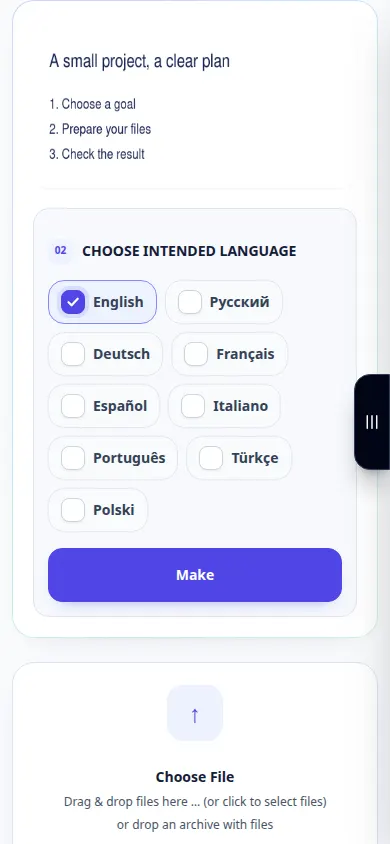
写真内のテキストを認識する方法 — 電話デモンストレーション
画像から編集可能なテキストを抽出し、使用する前に認識ミスを確認します。 この記録には、メインアクションの前にソースと利用可能な設定が表示されます。上記の手順に従って処理を開始し、結果を保存します。
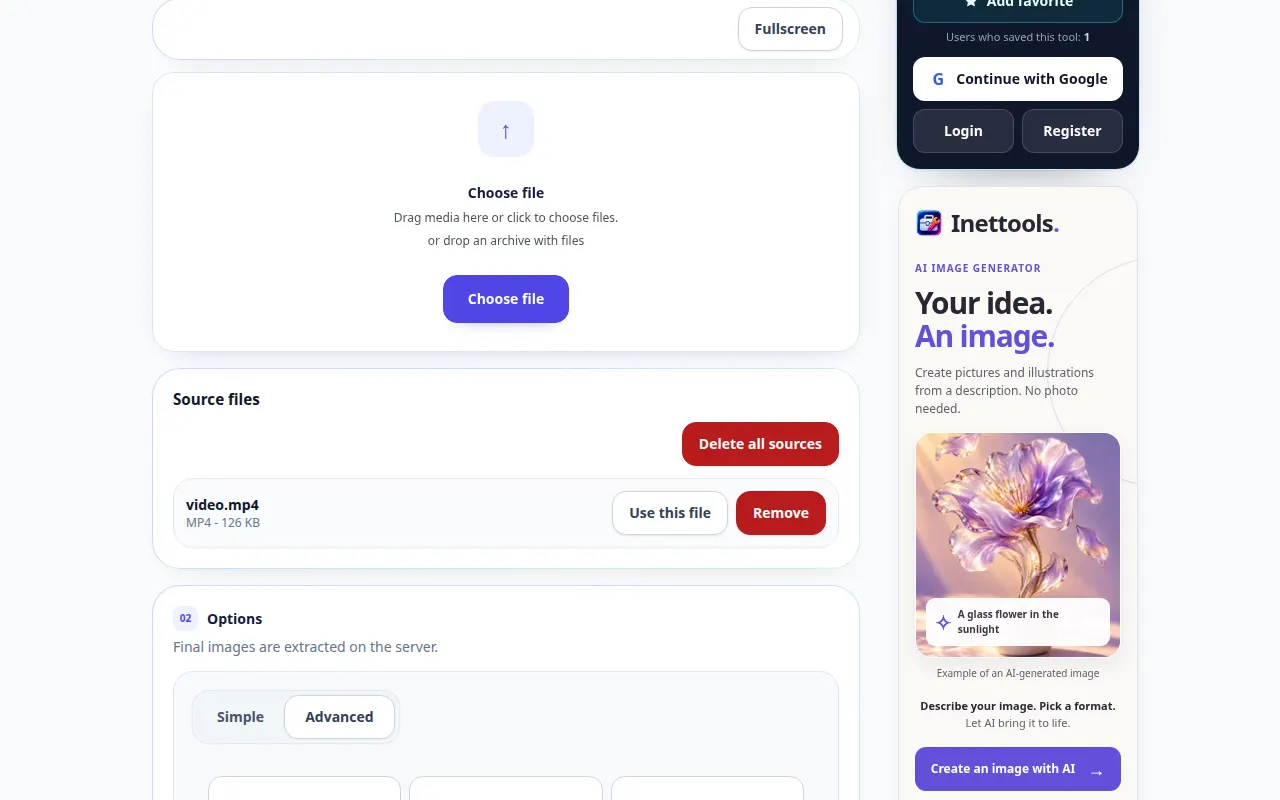
動画から静止画フレームを抽出する方法 — デスクトップデモ
フレーム抽出設定を選択し、クリップから画像を保存します。 この記録には、メインアクションの前にソースと利用可能な設定が表示されます。上記の手順に従って処理を開始し、結果を保存します。
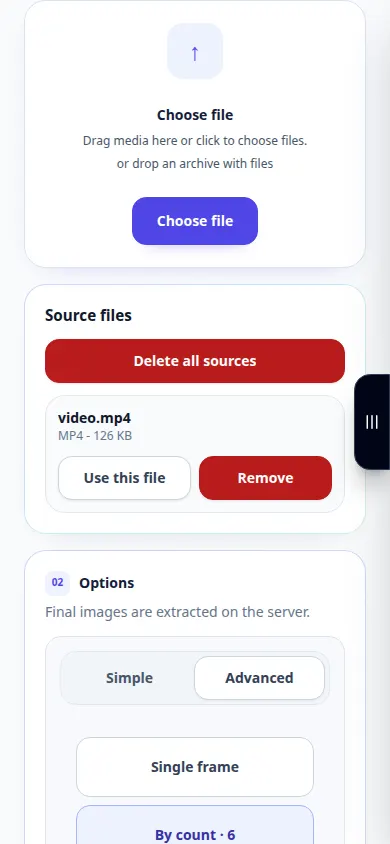
動画から静止画フレームを抽出する方法 — 電話デモンストレーション
フレーム抽出設定を選択し、クリップから画像を保存します。 この記録には、メインアクションの前にソースと利用可能な設定が表示されます。上記の手順に従って処理を開始し、結果を保存します。
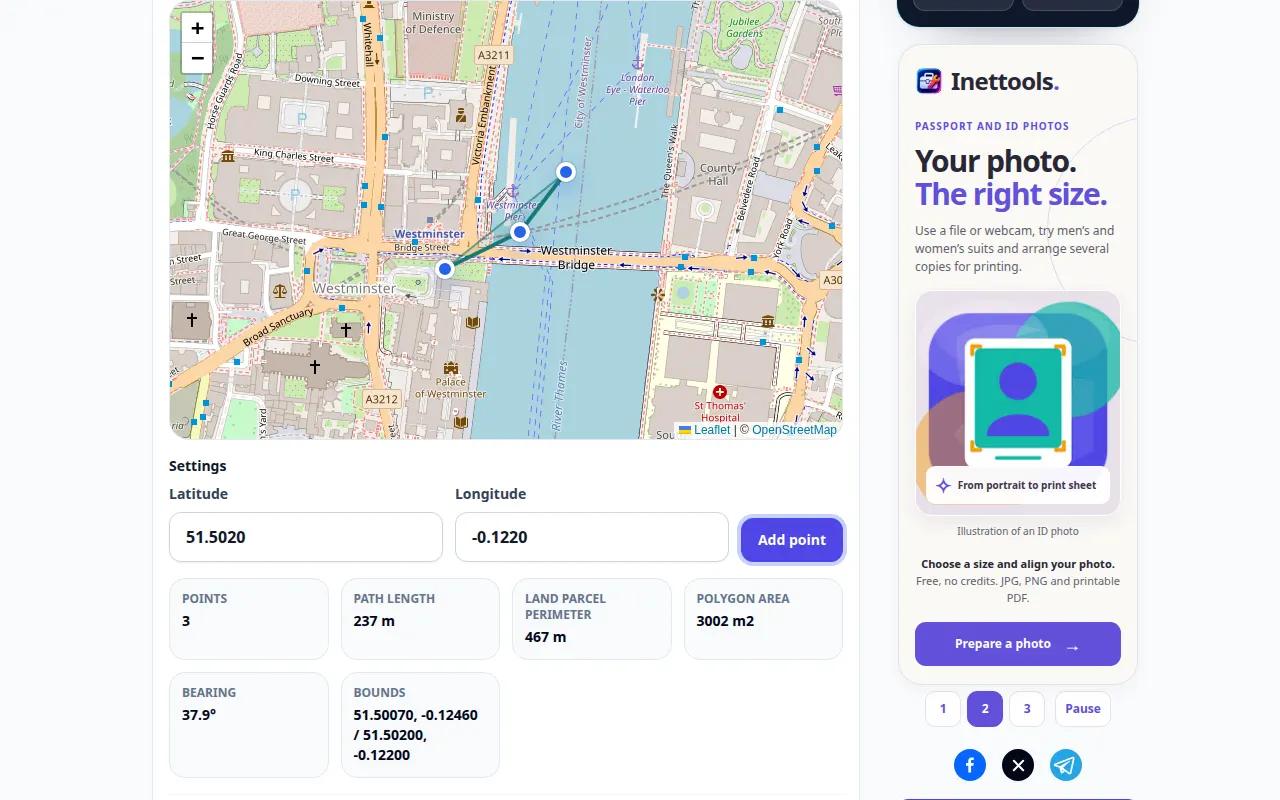
地図上の距離や面積を測定する方法 — デスクトップデモ
地図上に点をマークし、その形状から計算された長さまたは面積を検査します。 この記録は、ツールでのデモ入力とその結果の出力を示しています。
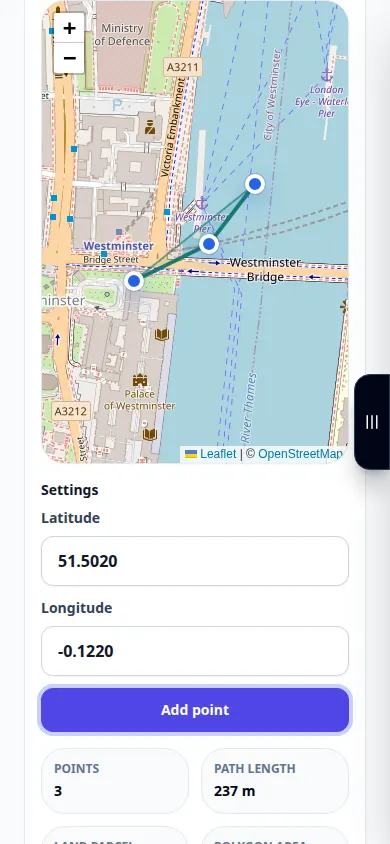
地図上の距離や面積を測定する方法 — 電話デモンストレーション
地図上に点をマークし、その形状から計算された長さまたは面積を検査します。 この記録は、ツールでのデモ入力とその結果の出力を示しています。
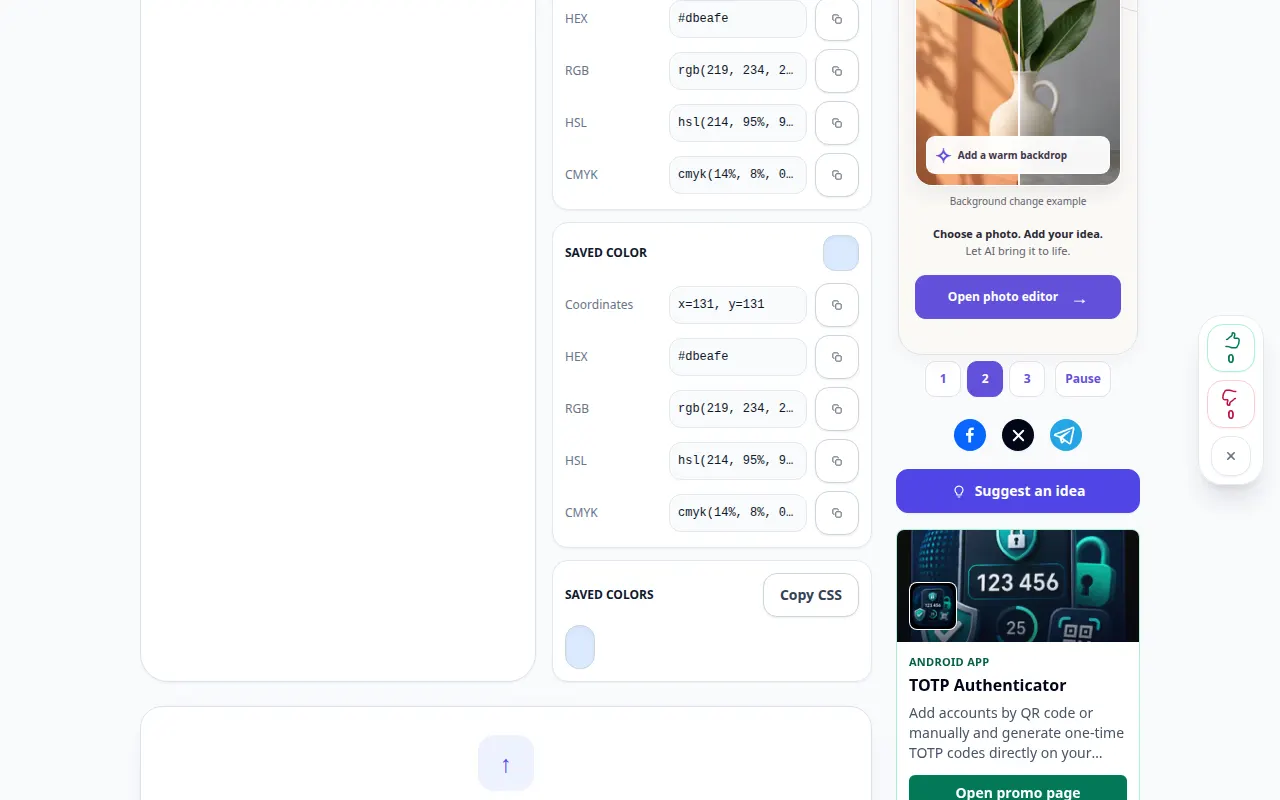
画像内のピクセルの色を見つける方法 — デスクトップデモ
画像内の色を検査し、表示されたカラーコードをコピーします。 この記録は、ツールでのデモ入力とその結果の出力を示しています。
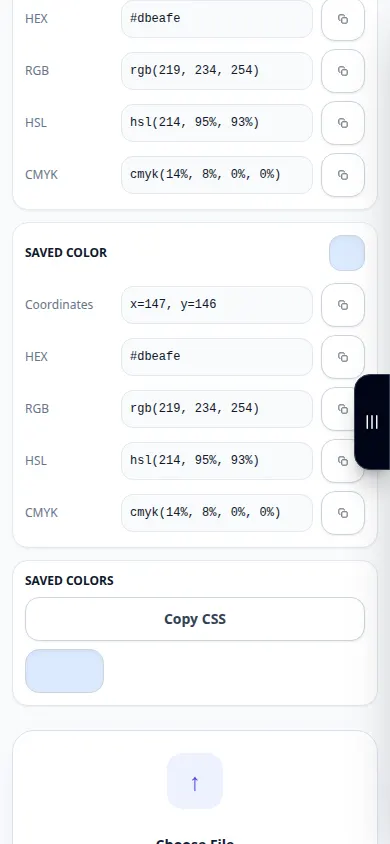
画像内のピクセルの色を見つける方法 — 電話デモンストレーション
画像内の色を検査し、表示されたカラーコードをコピーします。 この記録は、ツールでのデモ入力とその結果の出力を示しています。
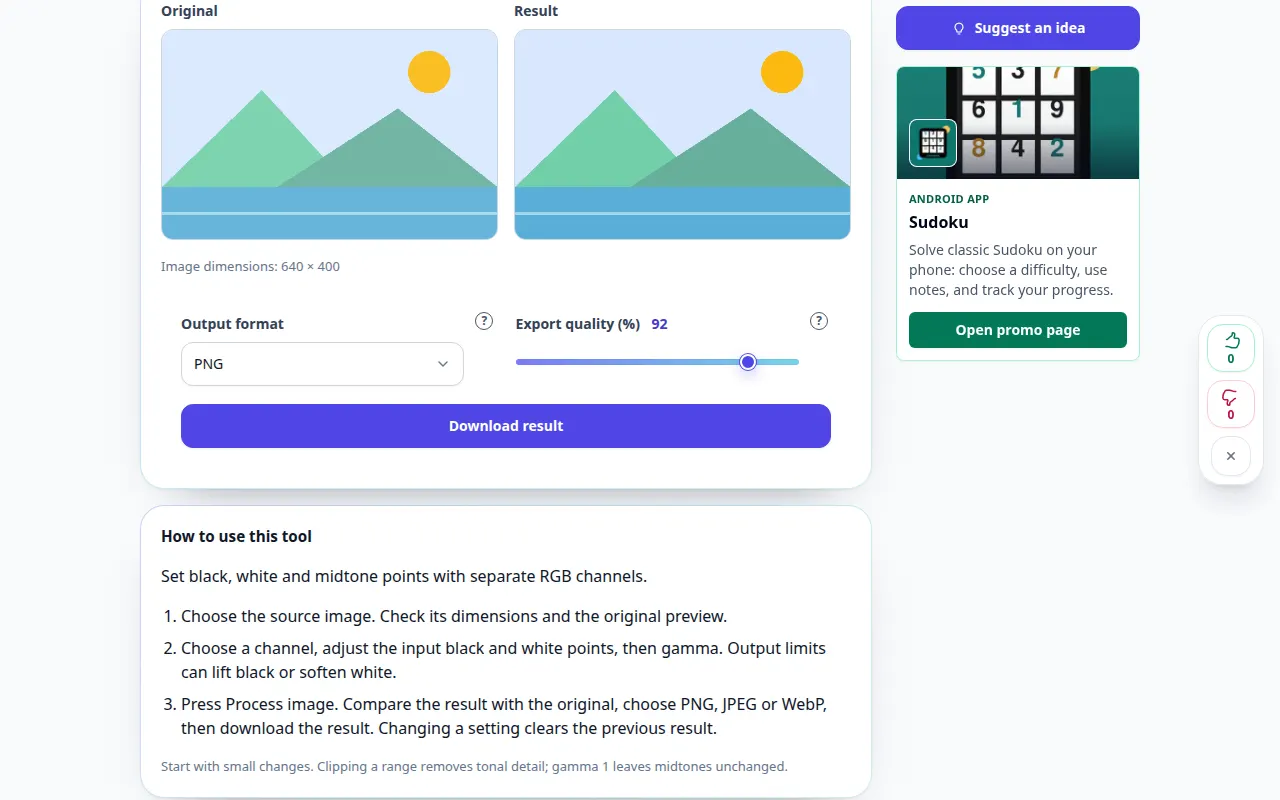
このツールの使用方法: 写真レベルエディター — デスクトップデモ
黒、白、中間調のポイントを個別の RGB チャネルで設定します。 この記録は、ツールでのデモ入力とその結果の出力を示しています。
このツールの使用方法: 写真レベルエディター — 電話デモンストレーション
黒、白、中間調のポイントを個別の RGB チャネルで設定します。 この記録は、ツールでのデモ入力とその結果の出力を示しています。
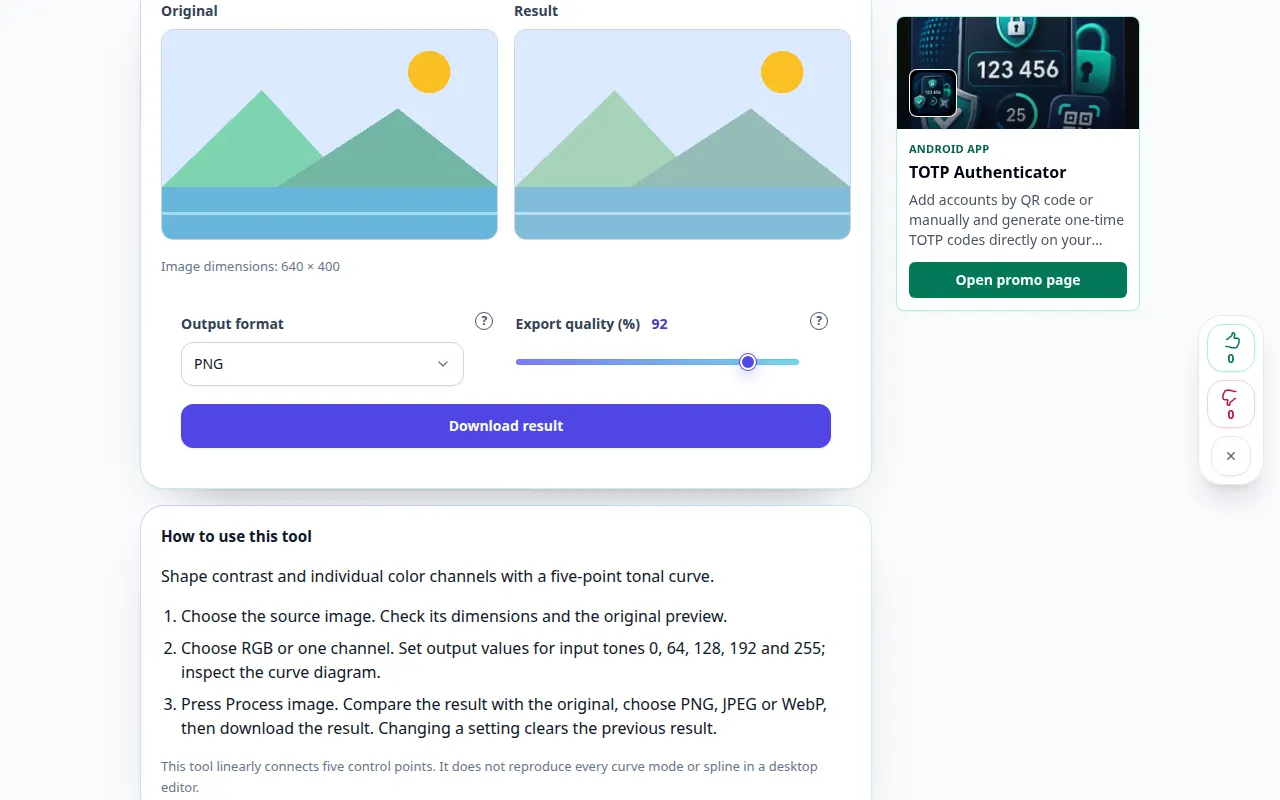
このツールの使用方法: RGB カーブ エディタ — デスクトップデモ
5 ポイントの色調カーブでコントラストと個々のカラー チャネルを形成します。 この記録は、ツールでのデモ入力とその結果の出力を示しています。
このツールの使用方法: RGB カーブ エディタ — 電話デモンストレーション
5 ポイントの色調カーブでコントラストと個々のカラー チャネルを形成します。 この記録は、ツールでのデモ入力とその結果の出力を示しています。
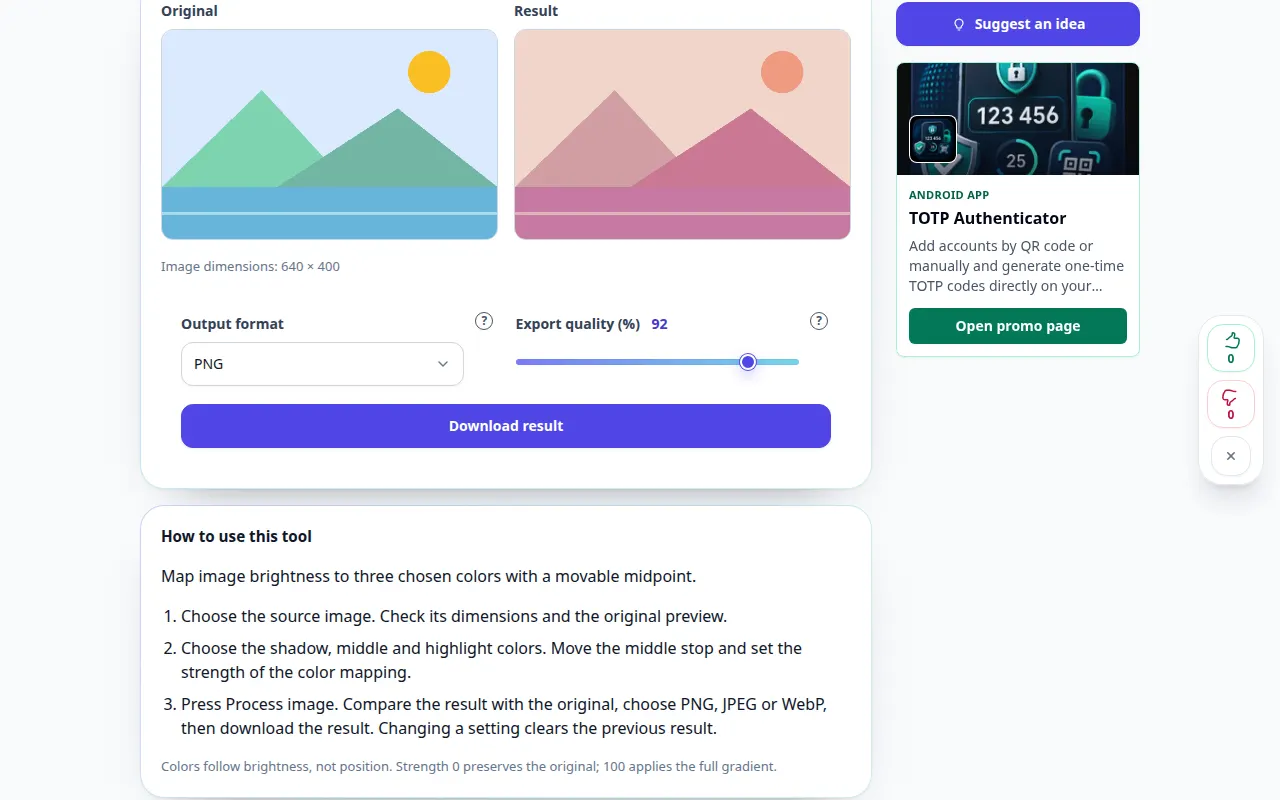
このツールの使用方法: 写真用のグラデーションマップ — デスクトップデモ
移動可能な中点を使用して、画像の明るさを選択した 3 つの色にマップします。 この記録は、ツールでのデモ入力とその結果の出力を示しています。
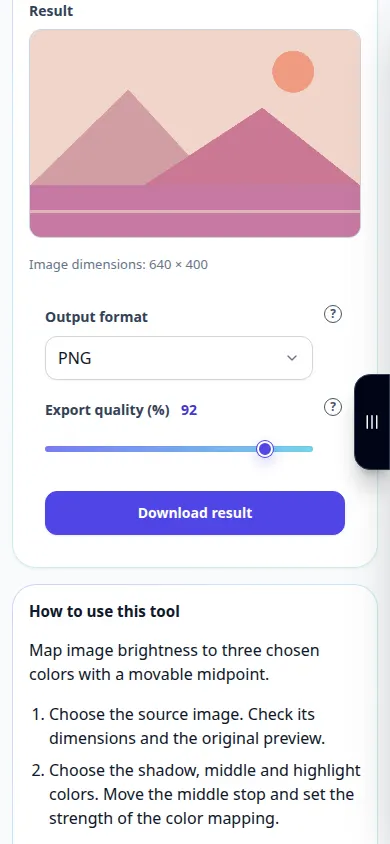
このツールの使用方法: 写真用のグラデーションマップ — 電話デモンストレーション
移動可能な中点を使用して、画像の明るさを選択した 3 つの色にマップします。 この記録は、ツールでのデモ入力とその結果の出力を示しています。
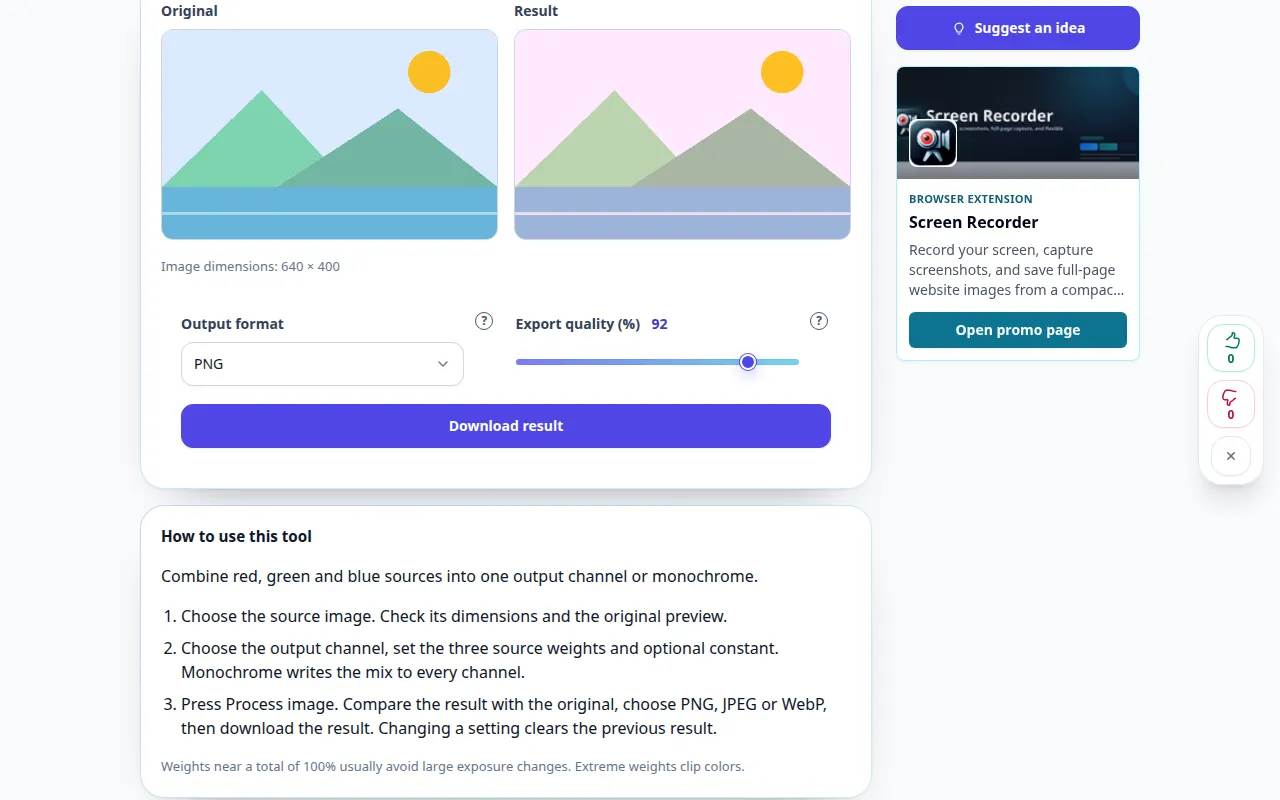
このツールの使用方法: フォトチャンネルミキサー — デスクトップデモ
赤、緑、青のソースを 1 つの出力チャンネルまたはモノクロに結合します。 この記録は、ツールでのデモ入力とその結果の出力を示しています。
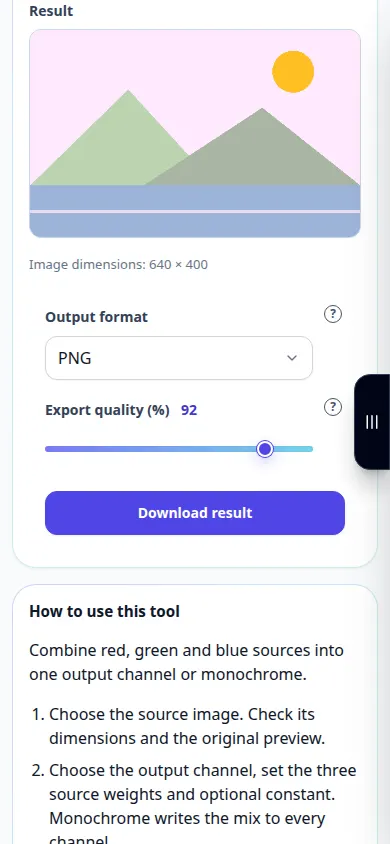
このツールの使用方法: フォトチャンネルミキサー — 電話デモンストレーション
赤、緑、青のソースを 1 つの出力チャンネルまたはモノクロに結合します。 この記録は、ツールでのデモ入力とその結果の出力を示しています。
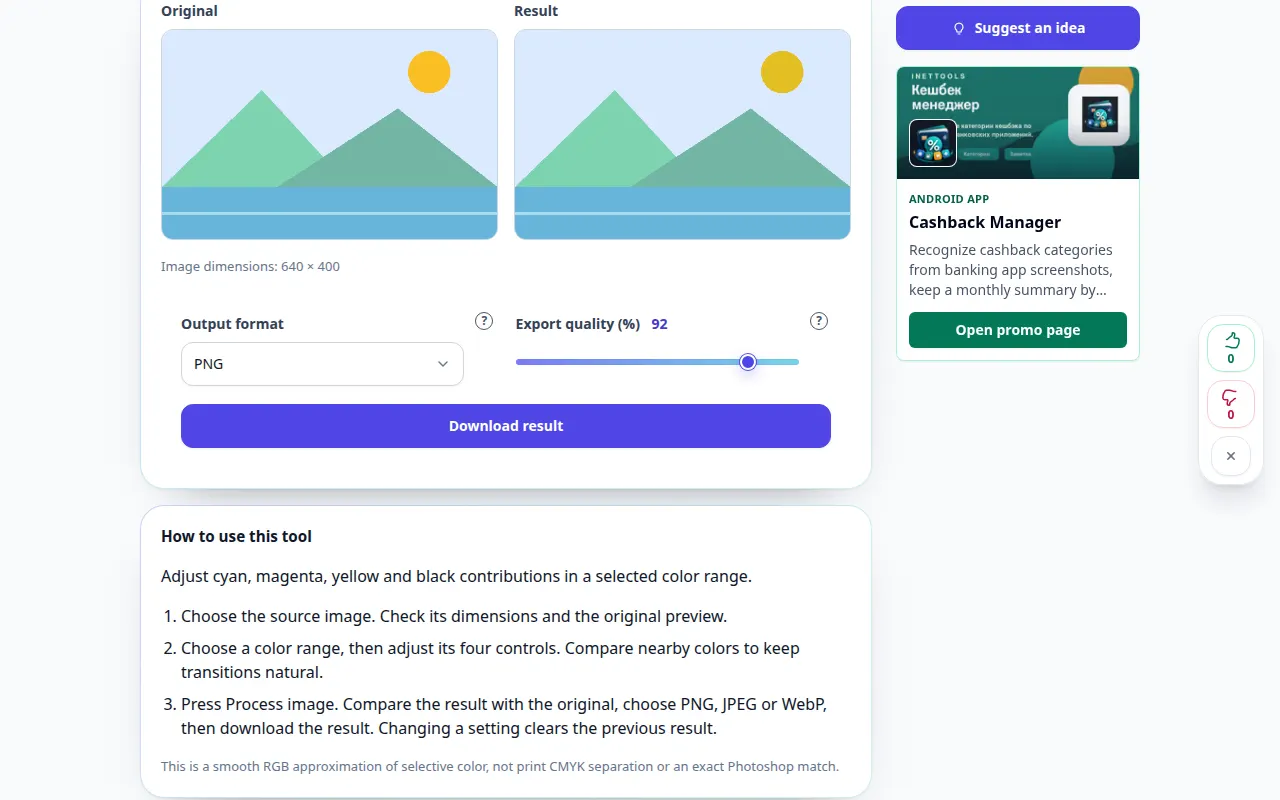
このツールの使用方法: 選択的な色補正 — デスクトップデモ
選択した色範囲でシアン、マゼンタ、イエロー、ブラックの寄与を調整します。 この記録は、ツールでのデモ入力とその結果の出力を示しています。
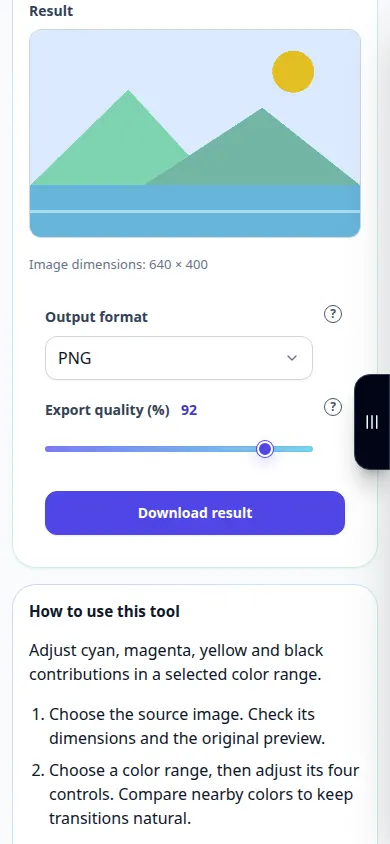
このツールの使用方法: 選択的な色補正 — 電話デモンストレーション
選択した色範囲でシアン、マゼンタ、イエロー、ブラックの寄与を調整します。 この記録は、ツールでのデモ入力とその結果の出力を示しています。
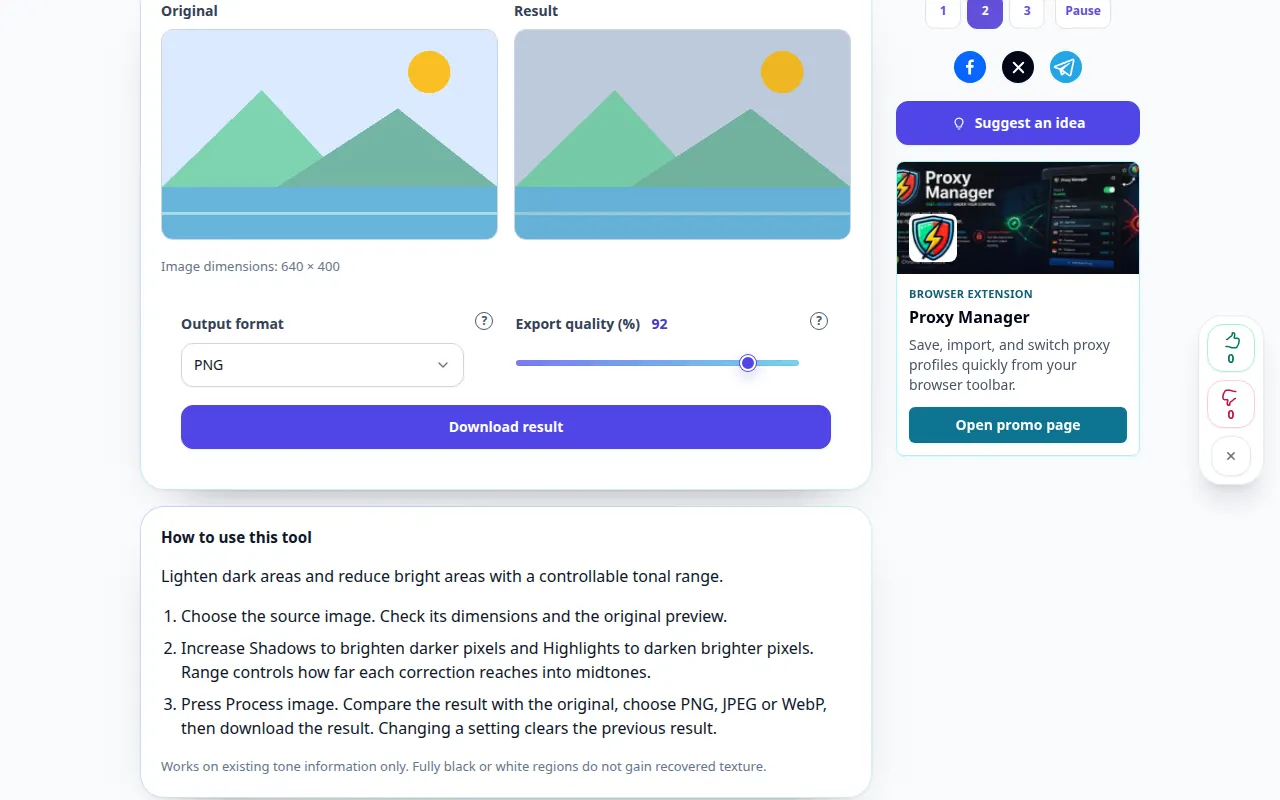
このツールの使用方法: シャドウとハイライト — デスクトップデモ
制御可能な階調範囲により、暗い部分を明るくし、明るい部分を減らします。 この記録は、ツールでのデモ入力とその結果の出力を示しています。
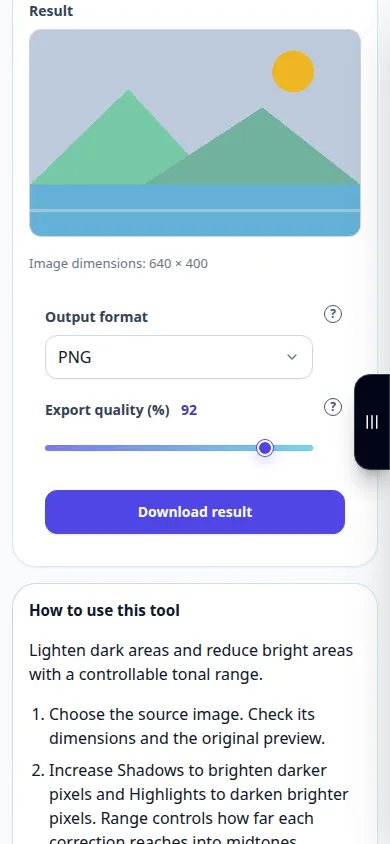
このツールの使用方法: シャドウとハイライト — 電話デモンストレーション
制御可能な階調範囲により、暗い部分を明るくし、明るい部分を減らします。 この記録は、ツールでのデモ入力とその結果の出力を示しています。
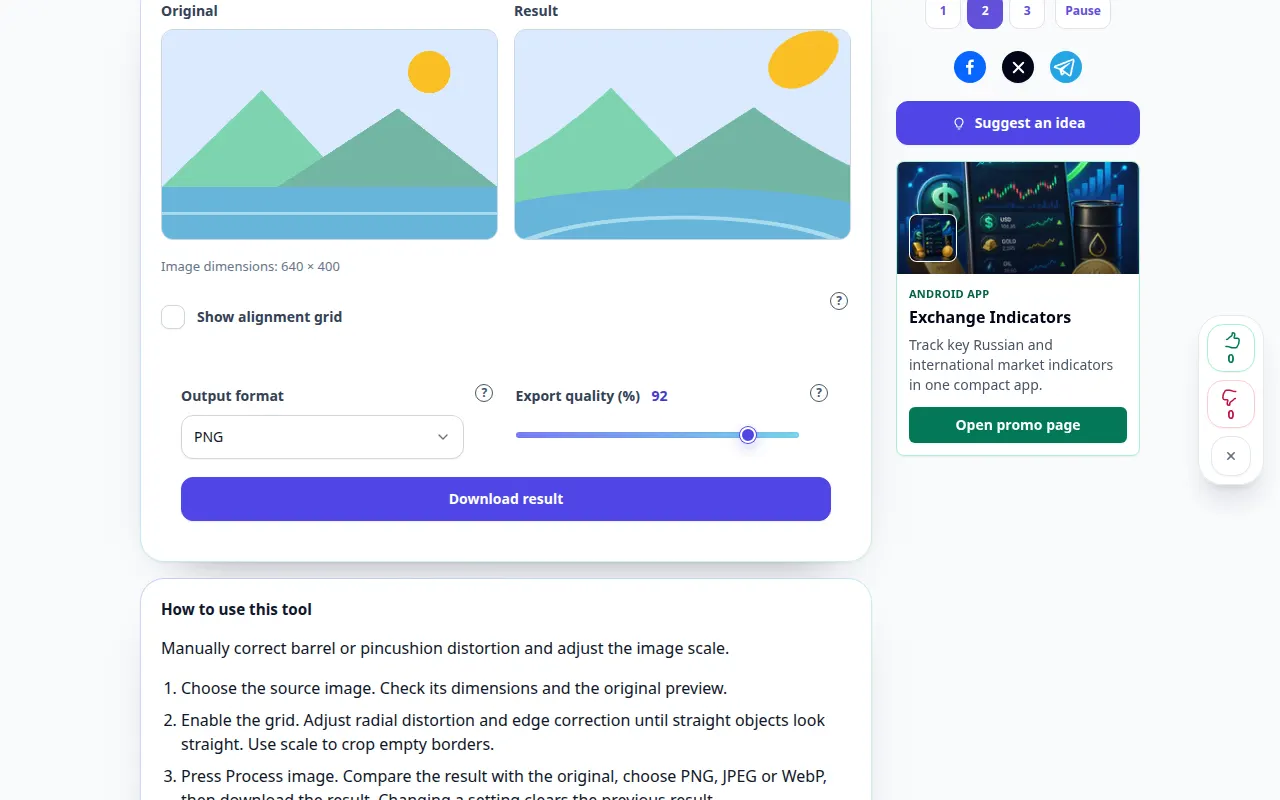
このツールの使用方法: レンズ歪み補正 — デスクトップデモ
樽型または糸巻き型歪みを手動で修正し、画像スケールを調整します。 この記録は、ツールでのデモ入力とその結果の出力を示しています。
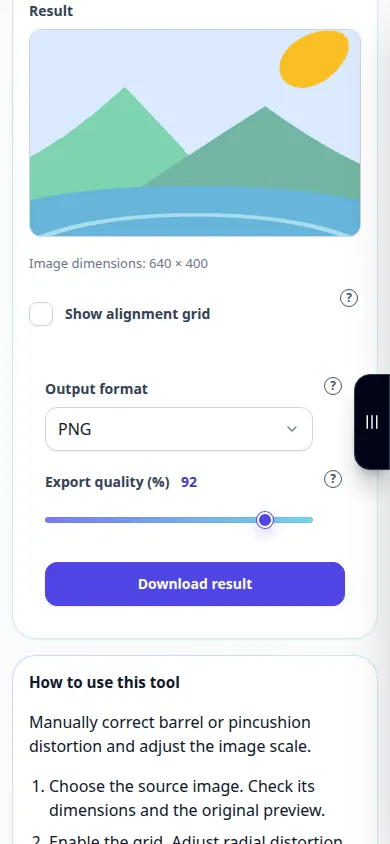
このツールの使用方法: レンズ歪み補正 — 電話デモンストレーション
樽型または糸巻き型歪みを手動で修正し、画像スケールを調整します。 この記録は、ツールでのデモ入力とその結果の出力を示しています。
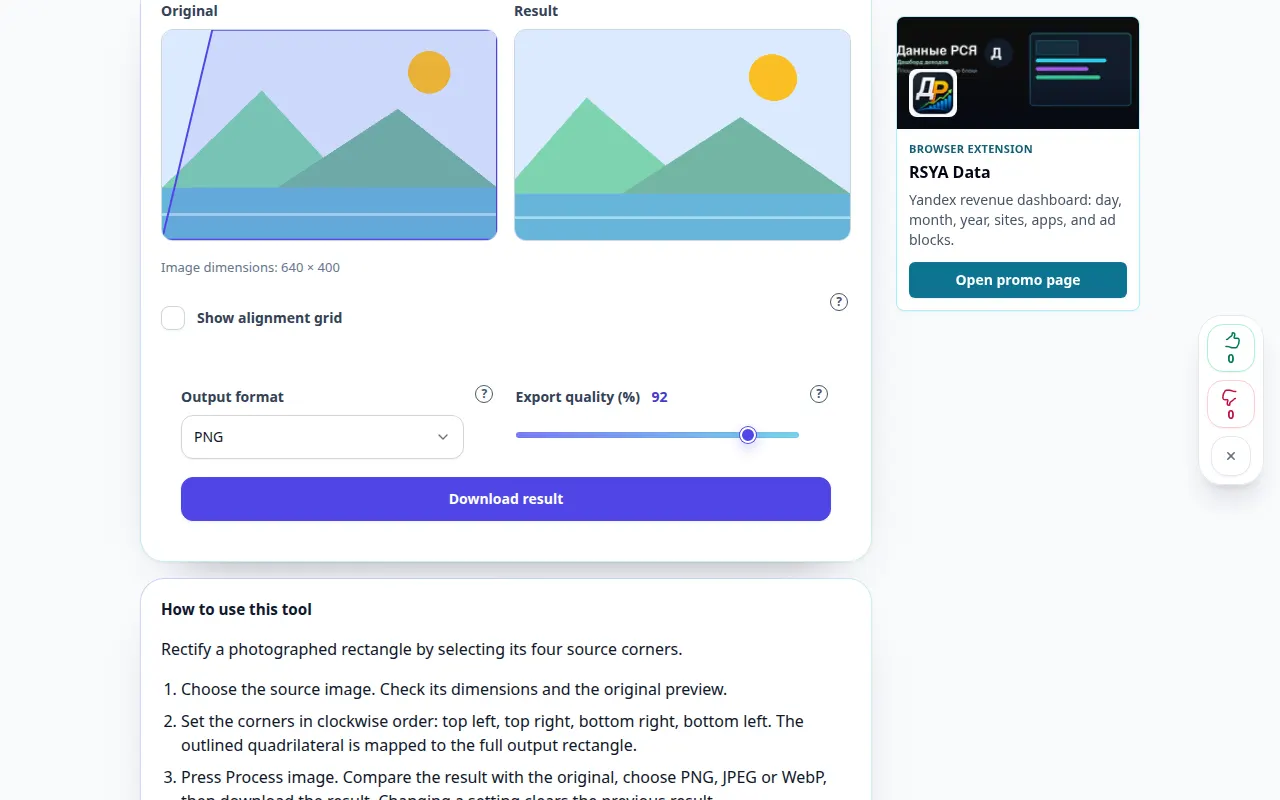
このツールの使用方法: 写真の遠近補正 — デスクトップデモ
ソースの 4 つの角を選択して、撮影された長方形を修正します。 この記録は、ツールでのデモ入力とその結果の出力を示しています。
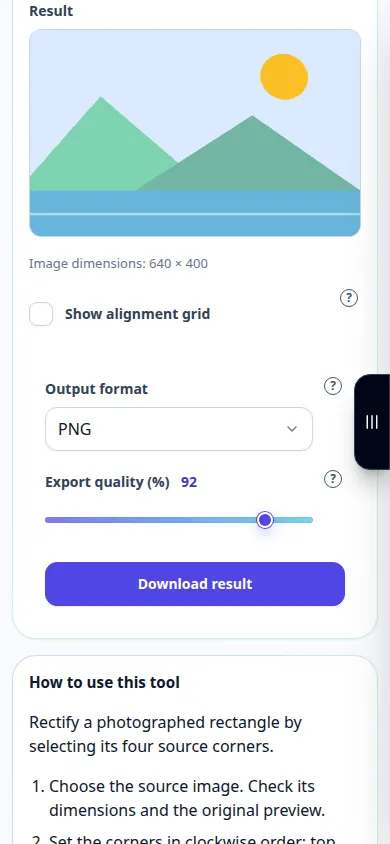
このツールの使用方法: 写真の遠近補正 — 電話デモンストレーション
ソースの 4 つの角を選択して、撮影された長方形を修正します。 この記録は、ツールでのデモ入力とその結果の出力を示しています。
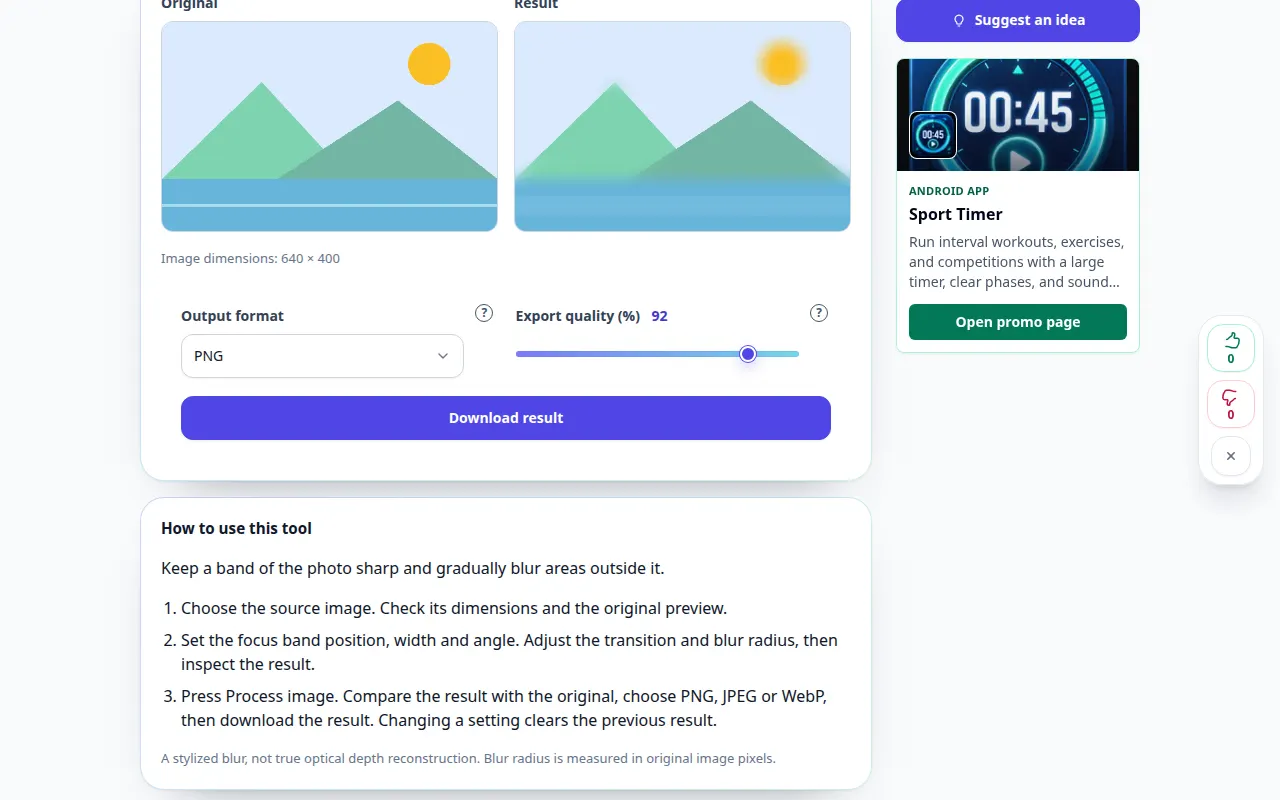
このツールの使用方法: 傾き-Shift 写真効果 — デスクトップデモ
写真の帯を鮮明に保ち、その外側の領域を徐々にぼかします。 この記録は、ツールでのデモ入力とその結果の出力を示しています。
このツールの使用方法: 傾き-Shift 写真効果 — 電話デモンストレーション
写真の帯を鮮明に保ち、その外側の領域を徐々にぼかします。 この記録は、ツールでのデモ入力とその結果の出力を示しています。
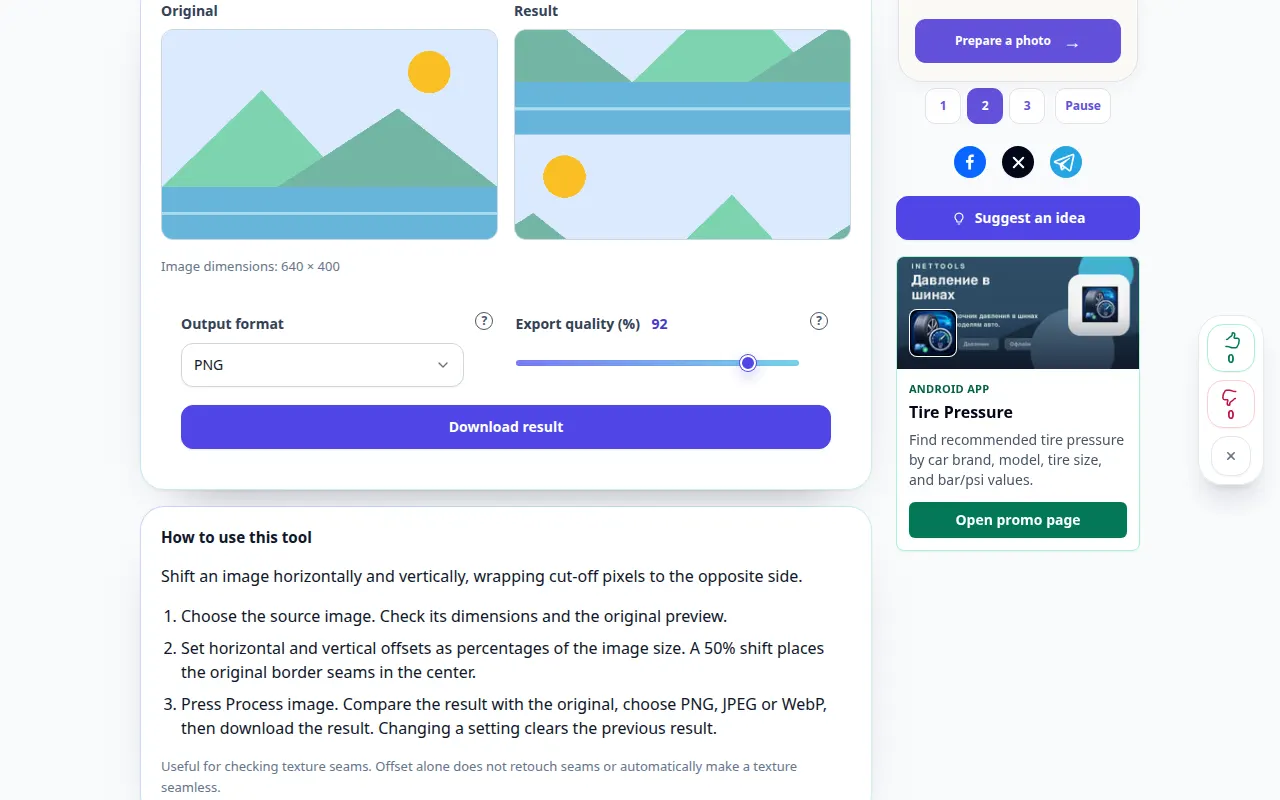
このツールの使用方法: ラップアラウンドを使用した画像オフセット — デスクトップデモ
Shift カットオフされたピクセルを反対側に折り返す、水平方向と垂直方向のイメージ。 この記録は、ツールでのデモ入力とその結果の出力を示しています。
このツールの使用方法: ラップアラウンドを使用した画像オフセット — 電話デモンストレーション
Shift カットオフされたピクセルを反対側に折り返す、水平方向と垂直方向のイメージ。 この記録は、ツールでのデモ入力とその結果の出力を示しています。
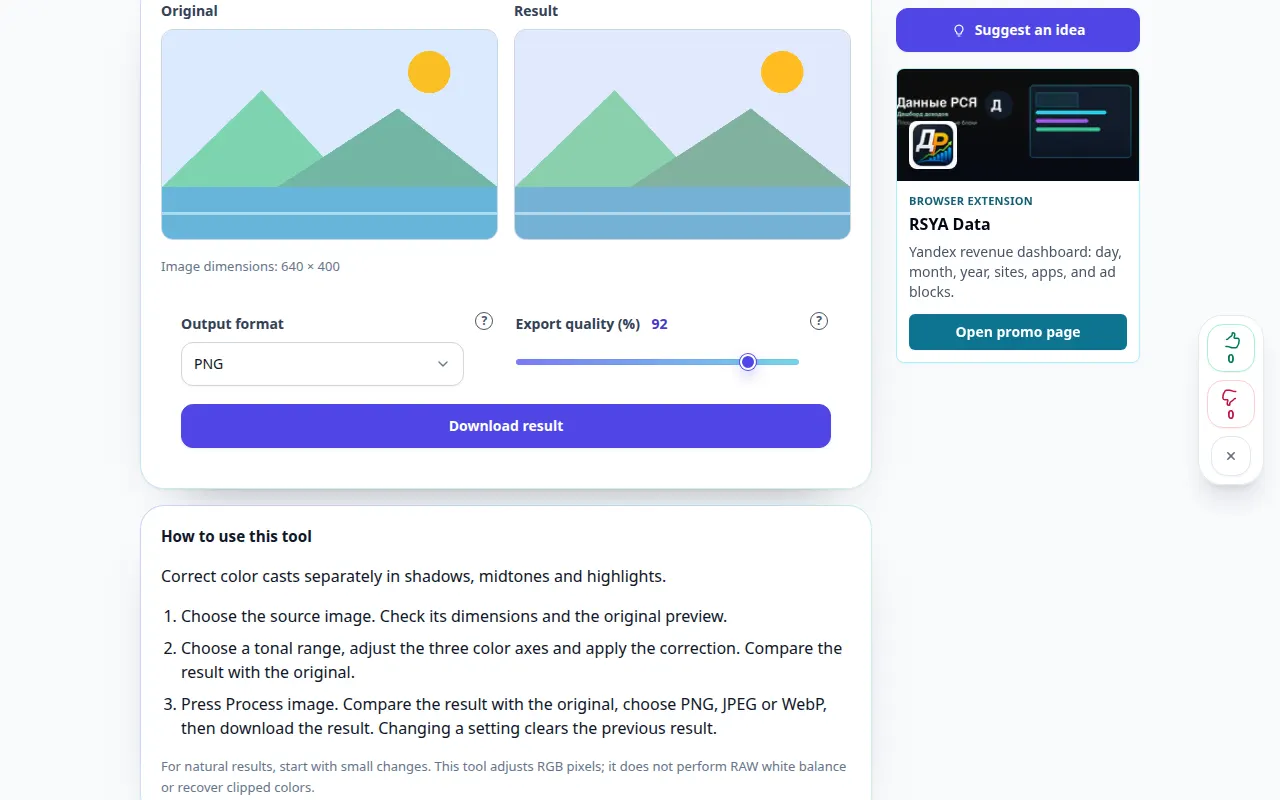
このツールの使用方法: 写真のカラーバランス — デスクトップデモ
シャドウ、ミッドトーン、ハイライトの色かぶりを個別に修正します。 この記録は、ツールでのデモ入力とその結果の出力を示しています。
このツールの使用方法: 写真のカラーバランス — 電話デモンストレーション
シャドウ、ミッドトーン、ハイライトの色かぶりを個別に修正します。 この記録は、ツールでのデモ入力とその結果の出力を示しています。
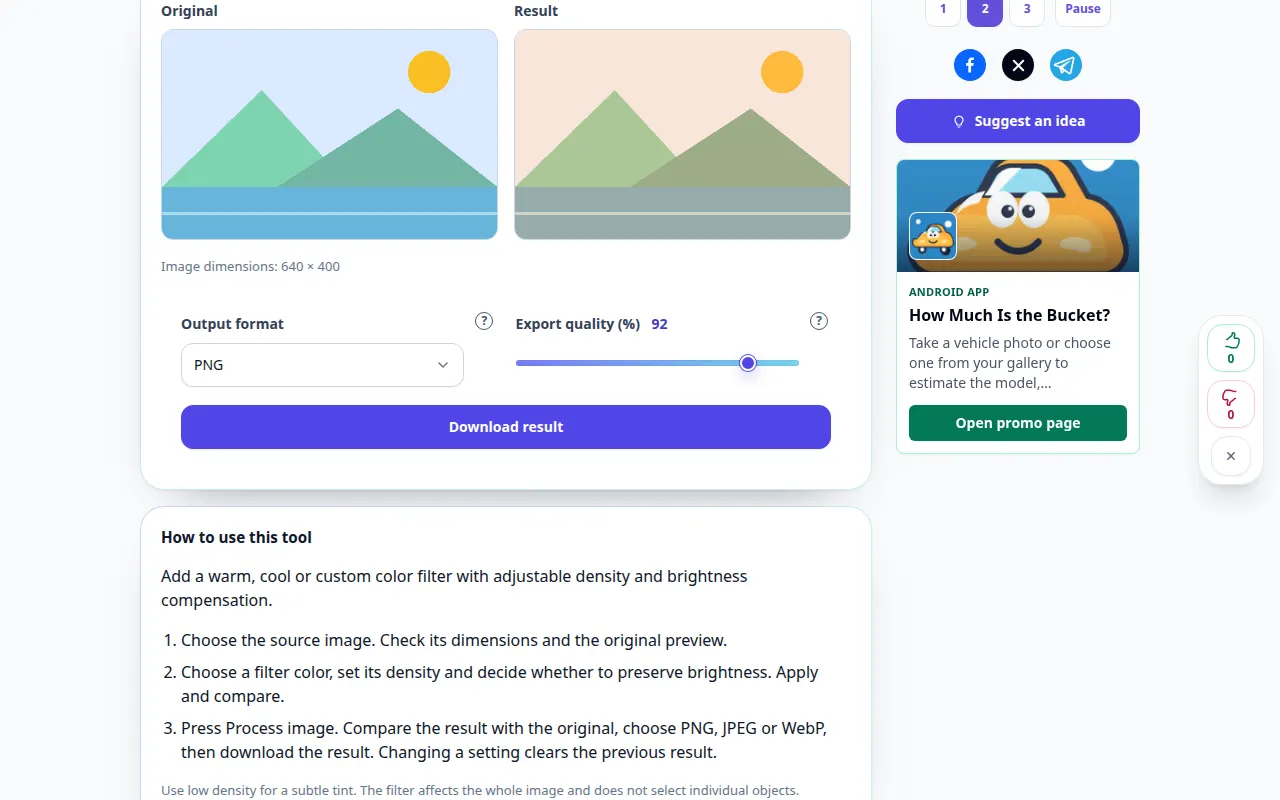
このツールの使用方法: カラー写真フィルター — デスクトップデモ
濃度と明るさの補正を調整できる暖色フィルター、寒色フィルター、またはカスタム カラー フィルターを追加します。 この記録は、ツールでのデモ入力とその結果の出力を示しています。
このツールの使用方法: カラー写真フィルター — 電話デモンストレーション
濃度と明るさの補正を調整できる暖色フィルター、寒色フィルター、またはカスタム カラー フィルターを追加します。 この記録は、ツールでのデモ入力とその結果の出力を示しています。
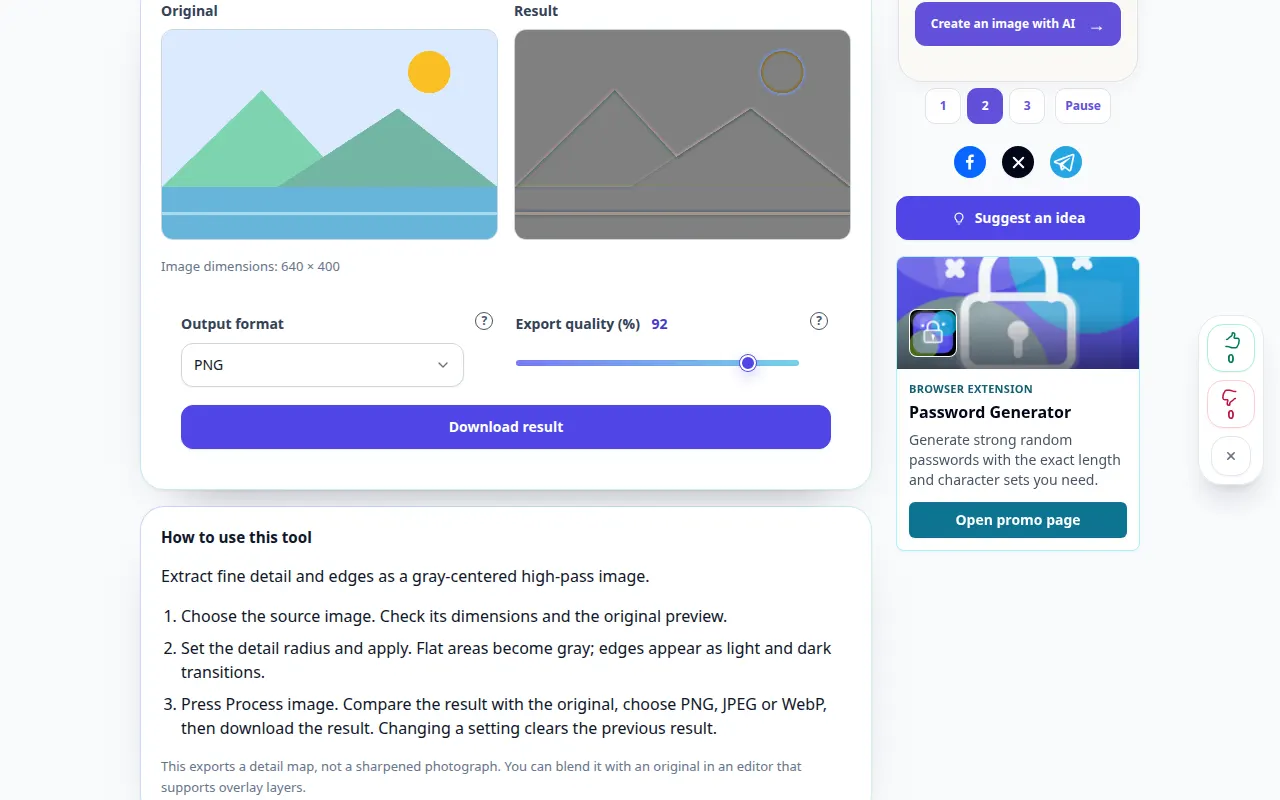
このツールの使用方法: ハイパス詳細地図 — デスクトップデモ
細かいディテールとエッジをグレー中心のハイパス画像として抽出します。 この記録は、ツールでのデモ入力とその結果の出力を示しています。
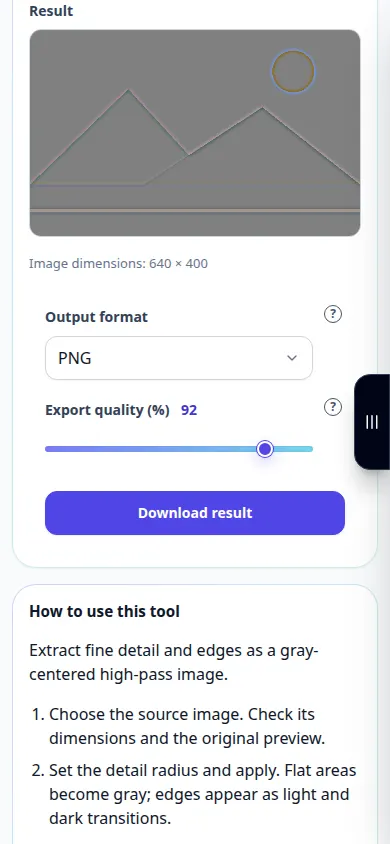
このツールの使用方法: ハイパス詳細地図 — 電話デモンストレーション
細かいディテールとエッジをグレー中心のハイパス画像として抽出します。 この記録は、ツールでのデモ入力とその結果の出力を示しています。
このツールの使用方法: 2色画像の閾値 — デスクトップデモ
調整可能な明るさのしきい値を使用して、写真を 2 色に変換します。 この記録は、ツールでのデモ入力とその結果の出力を示しています。
このツールの使用方法: 2色画像の閾値 — 電話デモンストレーション
調整可能な明るさのしきい値を使用して、写真を 2 色に変換します。 この記録は、ツールでのデモ入力とその結果の出力を示しています。
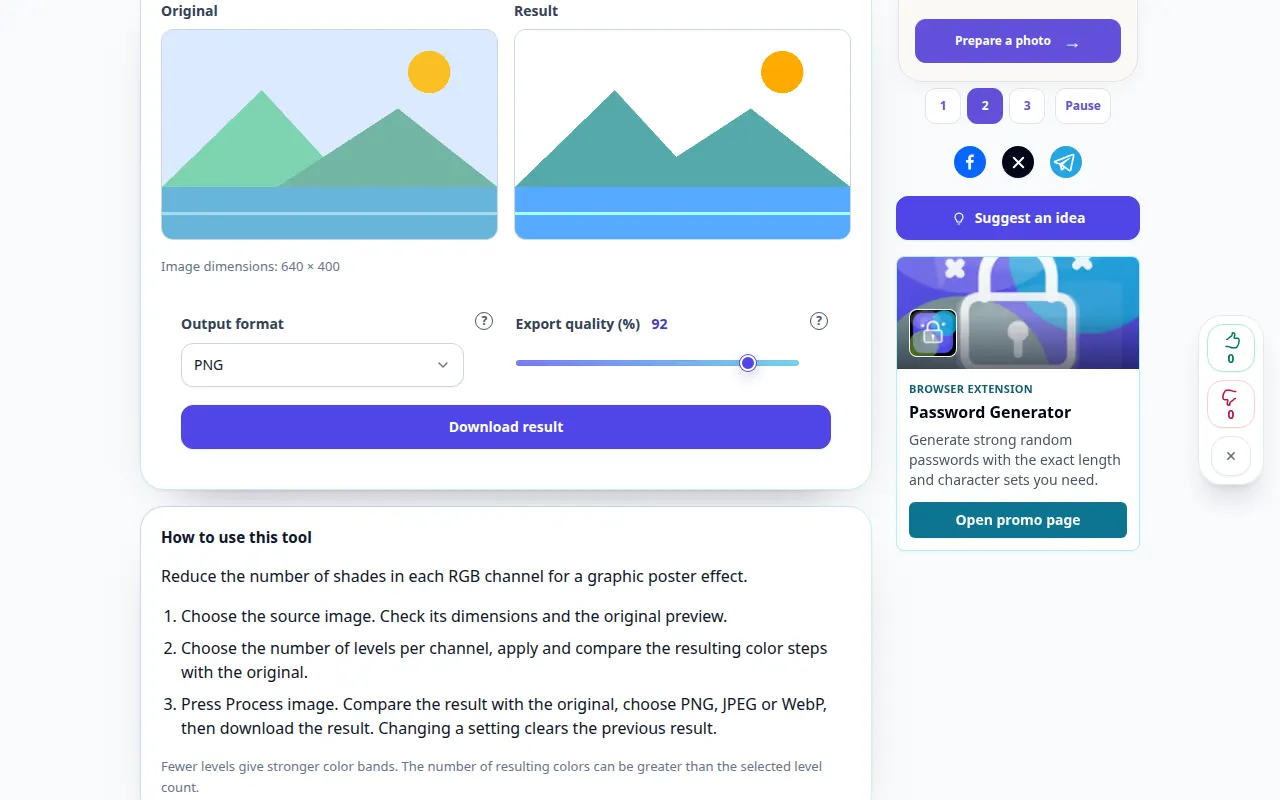
このツールの使用方法: 写真をポスタライズする — デスクトップデモ
グラフィック ポスター効果の各 RGB チャンネルのシェードの数を減らします。 この記録は、ツールでのデモ入力とその結果の出力を示しています。
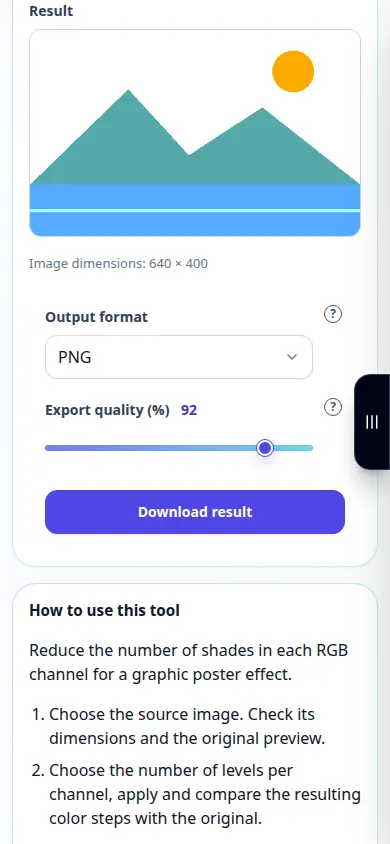
このツールの使用方法: 写真をポスタライズする — 電話デモンストレーション
グラフィック ポスター効果の各 RGB チャンネルのシェードの数を減らします。 この記録は、ツールでのデモ入力とその結果の出力を示しています。
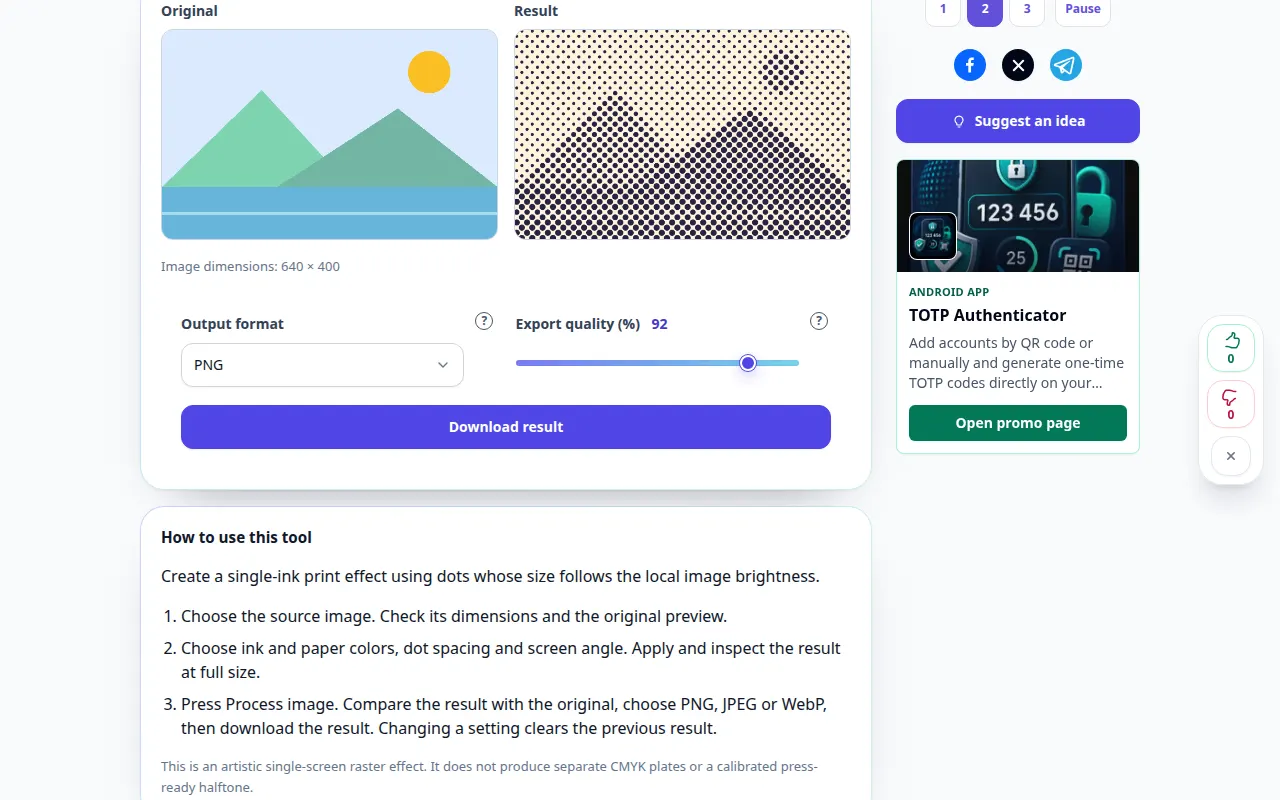
このツールの使用方法: 網点効果 — デスクトップデモ
ローカル画像の明るさに応じたサイズのドットを使用して、単一インクの印刷効果を作成します。 この記録は、ツールでのデモ入力とその結果の出力を示しています。
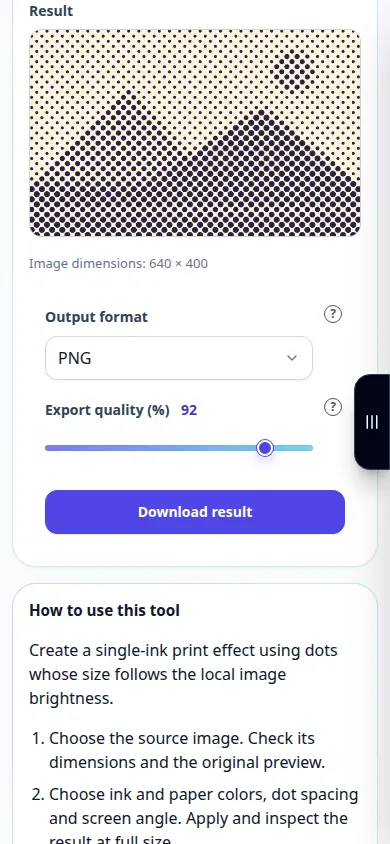
このツールの使用方法: 網点効果 — 電話デモンストレーション
ローカル画像の明るさに応じたサイズのドットを使用して、単一インクの印刷効果を作成します。 この記録は、ツールでのデモ入力とその結果の出力を示しています。
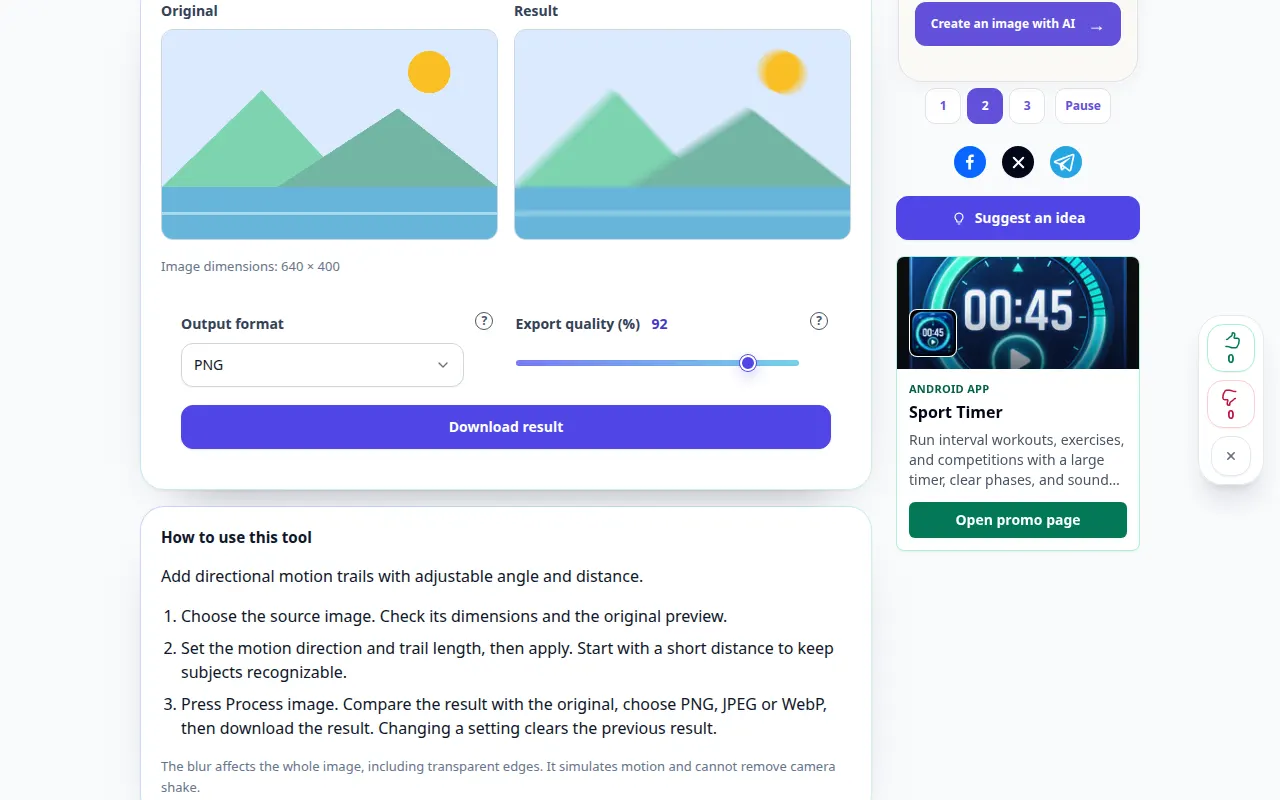
このツールの使用方法: モーションブラー — デスクトップデモ
角度と距離を調整できる方向性のあるモーショントレイルを追加します。 この記録は、ツールでのデモ入力とその結果の出力を示しています。
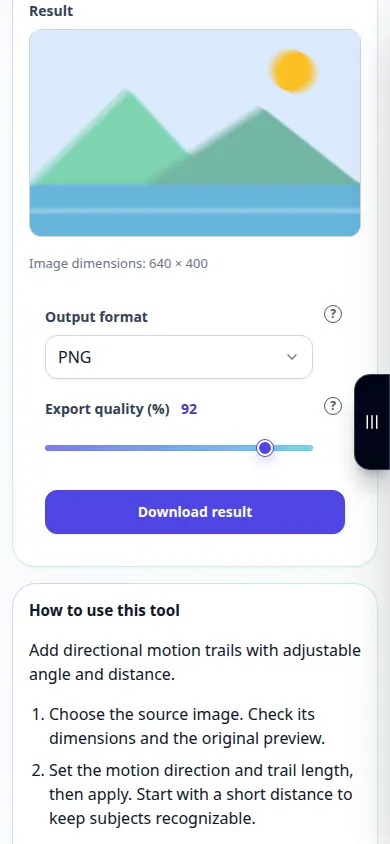
このツールの使用方法: モーションブラー — 電話デモンストレーション
角度と距離を調整できる方向性のあるモーショントレイルを追加します。 この記録は、ツールでのデモ入力とその結果の出力を示しています。
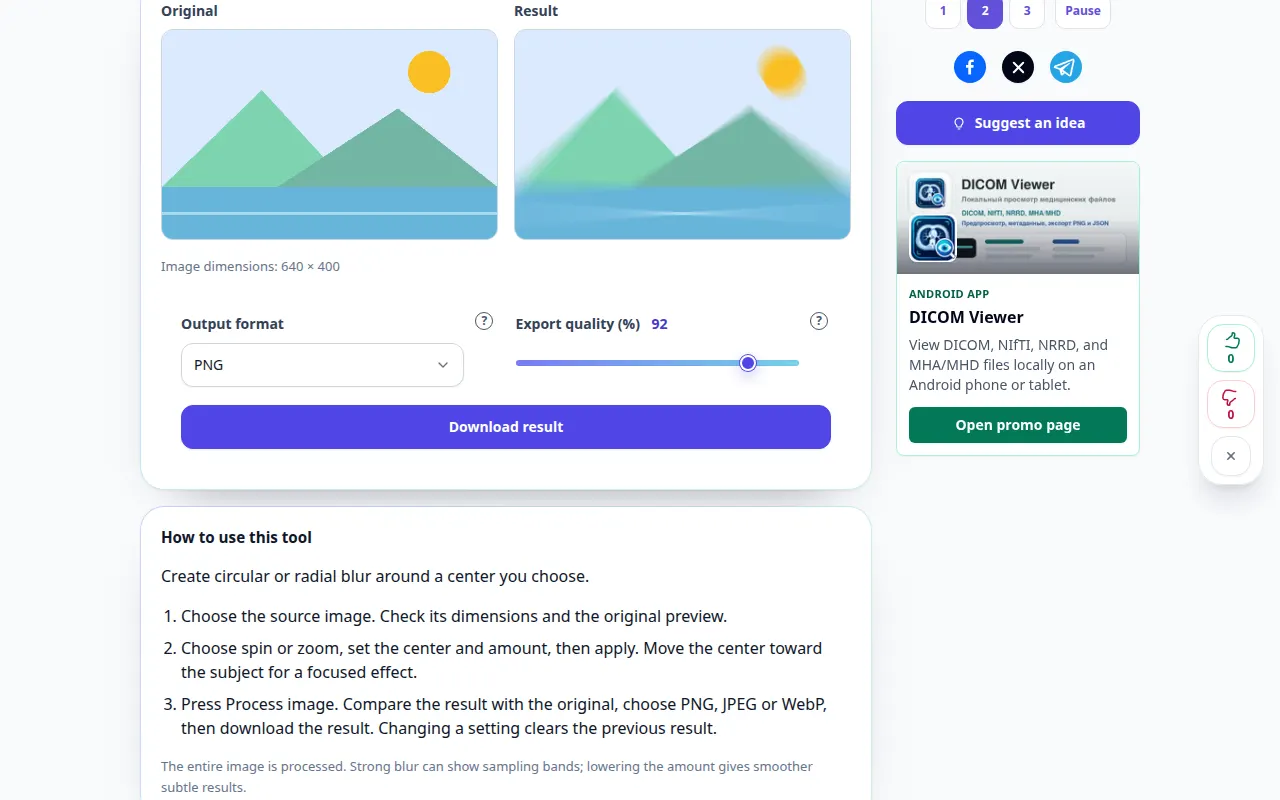
このツールの使用方法: ラジアルスピンとズームブラー — デスクトップデモ
選択した中心の周りに円形または放射状のぼかしを作成します。 この記録は、ツールでのデモ入力とその結果の出力を示しています。
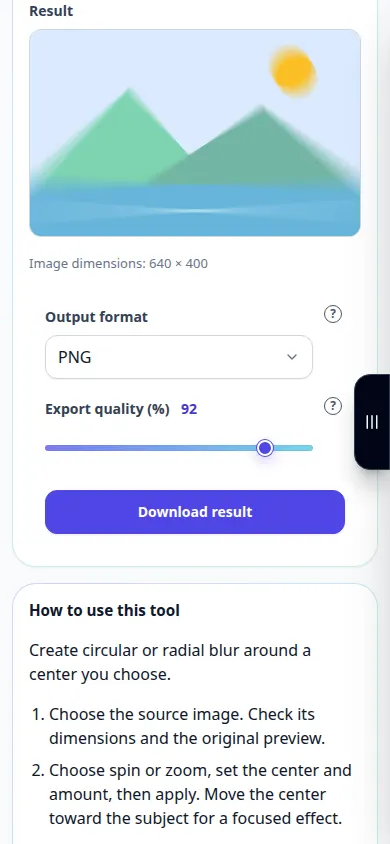
このツールの使用方法: ラジアルスピンとズームブラー — 電話デモンストレーション
選択した中心の周りに円形または放射状のぼかしを作成します。 この記録は、ツールでのデモ入力とその結果の出力を示しています。
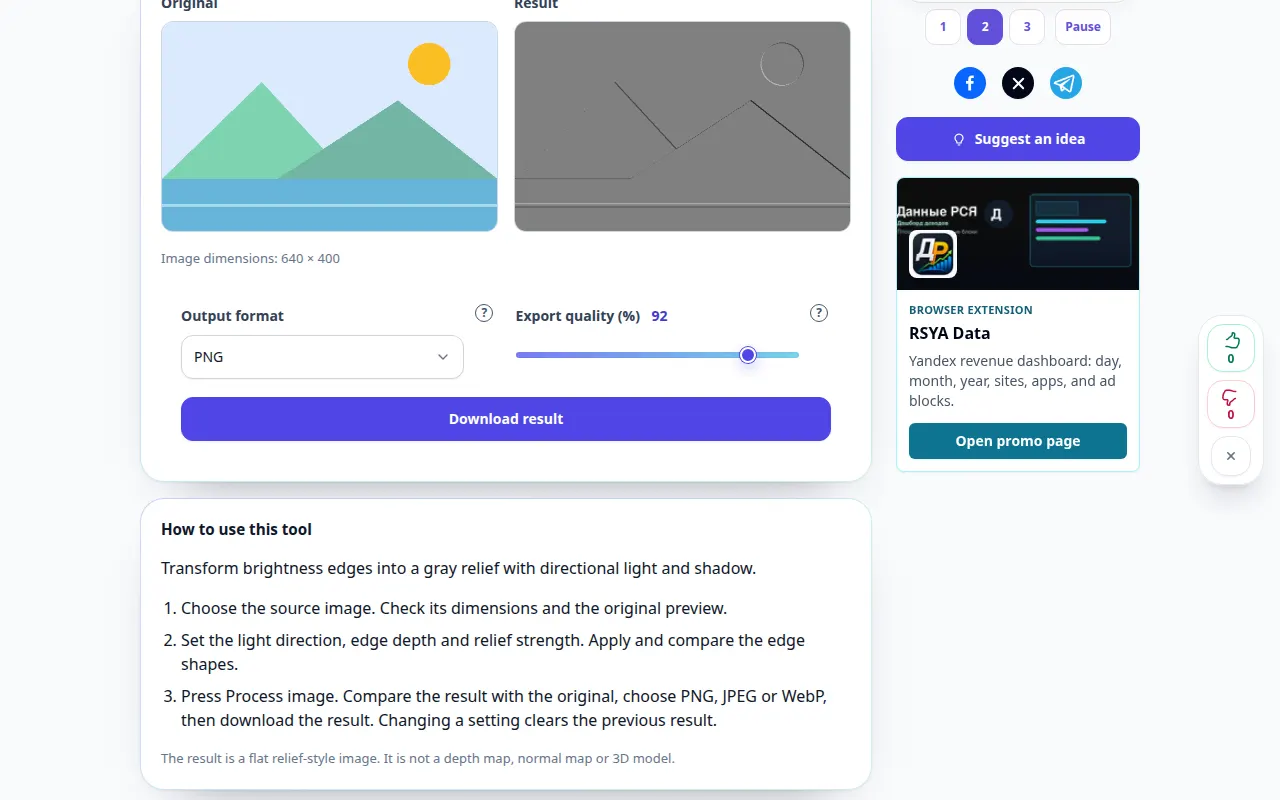
このツールの使用方法: フォトエンボス効果 — デスクトップデモ
指向性のある光と影を使用して、明るさのエッジをグレーのレリーフに変換します。 この記録は、ツールでのデモ入力とその結果の出力を示しています。
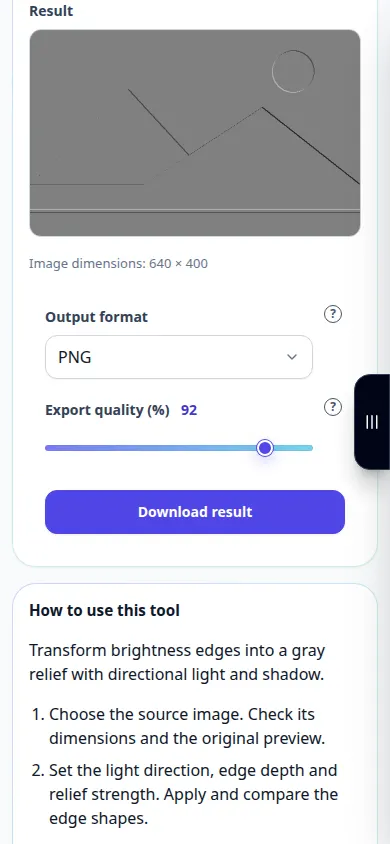
このツールの使用方法: フォトエンボス効果 — 電話デモンストレーション
指向性のある光と影を使用して、明るさのエッジをグレーのレリーフに変換します。 この記録は、ツールでのデモ入力とその結果の出力を示しています。
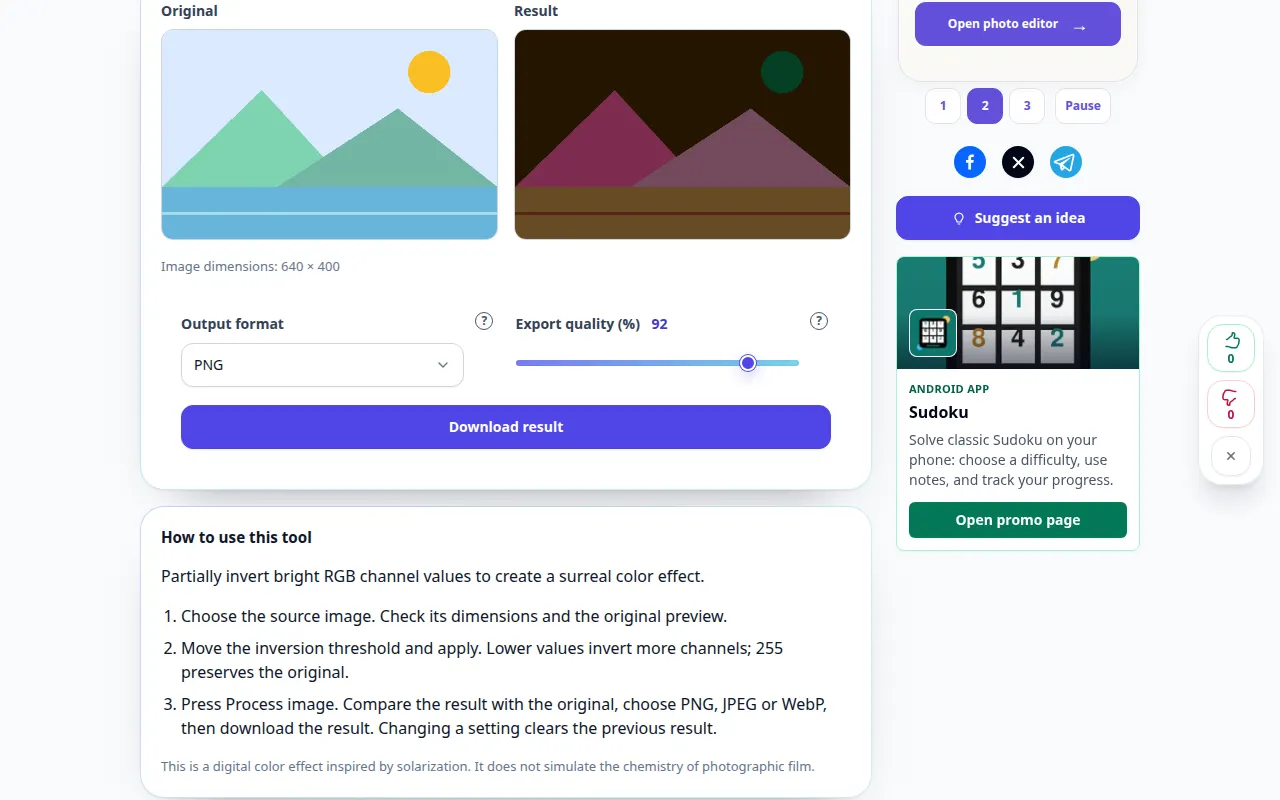
このツールの使用方法: 写真をソラライズする — デスクトップデモ
明るい RGB チャンネル値を部分的に反転して、超現実的なカラー効果を作成します。 この記録は、ツールでのデモ入力とその結果の出力を示しています。
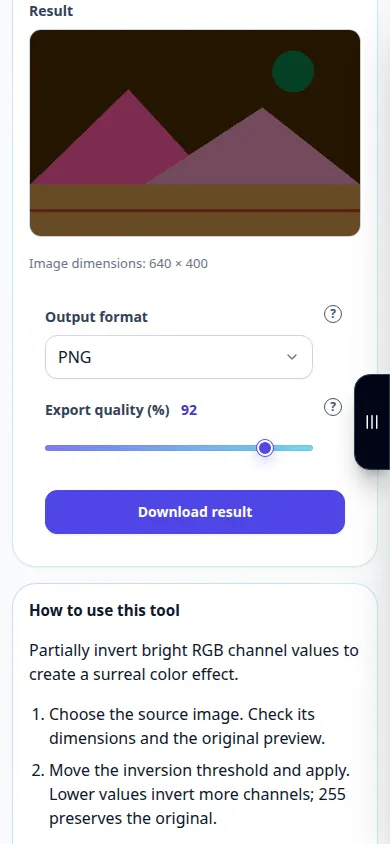
このツールの使用方法: 写真をソラライズする — 電話デモンストレーション
明るい RGB チャンネル値を部分的に反転して、超現実的なカラー効果を作成します。 この記録は、ツールでのデモ入力とその結果の出力を示しています。
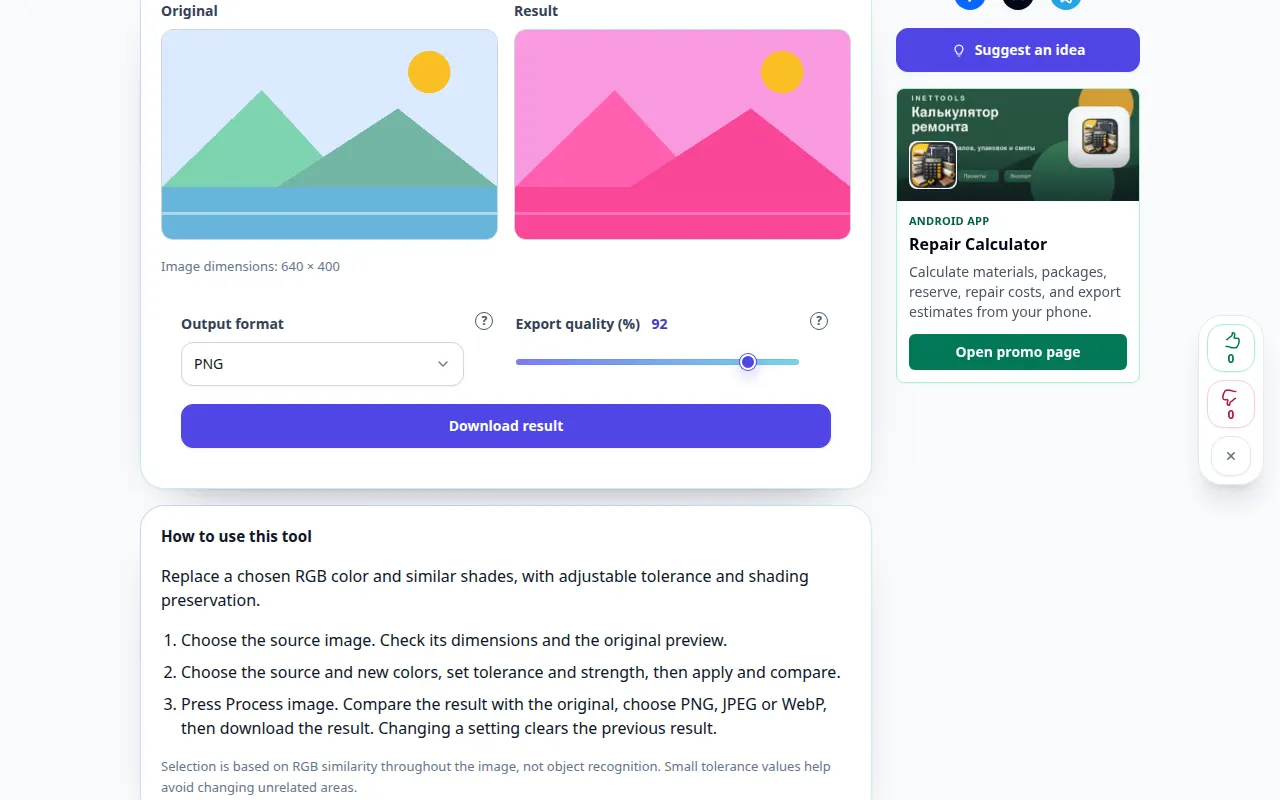
このツールの使用方法: 写真の色を置き換える — デスクトップデモ
選択した RGB カラーと類似のシェードを、調整可能な許容値とシェーディングの保持を使用して置き換えます。 この記録は、ツールでのデモ入力とその結果の出力を示しています。
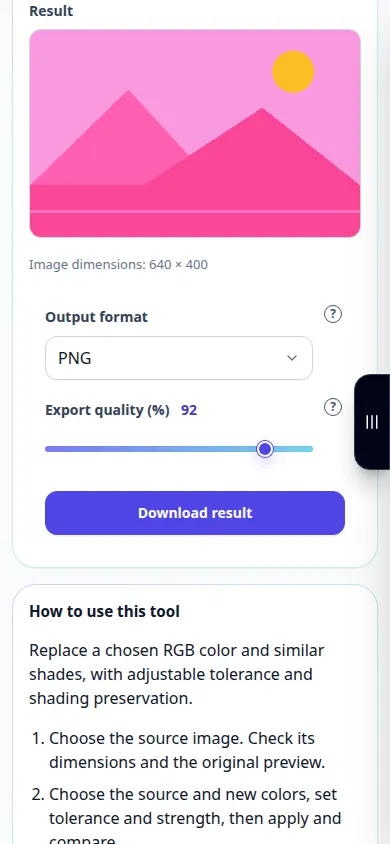
このツールの使用方法: 写真の色を置き換える — 電話デモンストレーション
選択した RGB カラーと類似のシェードを、調整可能な許容値とシェーディングの保持を使用して置き換えます。 この記録は、ツールでのデモ入力とその結果の出力を示しています。
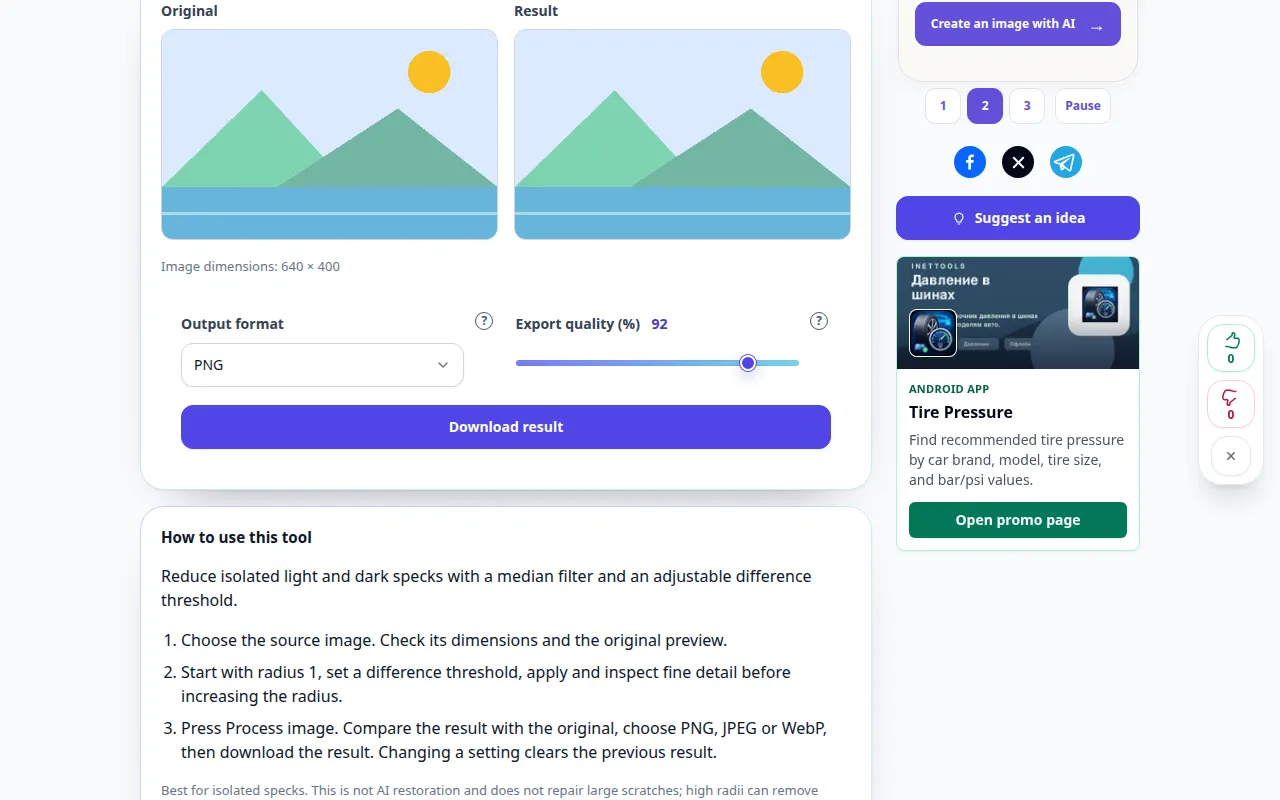
このツールの使用方法: 中央値写真のノイズ除去 — デスクトップデモ
メディアン フィルターと調整可能な差分しきい値を使用して、孤立した明るい斑点と暗い斑点を減らします。 この記録は、ツールでのデモ入力とその結果の出力を示しています。
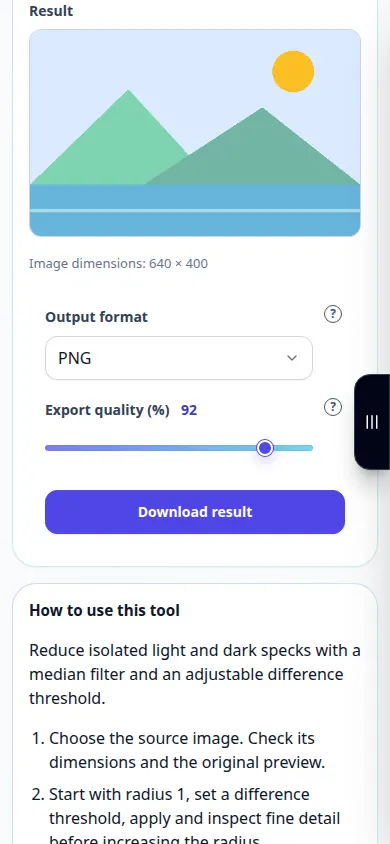
このツールの使用方法: 中央値写真のノイズ除去 — 電話デモンストレーション
メディアン フィルターと調整可能な差分しきい値を使用して、孤立した明るい斑点と暗い斑点を減らします。 この記録は、ツールでのデモ入力とその結果の出力を示しています。
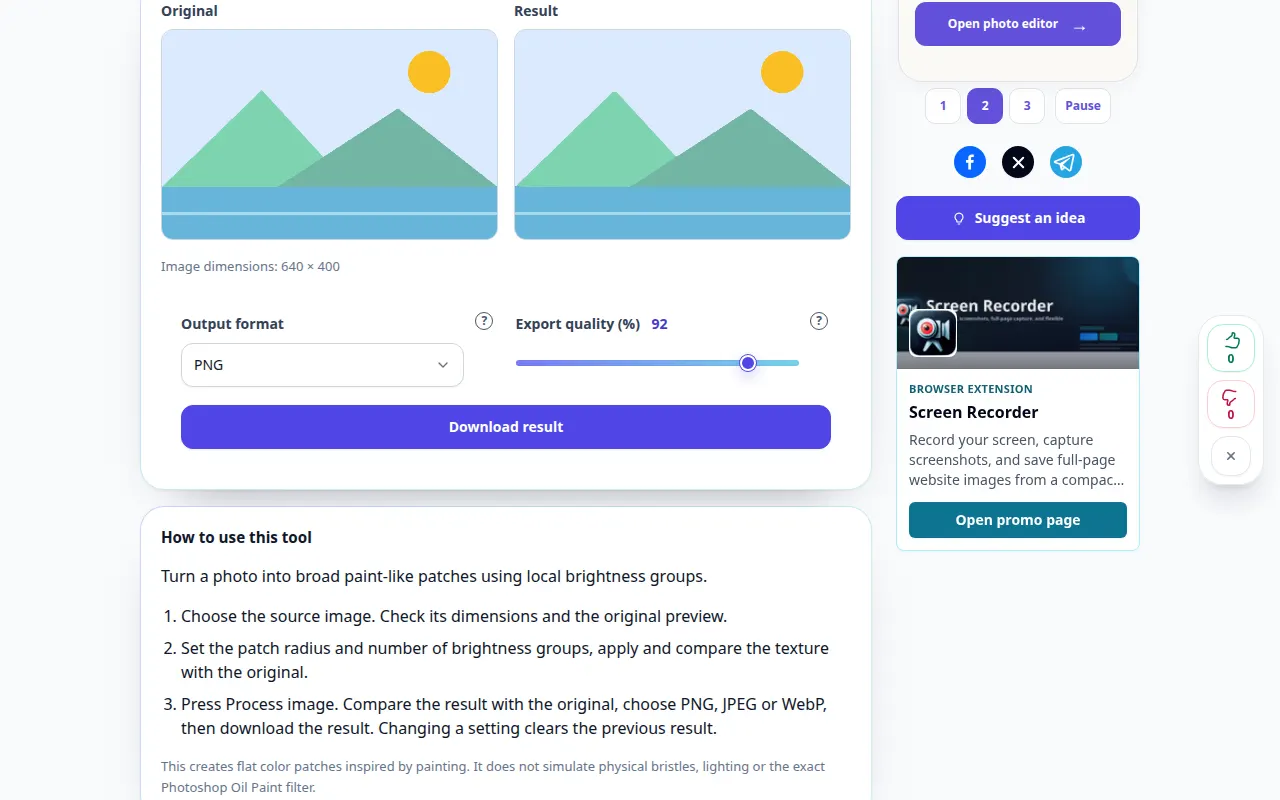
このツールの使用方法: 油絵の写真効果 — デスクトップデモ
ローカルの明るさグループを使用して、写真を広範囲のペイントのようなパッチに変換します。 この記録は、ツールでのデモ入力とその結果の出力を示しています。
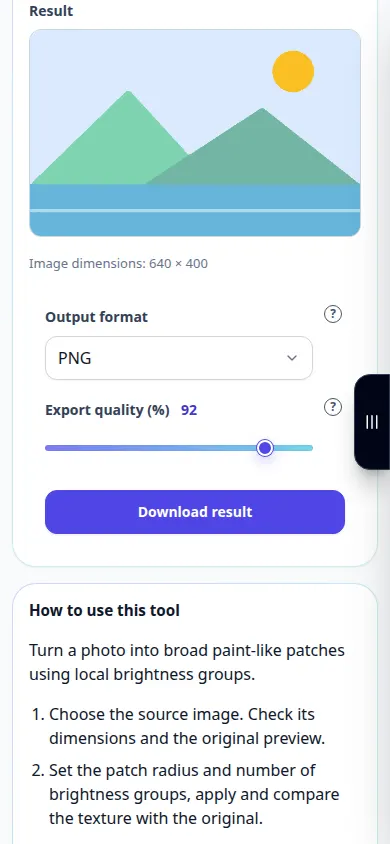
このツールの使用方法: 油絵の写真効果 — 電話デモンストレーション
ローカルの明るさグループを使用して、写真を広範囲のペイントのようなパッチに変換します。 この記録は、ツールでのデモ入力とその結果の出力を示しています。
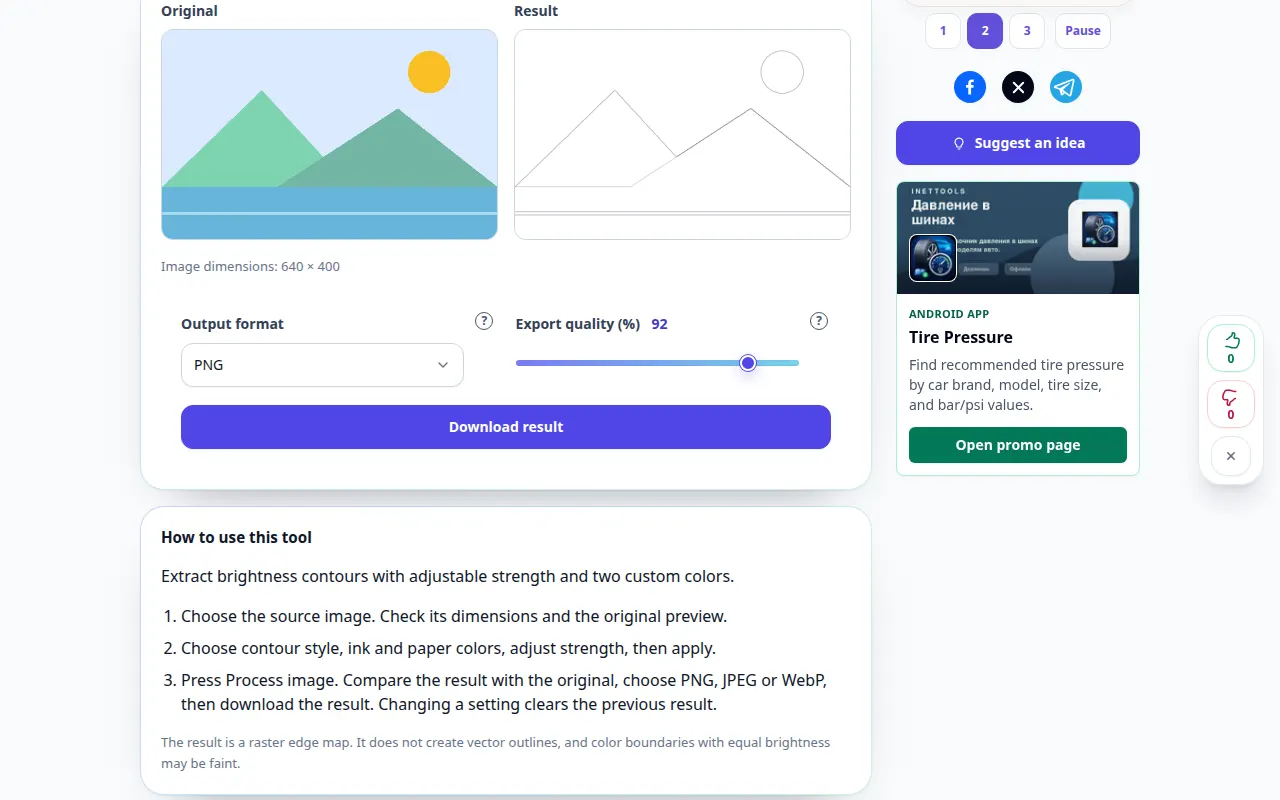
このツールの使用方法: 写真の端を見つける — デスクトップデモ
調整可能な強度と 2 つのカスタム カラーを使用して明るさの等高線を抽出します。 この記録は、ツールでのデモ入力とその結果の出力を示しています。
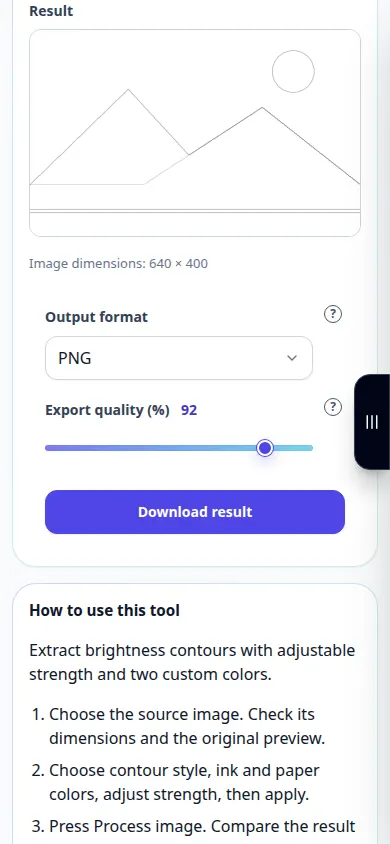
このツールの使用方法: 写真の端を見つける — 電話デモンストレーション
調整可能な強度と 2 つのカスタム カラーを使用して明るさの等高線を抽出します。 この記録は、ツールでのデモ入力とその結果の出力を示しています。
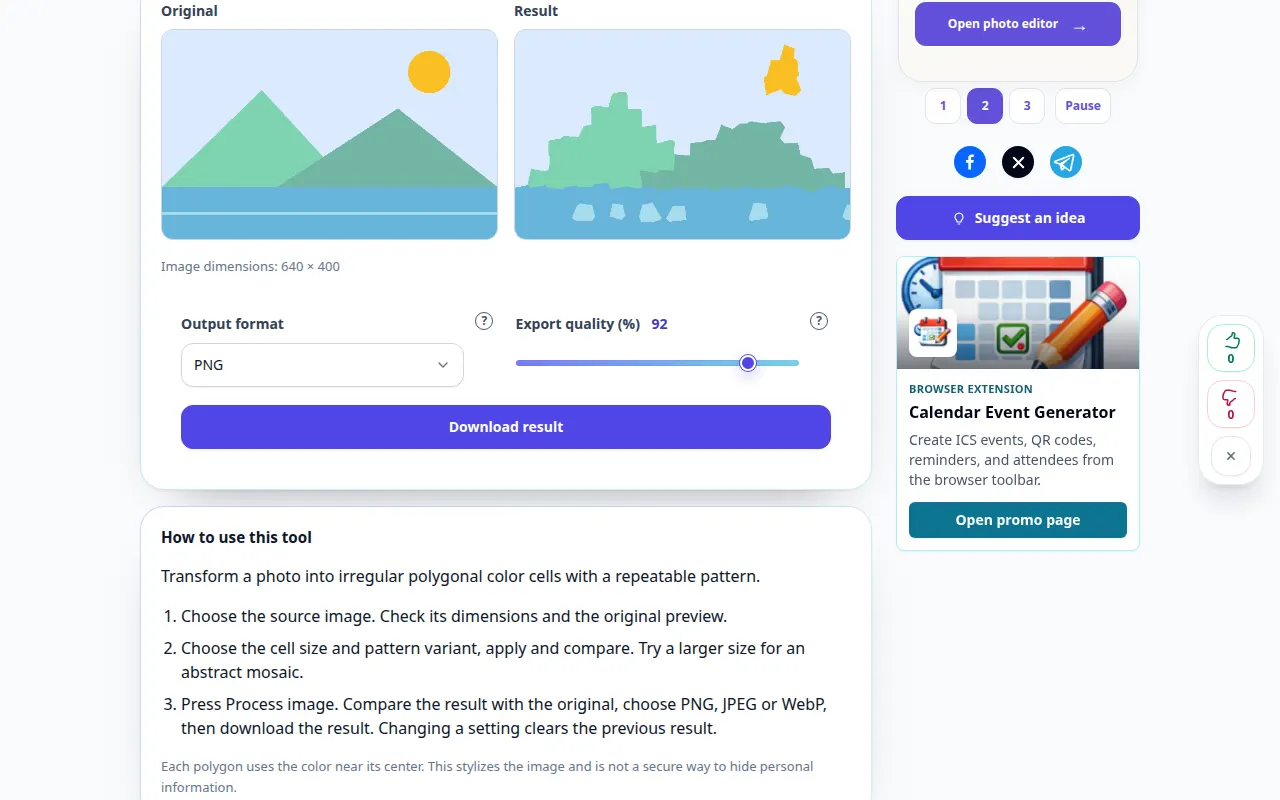
このツールの使用方法: 写真を結晶化する — デスクトップデモ
写真を、繰り返し可能なパターンを持つ不規則な多角形のカラーセルに変換します。 この記録は、ツールでのデモ入力とその結果の出力を示しています。
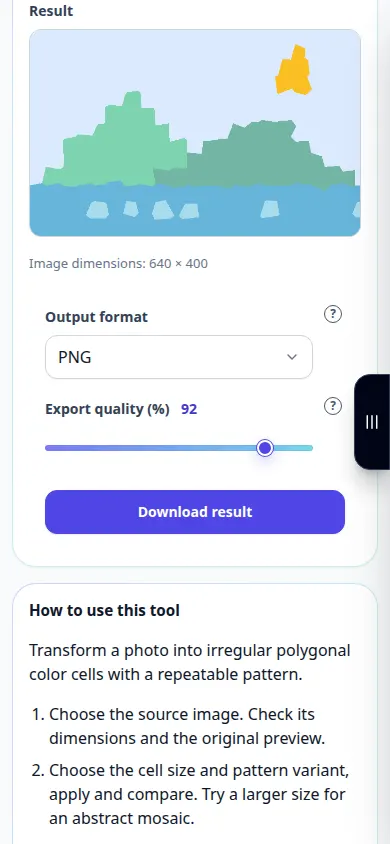
このツールの使用方法: 写真を結晶化する — 電話デモンストレーション
写真を、繰り返し可能なパターンを持つ不規則な多角形のカラーセルに変換します。 この記録は、ツールでのデモ入力とその結果の出力を示しています。
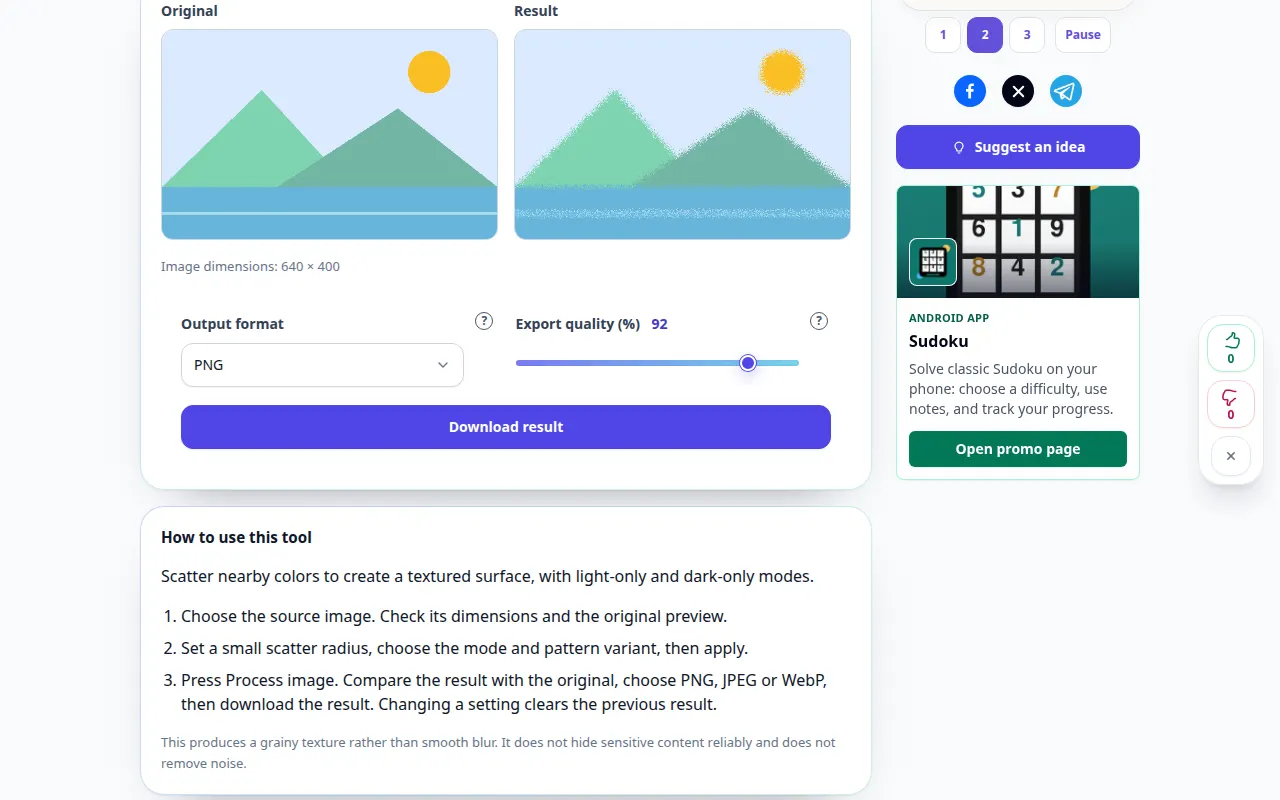
このツールの使用方法: 拡散写真ピクセル — デスクトップデモ
近くの色を散乱させて、明専用モードと暗専用モードを使用してテクスチャーのある表面を作成します。 この記録は、ツールでのデモ入力とその結果の出力を示しています。
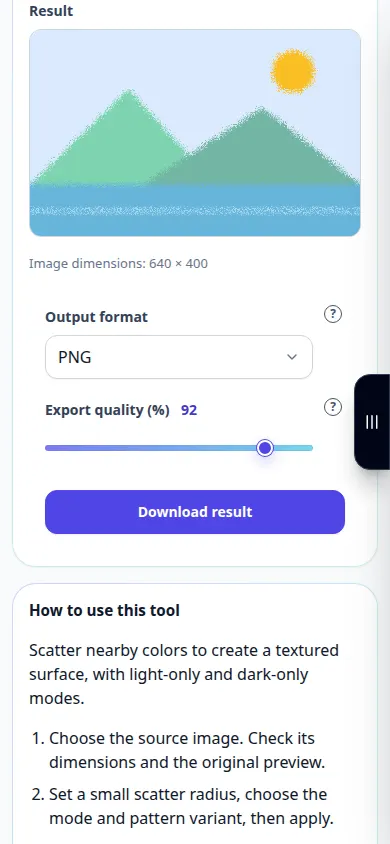
このツールの使用方法: 拡散写真ピクセル — 電話デモンストレーション
近くの色を散乱させて、明専用モードと暗専用モードを使用してテクスチャーのある表面を作成します。 この記録は、ツールでのデモ入力とその結果の出力を示しています。
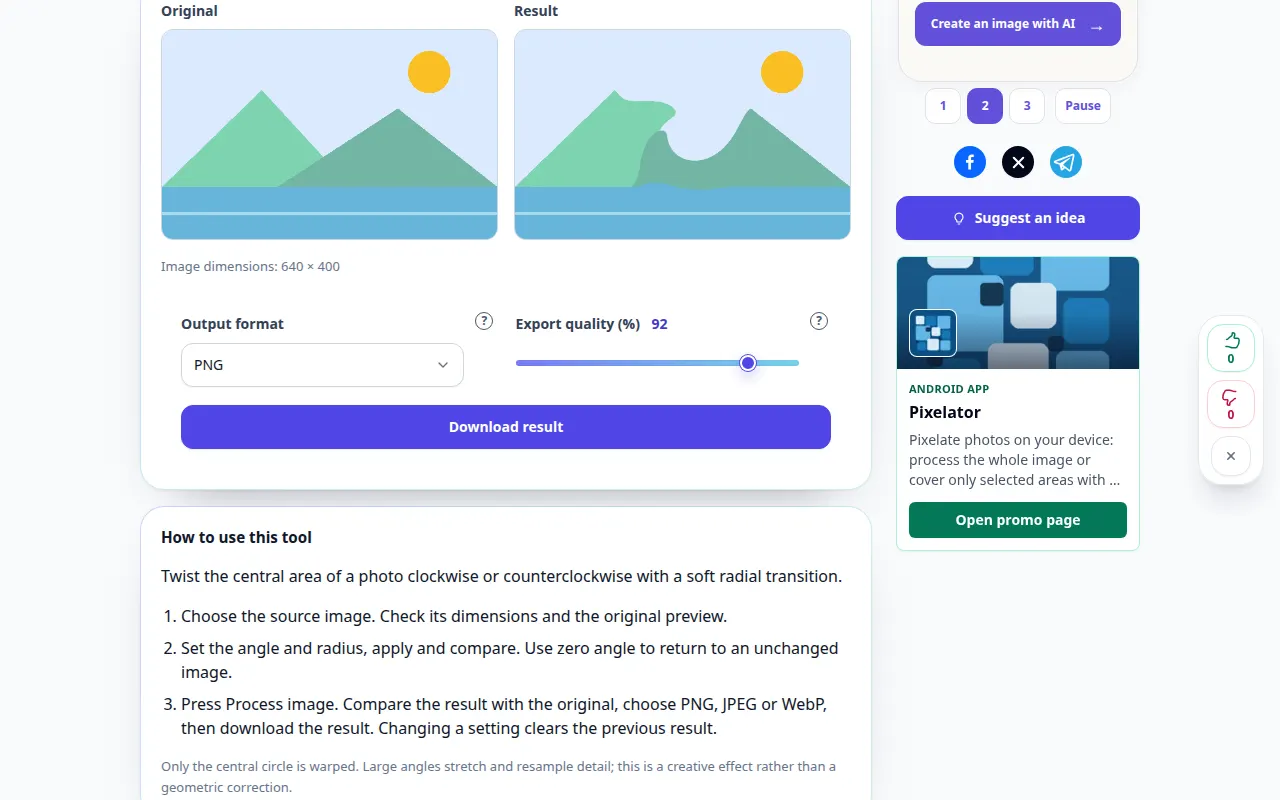
このツールの使用方法: 写真を回転させる — デスクトップデモ
柔らかい放射状のトランジションを使用して、写真の中央領域を時計回りまたは反時計回りにひねります。 この記録は、ツールでのデモ入力とその結果の出力を示しています。
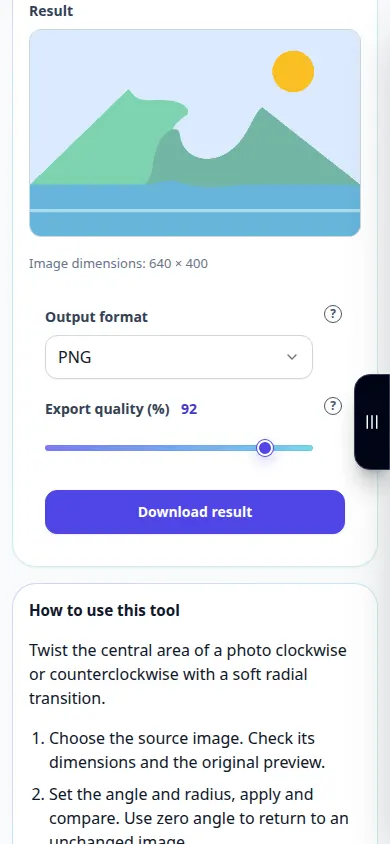
このツールの使用方法: 写真を回転させる — 電話デモンストレーション
柔らかい放射状のトランジションを使用して、写真の中央領域を時計回りまたは反時計回りにひねります。 この記録は、ツールでのデモ入力とその結果の出力を示しています。
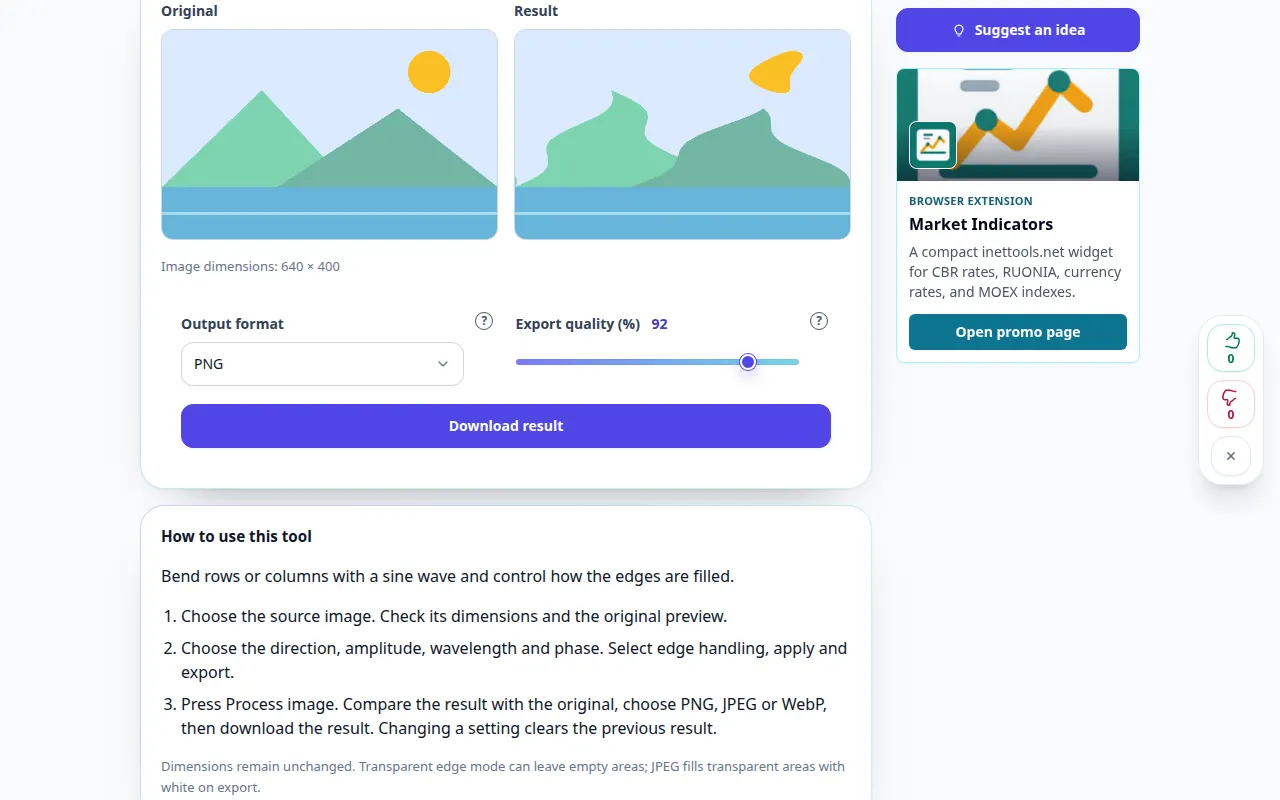
このツールの使用方法: 写真の波の歪み — デスクトップデモ
正弦波で行または列を曲げ、エッジをどのように埋めるかを制御します。 この記録は、ツールでのデモ入力とその結果の出力を示しています。
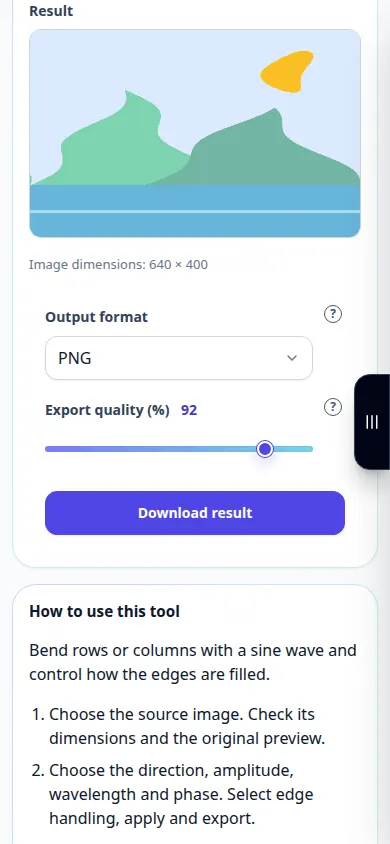
このツールの使用方法: 写真の波の歪み — 電話デモンストレーション
正弦波で行または列を曲げ、エッジをどのように埋めるかを制御します。 この記録は、ツールでのデモ入力とその結果の出力を示しています。
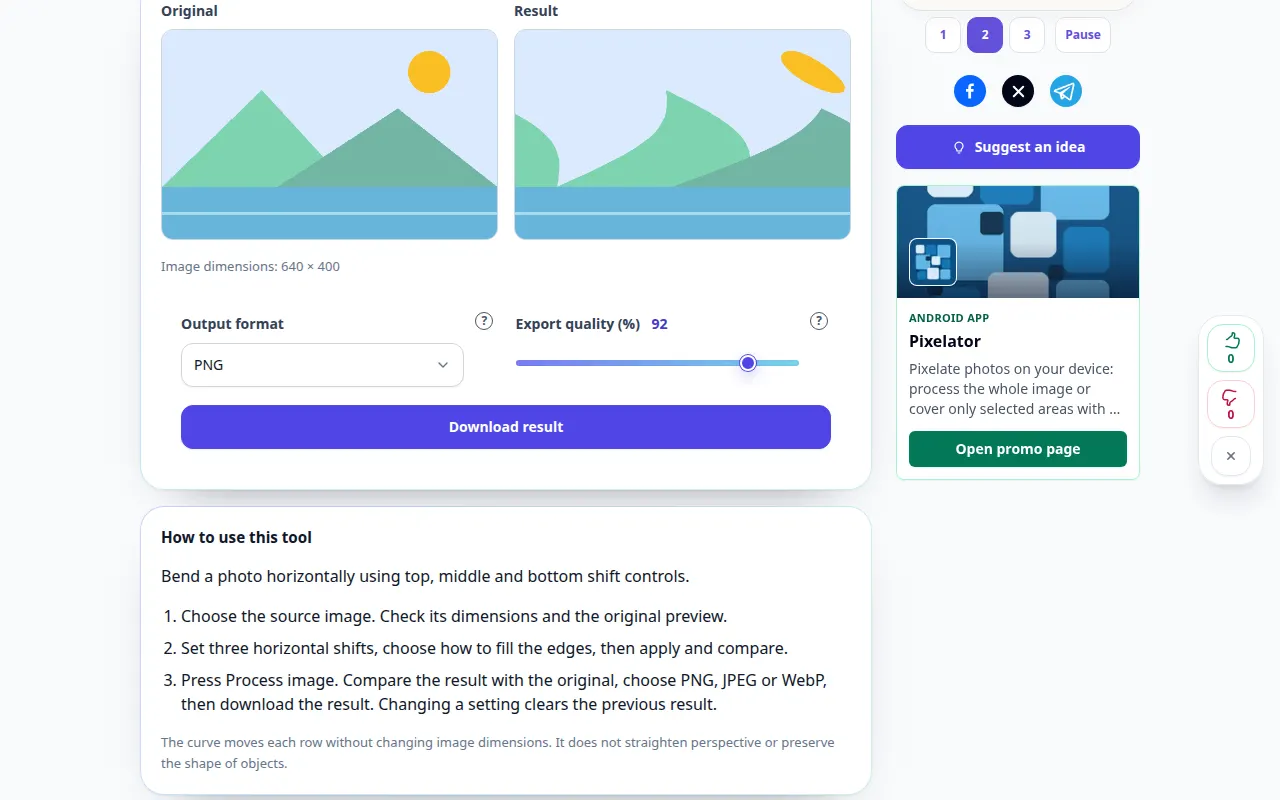
このツールの使用方法: 曲線に沿って写真を剪断する — デスクトップデモ
上、中、下のシフト コントロールを使用して写真を水平に曲げます。 この記録は、ツールでのデモ入力とその結果の出力を示しています。
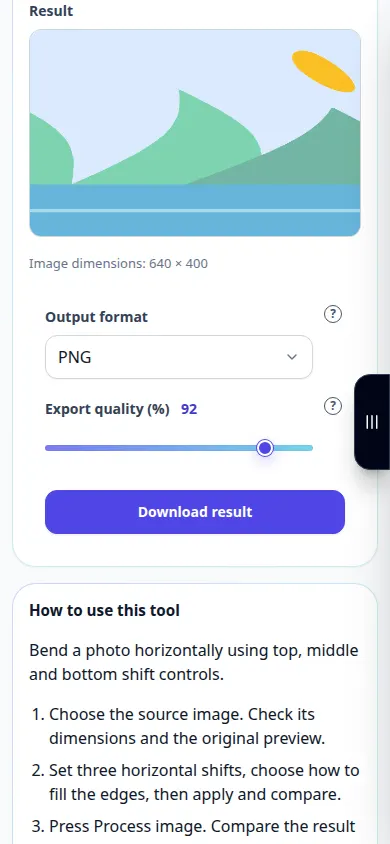
このツールの使用方法: 曲線に沿って写真を剪断する — 電話デモンストレーション
上、中、下のシフト コントロールを使用して写真を水平に曲げます。 この記録は、ツールでのデモ入力とその結果の出力を示しています。
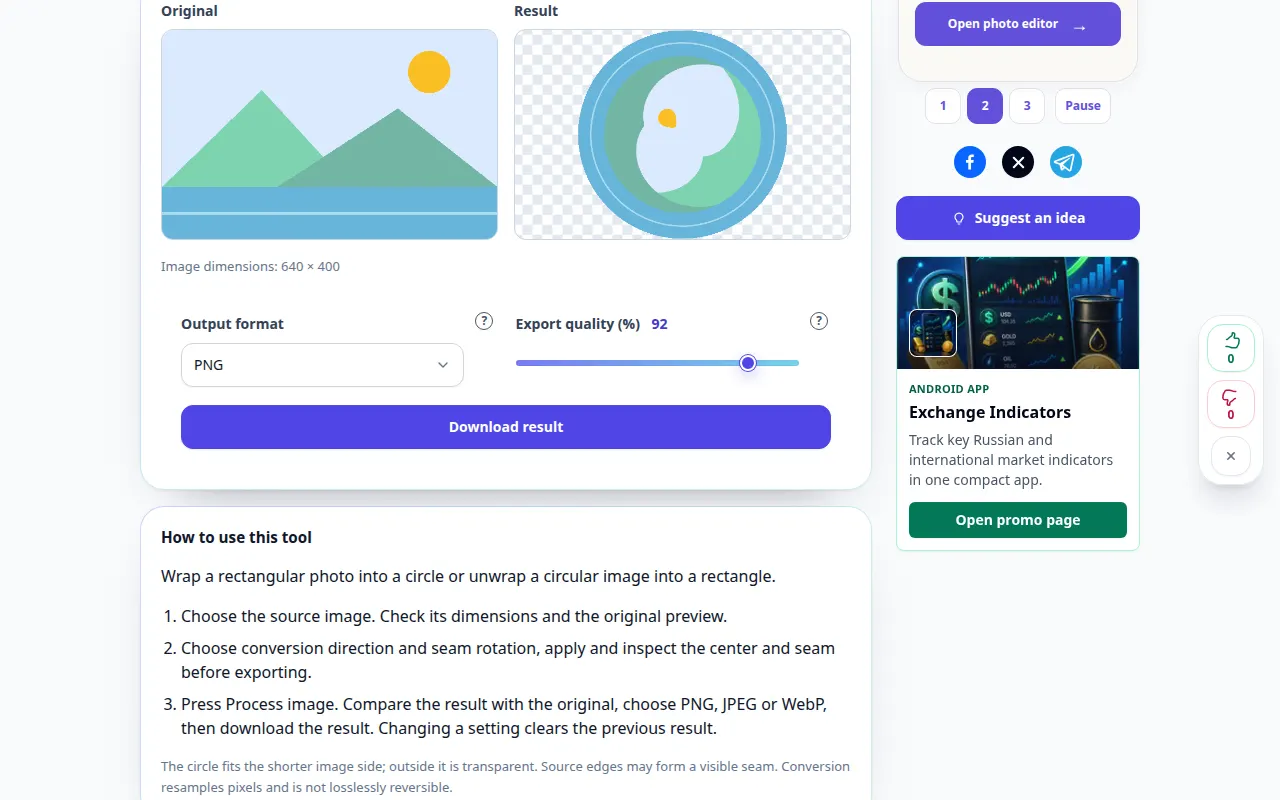
このツールの使用方法: 極座標写真効果 — デスクトップデモ
長方形の写真を円で囲むか、円形の画像を長方形に展開します。 この記録は、ツールでのデモ入力とその結果の出力を示しています。
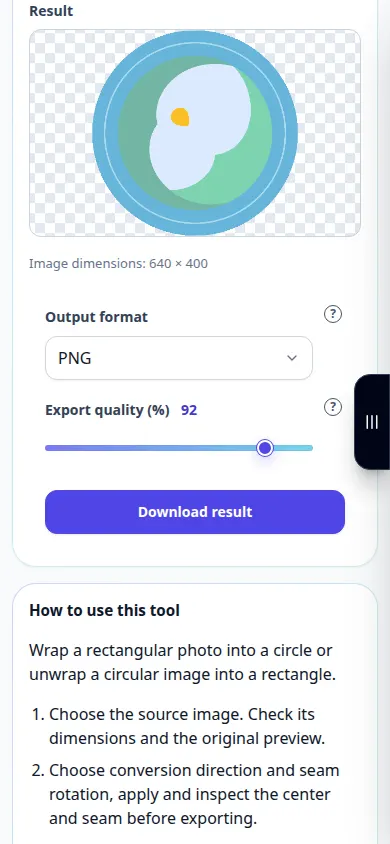
このツールの使用方法: 極座標写真効果 — 電話デモンストレーション
長方形の写真を円で囲むか、円形の画像を長方形に展開します。 この記録は、ツールでのデモ入力とその結果の出力を示しています。
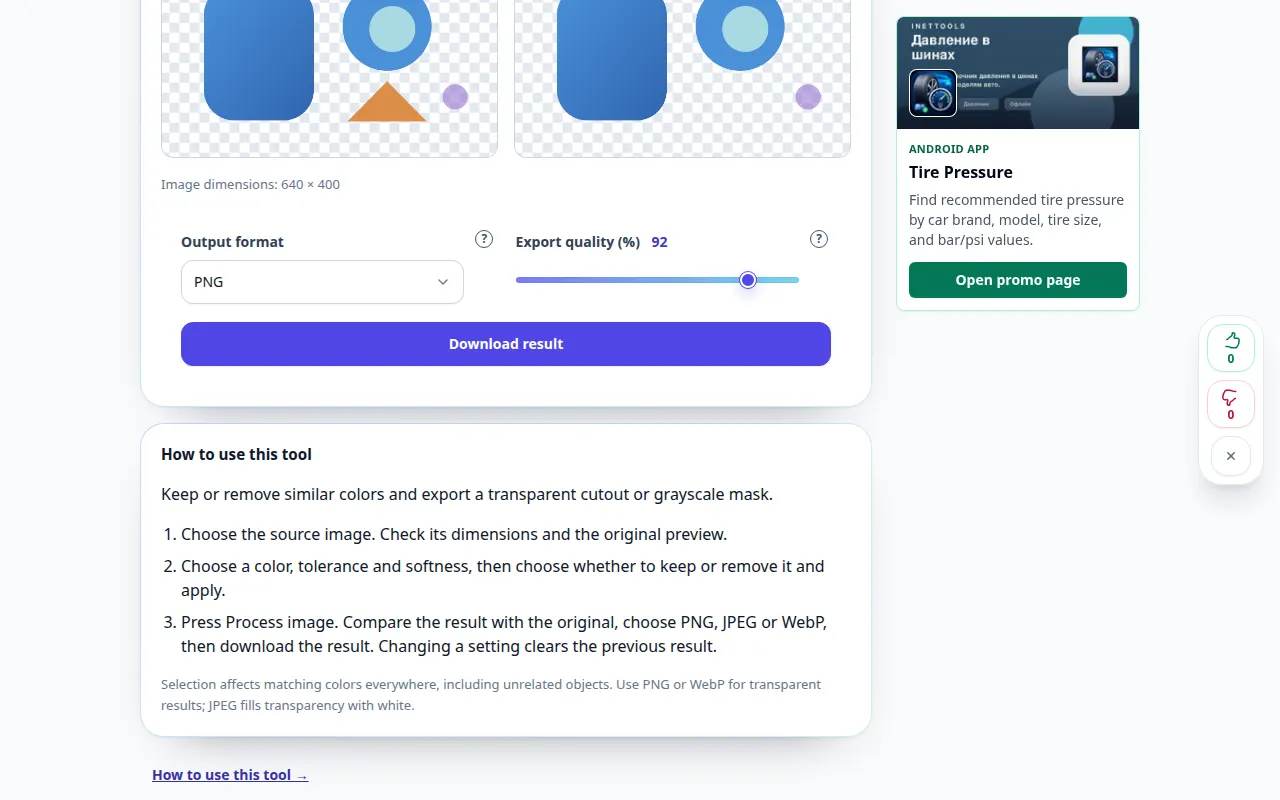
このツールの使用方法: 色の範囲を選択してください — デスクトップデモ
類似した色を保持または削除して、透明なカットアウトまたはグレースケール マスクをエクスポートします。 この記録は、ツールでのデモ入力とその結果の出力を示しています。
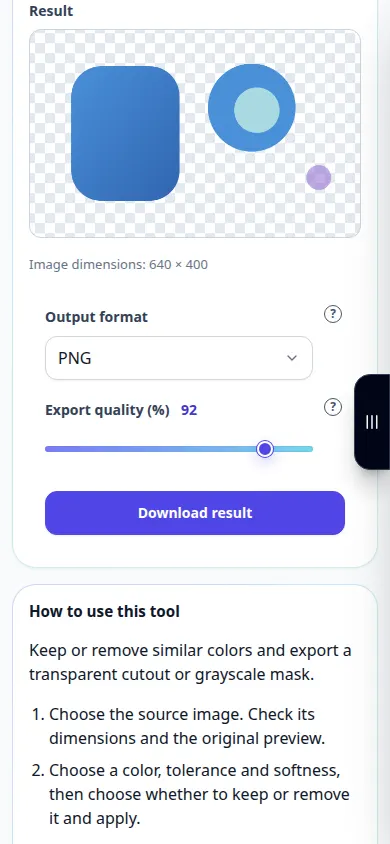
このツールの使用方法: 色の範囲を選択してください — 電話デモンストレーション
類似した色を保持または削除して、透明なカットアウトまたはグレースケール マスクをエクスポートします。 この記録は、ツールでのデモ入力とその結果の出力を示しています。
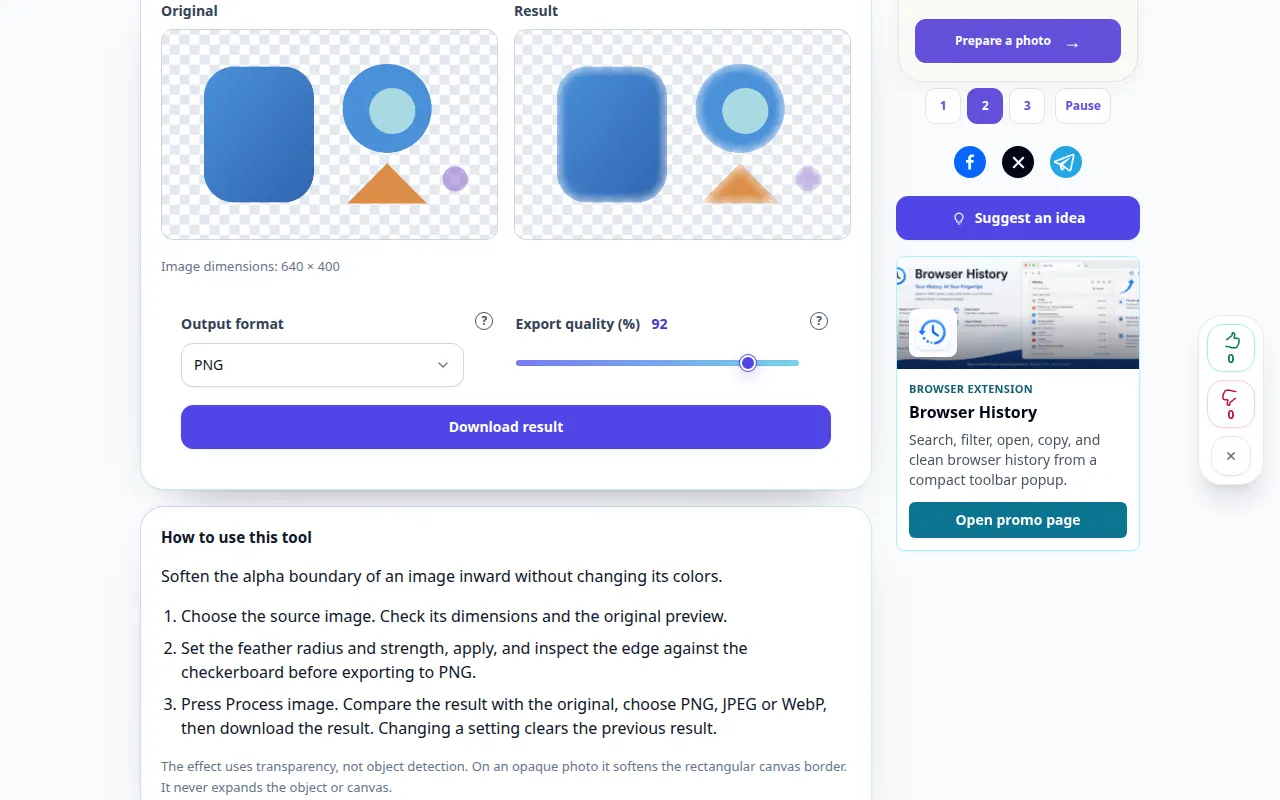
このツールの使用方法: ぼかし画像のエッジ — デスクトップデモ
画像の色を変更せずに、画像のアルファ境界を内側にソフト化します。 この記録は、ツールでのデモ入力とその結果の出力を示しています。
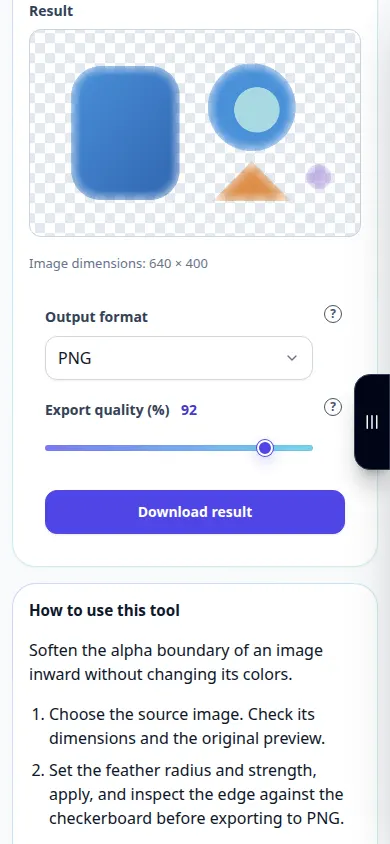
このツールの使用方法: ぼかし画像のエッジ — 電話デモンストレーション
画像の色を変更せずに、画像のアルファ境界を内側にソフト化します。 この記録は、ツールでのデモ入力とその結果の出力を示しています。
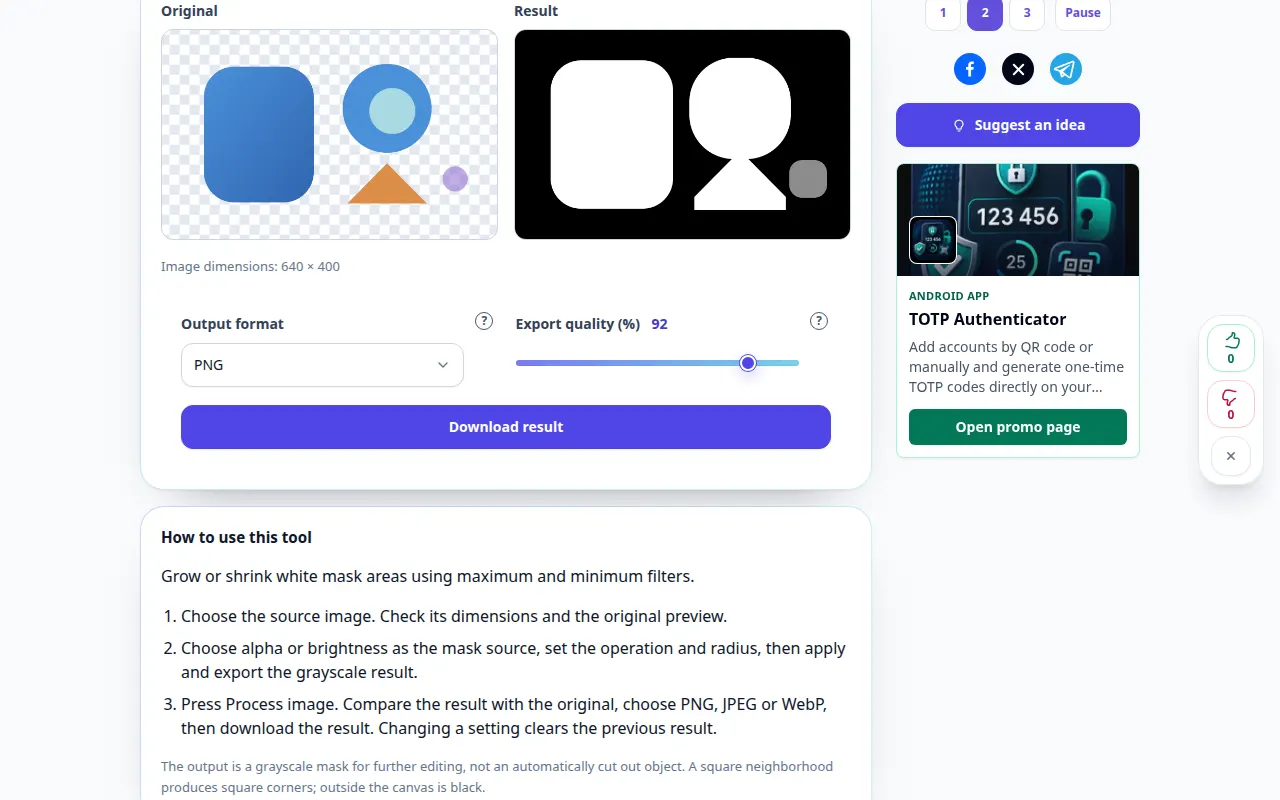
このツールの使用方法: マスクを拡大または縮小する — デスクトップデモ
最大フィルターと最小フィルターを使用して、白いマスク領域を拡大または縮小します。 この記録は、ツールでのデモ入力とその結果の出力を示しています。
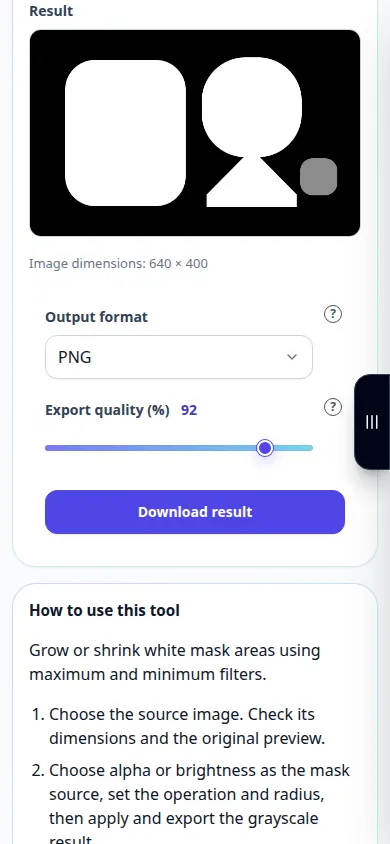
このツールの使用方法: マスクを拡大または縮小する — 電話デモンストレーション
最大フィルターと最小フィルターを使用して、白いマスク領域を拡大または縮小します。 この記録は、ツールでのデモ入力とその結果の出力を示しています。
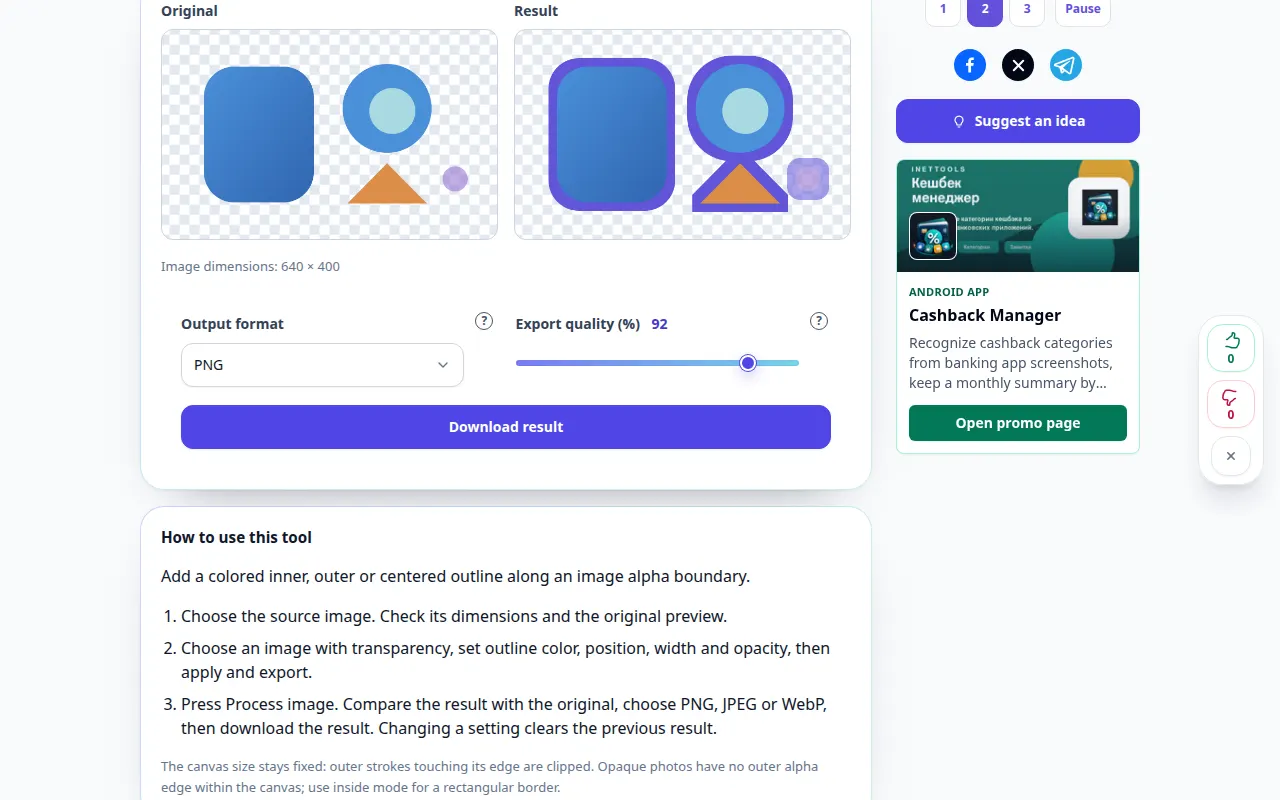
このツールの使用方法: 透明なオブジェクトの輪郭を描く — デスクトップデモ
画像のアルファ境界に沿って、色付きの内側、外側、または中央のアウトラインを追加します。 この記録は、ツールでのデモ入力とその結果の出力を示しています。
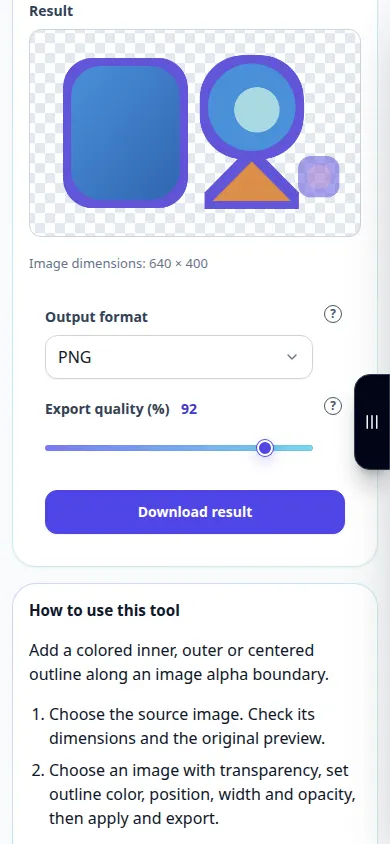
このツールの使用方法: 透明なオブジェクトの輪郭を描く — 電話デモンストレーション
画像のアルファ境界に沿って、色付きの内側、外側、または中央のアウトラインを追加します。 この記録は、ツールでのデモ入力とその結果の出力を示しています。
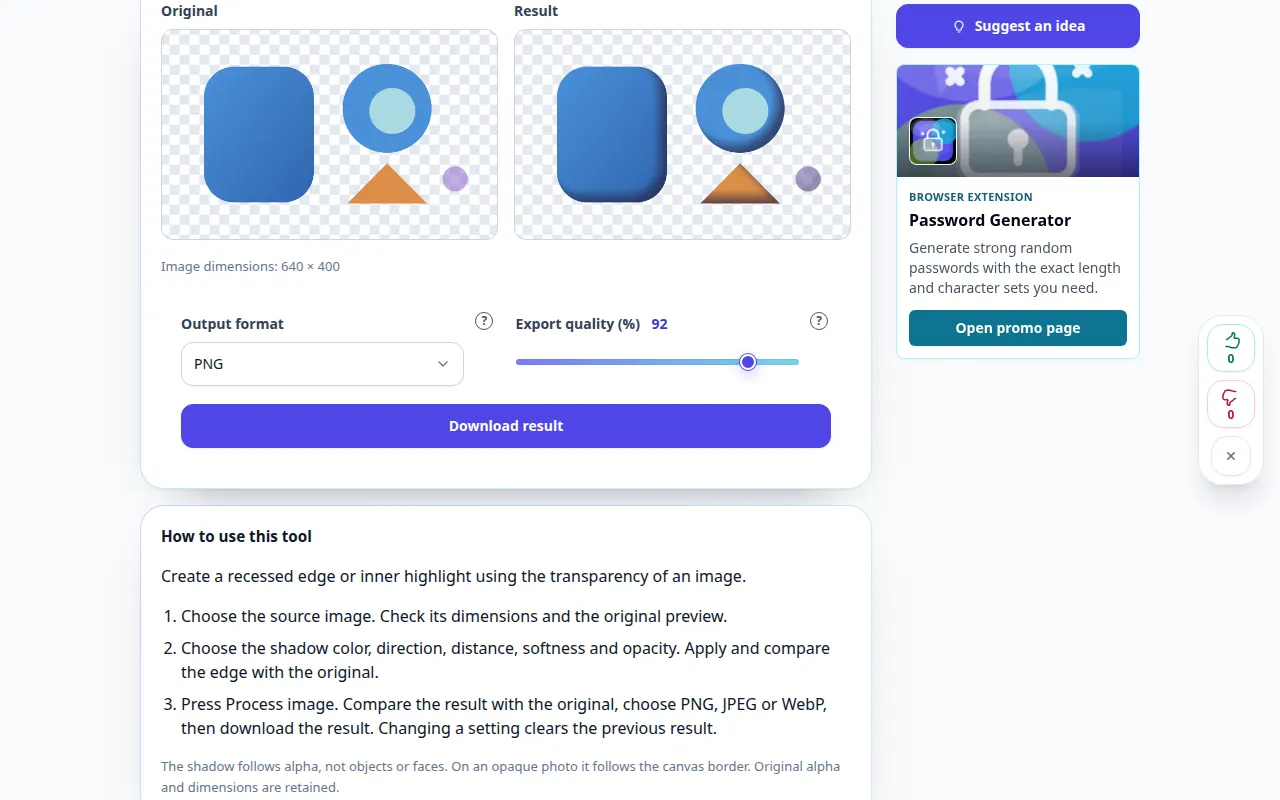
このツールの使用方法: 内側の影を追加する — デスクトップデモ
画像の透明度を使用して、凹んだエッジまたは内側のハイライトを作成します。 この記録は、ツールでのデモ入力とその結果の出力を示しています。
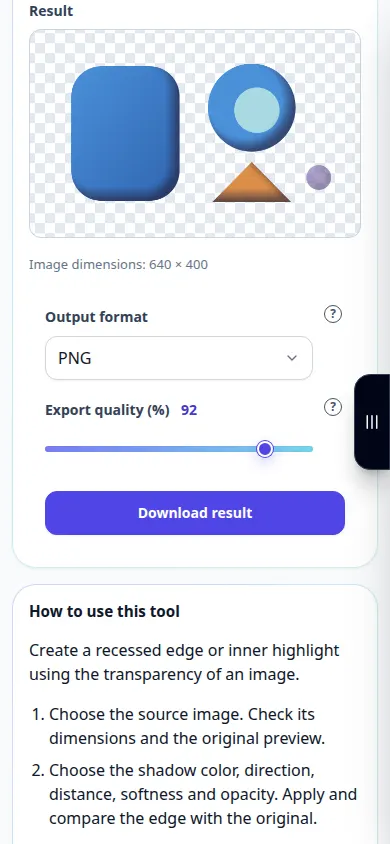
このツールの使用方法: 内側の影を追加する — 電話デモンストレーション
画像の透明度を使用して、凹んだエッジまたは内側のハイライトを作成します。 この記録は、ツールでのデモ入力とその結果の出力を示しています。
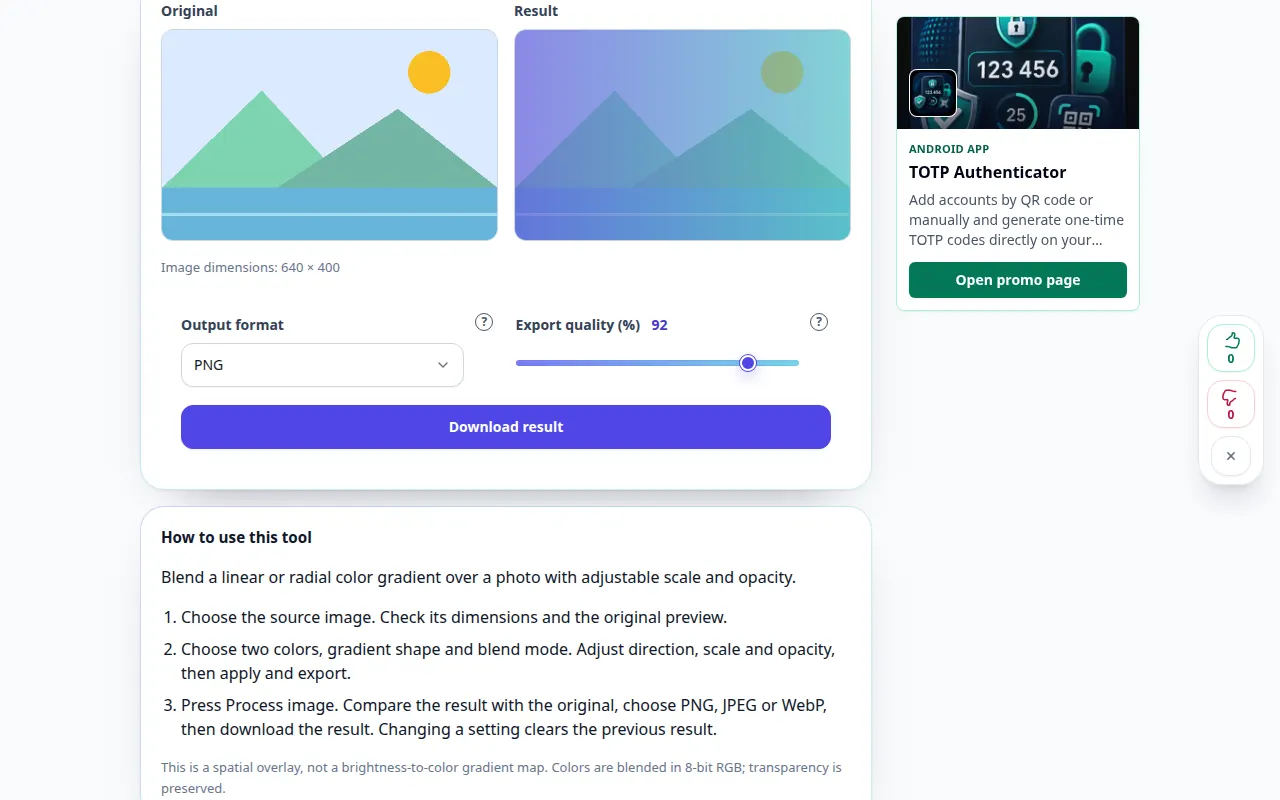
このツールの使い方: 写真にグラデーションを重ねる — デスクトップデモ
調整可能なスケールと不透明度を使用して、写真上に線形または放射状のカラー グラデーションをブレンドします。 この記録は、ツールでのデモ入力とその結果の出力を示しています。
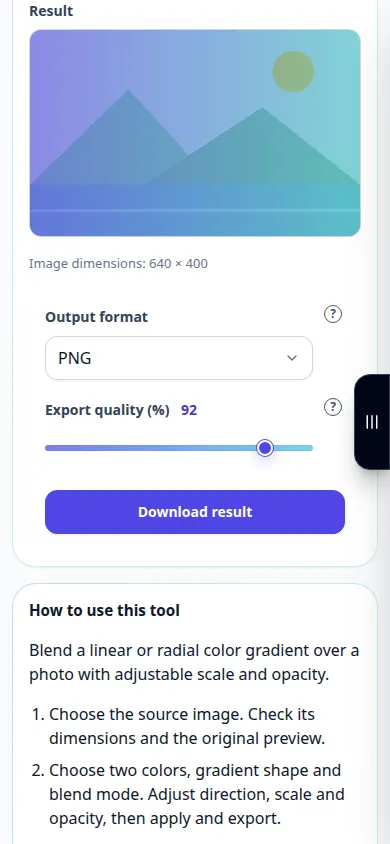
このツールの使い方: 写真にグラデーションを重ねる — 電話デモンストレーション
調整可能なスケールと不透明度を使用して、写真上に線形または放射状のカラー グラデーションをブレンドします。 この記録は、ツールでのデモ入力とその結果の出力を示しています。
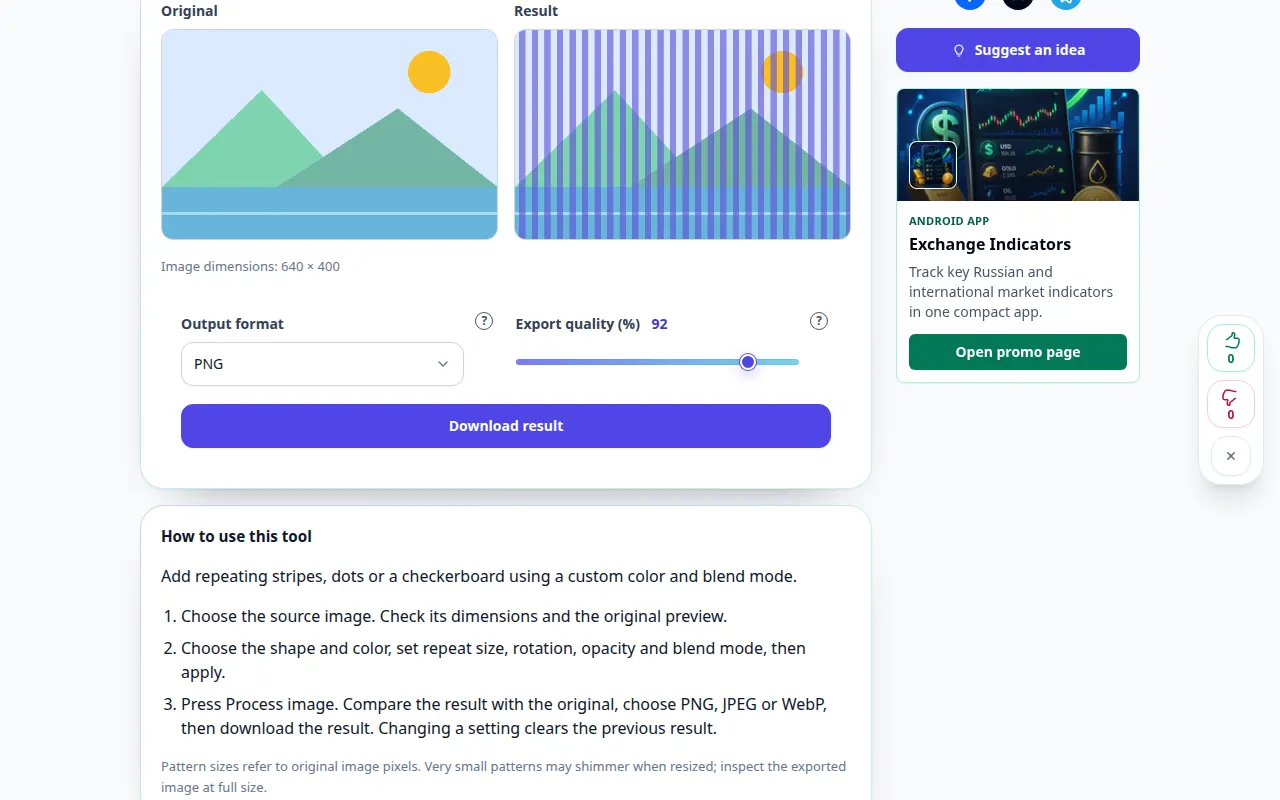
このツールの使い方: 写真にパターンを重ねる — デスクトップデモ
カスタム カラーとブレンド モードを使用して、繰り返しのストライプ、ドット、またはチェッカーボードを追加します。 この記録は、ツールでのデモ入力とその結果の出力を示しています。
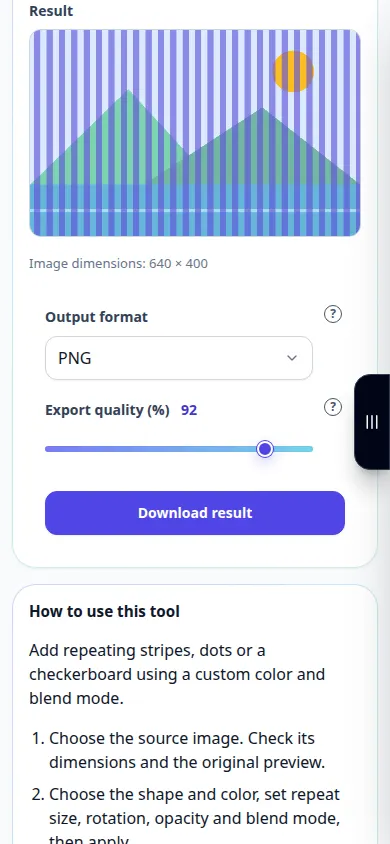
このツールの使い方: 写真にパターンを重ねる — 電話デモンストレーション
カスタム カラーとブレンド モードを使用して、繰り返しのストライプ、ドット、またはチェッカーボードを追加します。 この記録は、ツールでのデモ入力とその結果の出力を示しています。
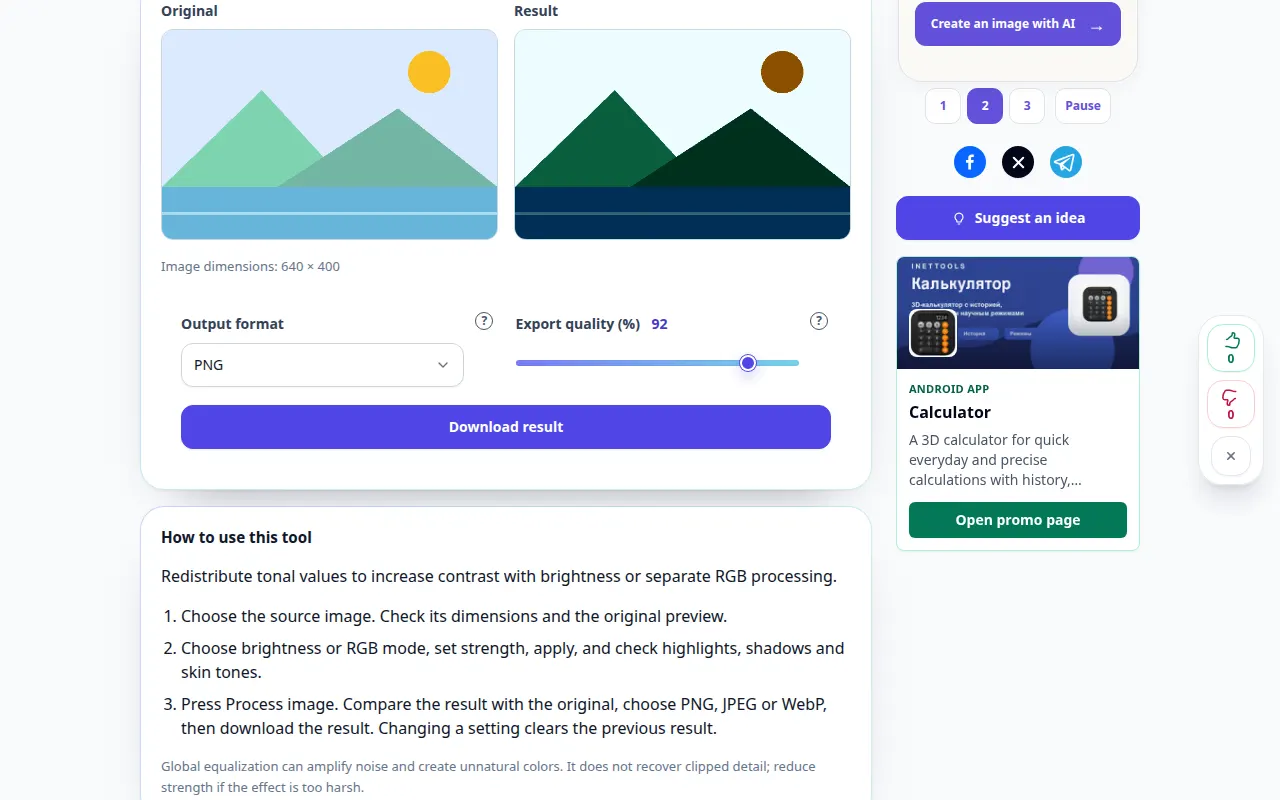
このツールの使用方法: 画像ヒストグラムを平準化する — デスクトップデモ
色調値を再配分して、明るさまたは個別の RGB 処理でコントラストを高めます。 この記録は、ツールでのデモ入力とその結果の出力を示しています。
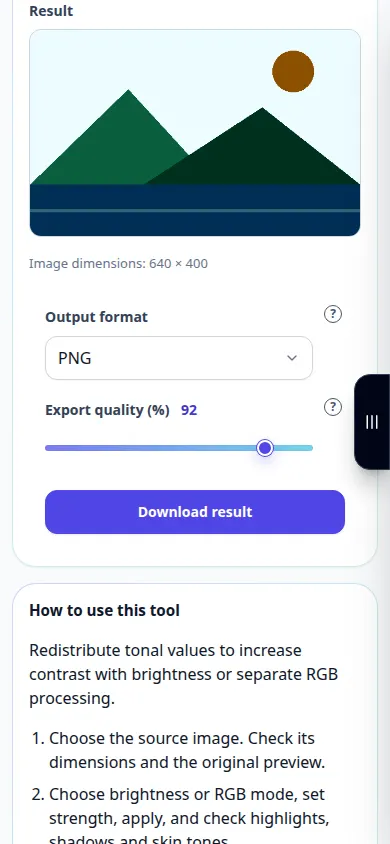
このツールの使用方法: 画像ヒストグラムを平準化する — 電話デモンストレーション
色調値を再配分して、明るさまたは個別の RGB 処理でコントラストを高めます。 この記録は、ツールでのデモ入力とその結果の出力を示しています。
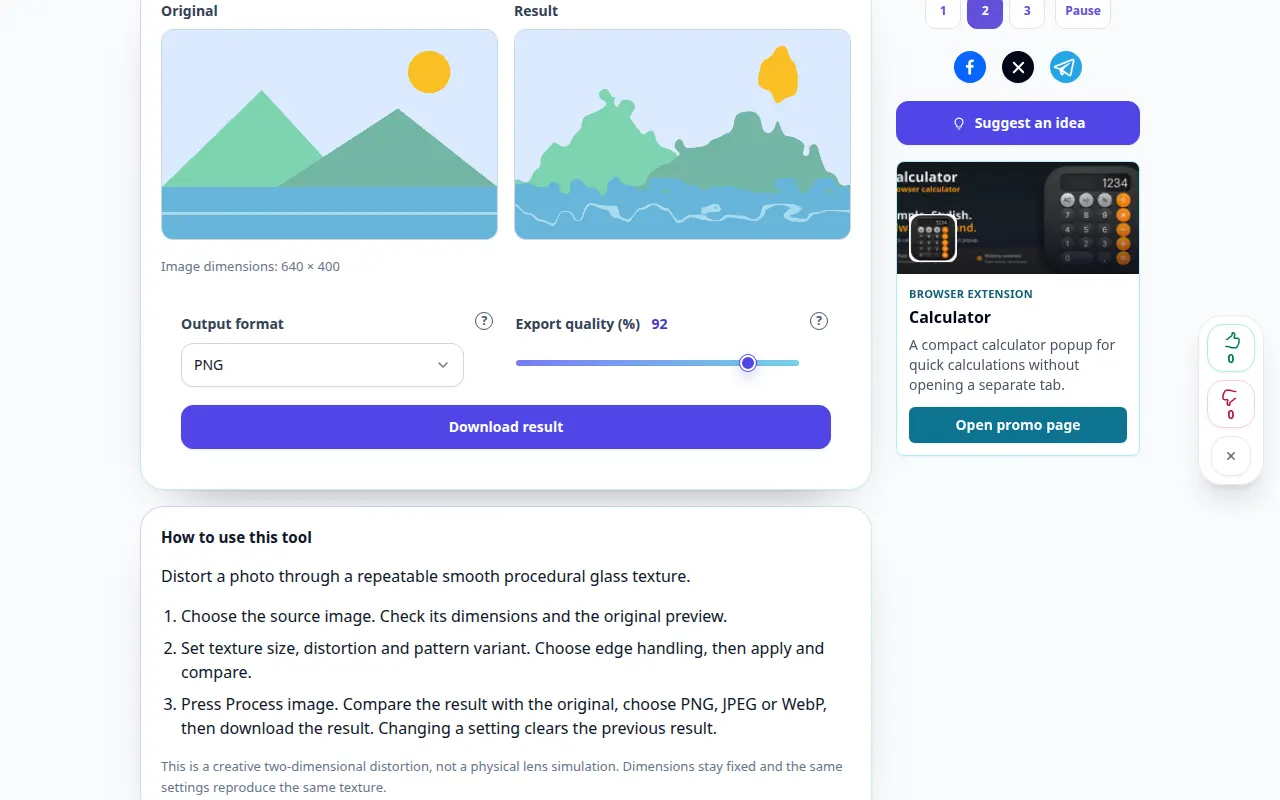
このツールの使用方法: ガラスの歪み効果 — デスクトップデモ
再現可能な滑らかで手続き的なガラス テクスチャを通じて写真を歪めます。 この記録は、ツールでのデモ入力とその結果の出力を示しています。
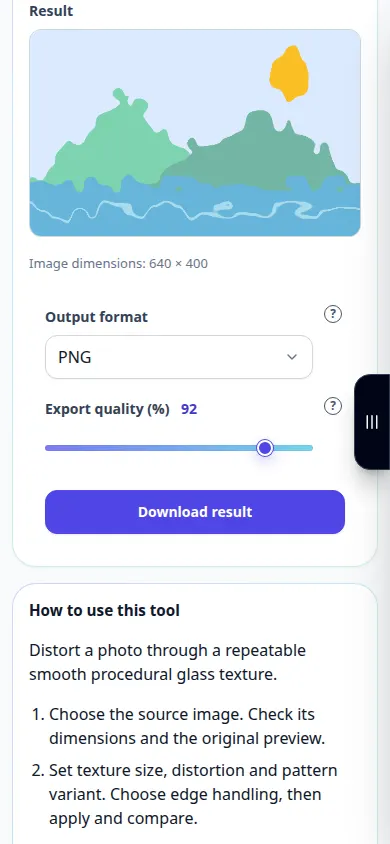
このツールの使用方法: ガラスの歪み効果 — 電話デモンストレーション
再現可能な滑らかで手続き的なガラス テクスチャを通じて写真を歪めます。 この記録は、ツールでのデモ入力とその結果の出力を示しています。
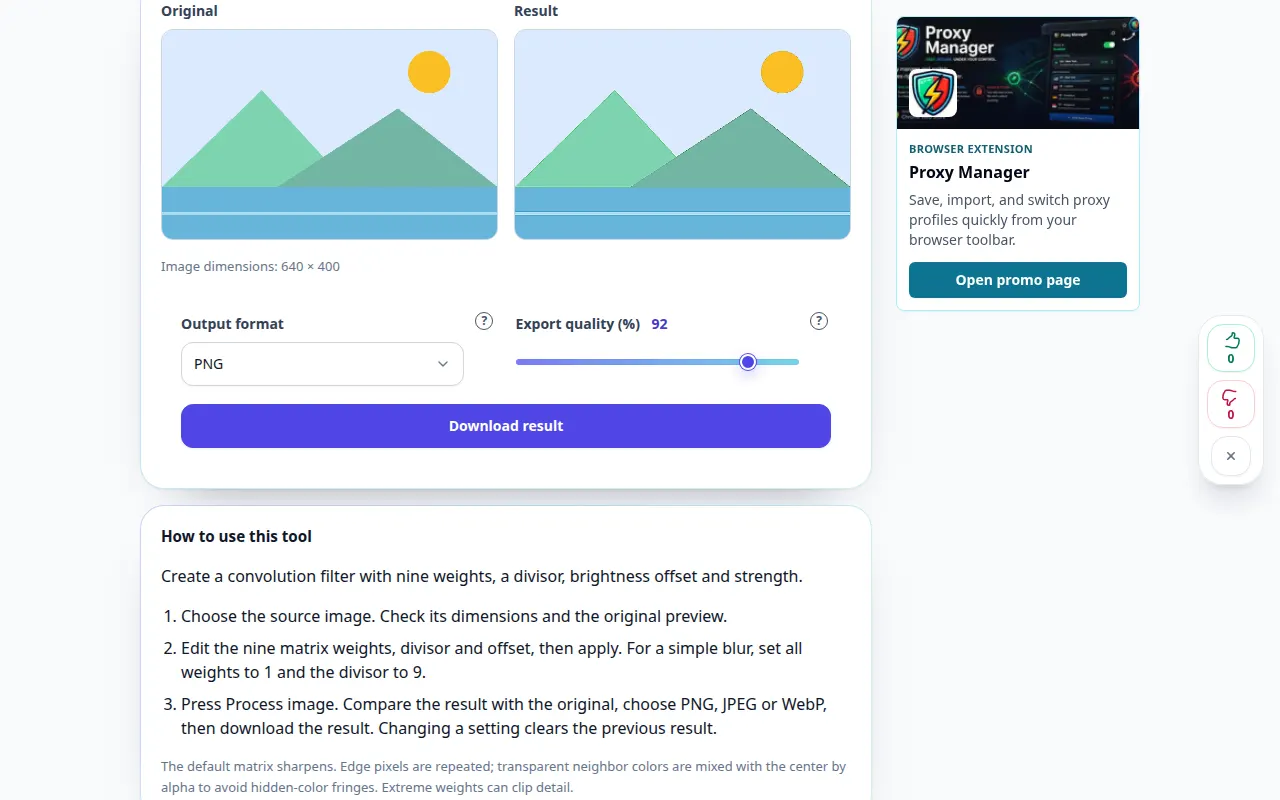
このツールの使い方: カスタム 3×3 画像フィルター — デスクトップデモ
9 つの重み、除数、明るさのオフセット、強度を備えた畳み込みフィルターを作成します。 この記録は、ツールでのデモ入力とその結果の出力を示しています。
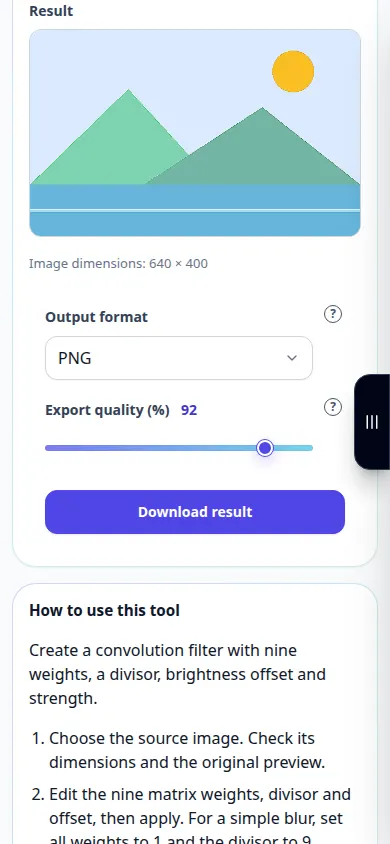
このツールの使い方: カスタム 3×3 画像フィルター — 電話デモンストレーション
9 つの重み、除数、明るさのオフセット、強度を備えた畳み込みフィルターを作成します。 この記録は、ツールでのデモ入力とその結果の出力を示しています。
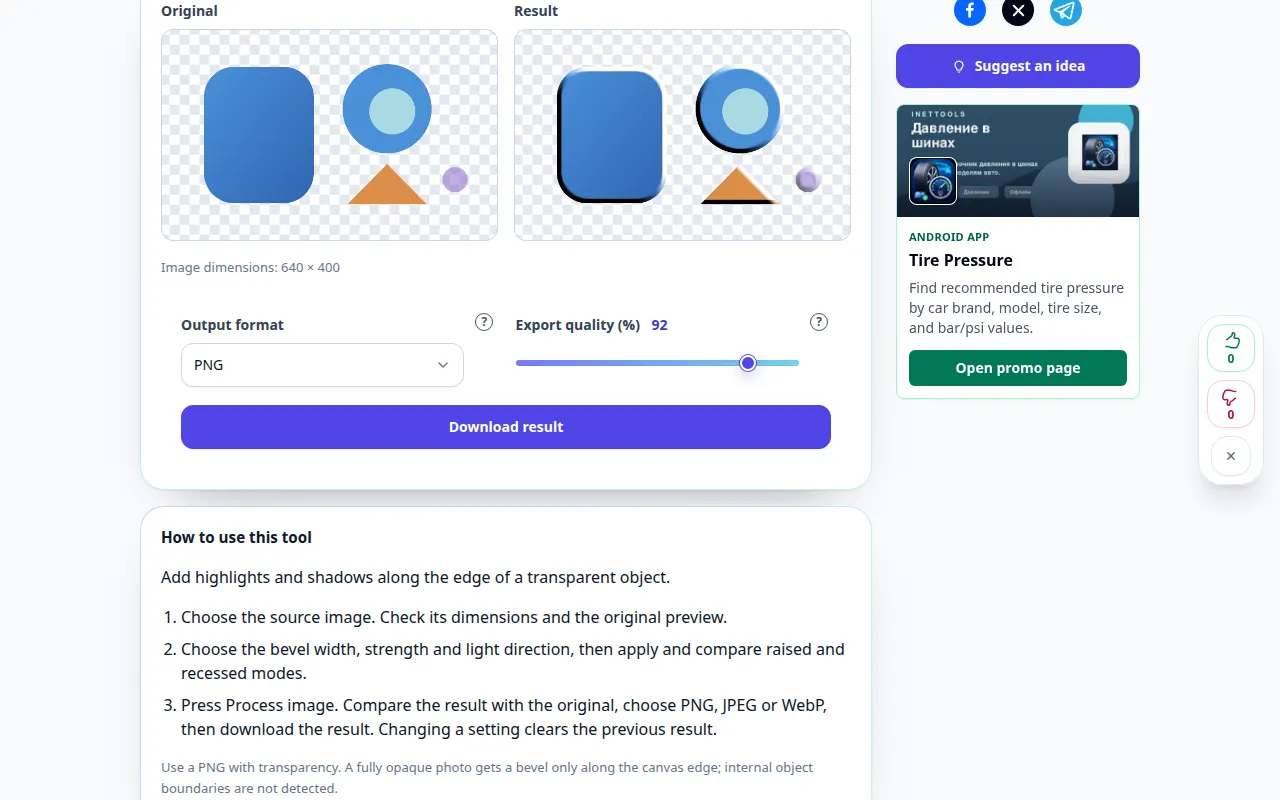
このツールの使用方法: 透明なエッジをベベルする — デスクトップデモ
透明なオブジェクトのエッジに沿ってハイライトとシャドウを追加します。 この記録は、ツールでのデモ入力とその結果の出力を示しています。
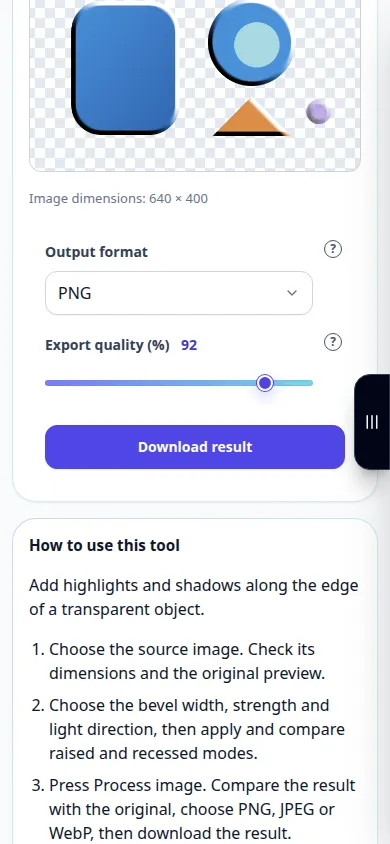
このツールの使用方法: 透明なエッジをベベルする — 電話デモンストレーション
透明なオブジェクトのエッジに沿ってハイライトとシャドウを追加します。 この記録は、ツールでのデモ入力とその結果の出力を示しています。
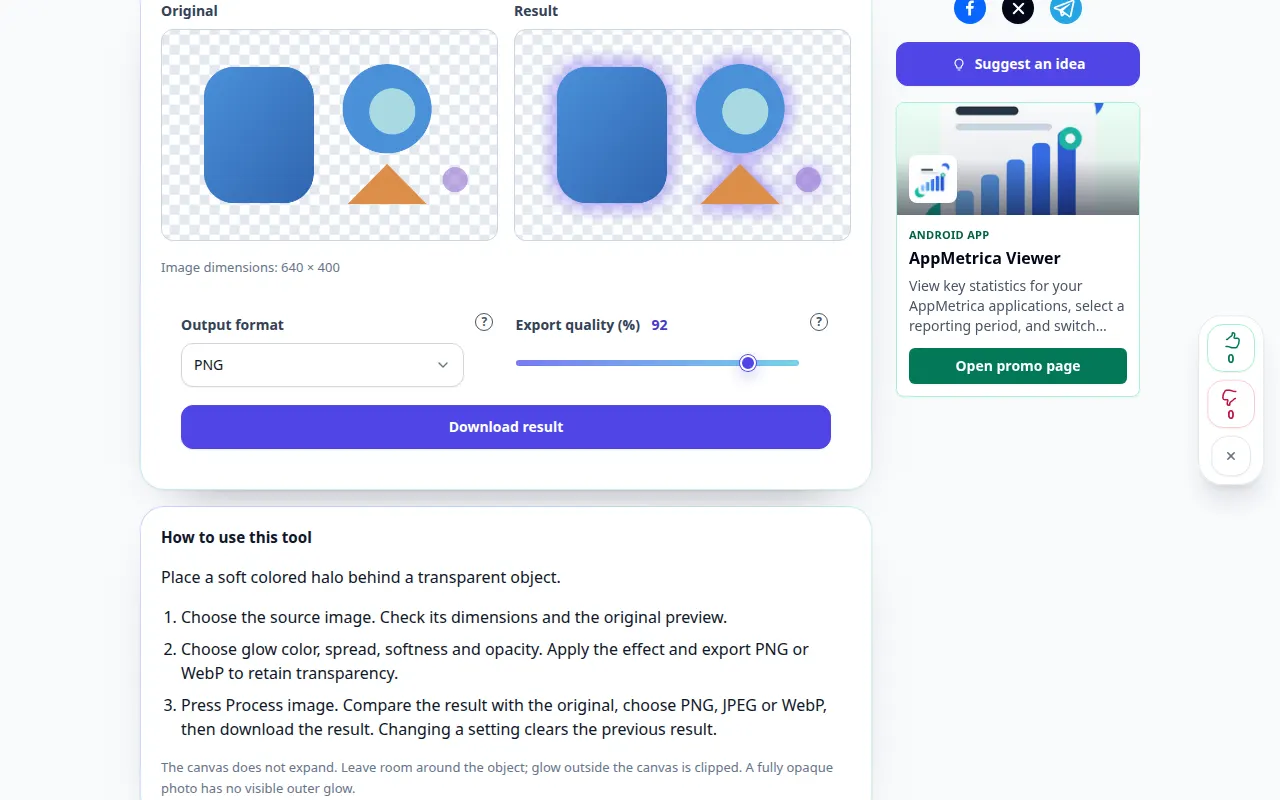
このツールの使用方法: 外光による透明感のある画像 — デスクトップデモ
透明なオブジェクトの後ろに柔らかい色のハローを配置します。 この記録は、ツールでのデモ入力とその結果の出力を示しています。
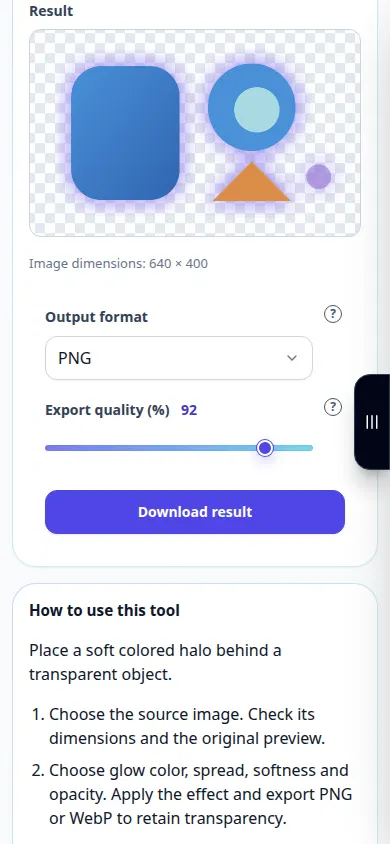
このツールの使用方法: 外光による透明感のある画像 — 電話デモンストレーション
透明なオブジェクトの後ろに柔らかい色のハローを配置します。 この記録は、ツールでのデモ入力とその結果の出力を示しています。
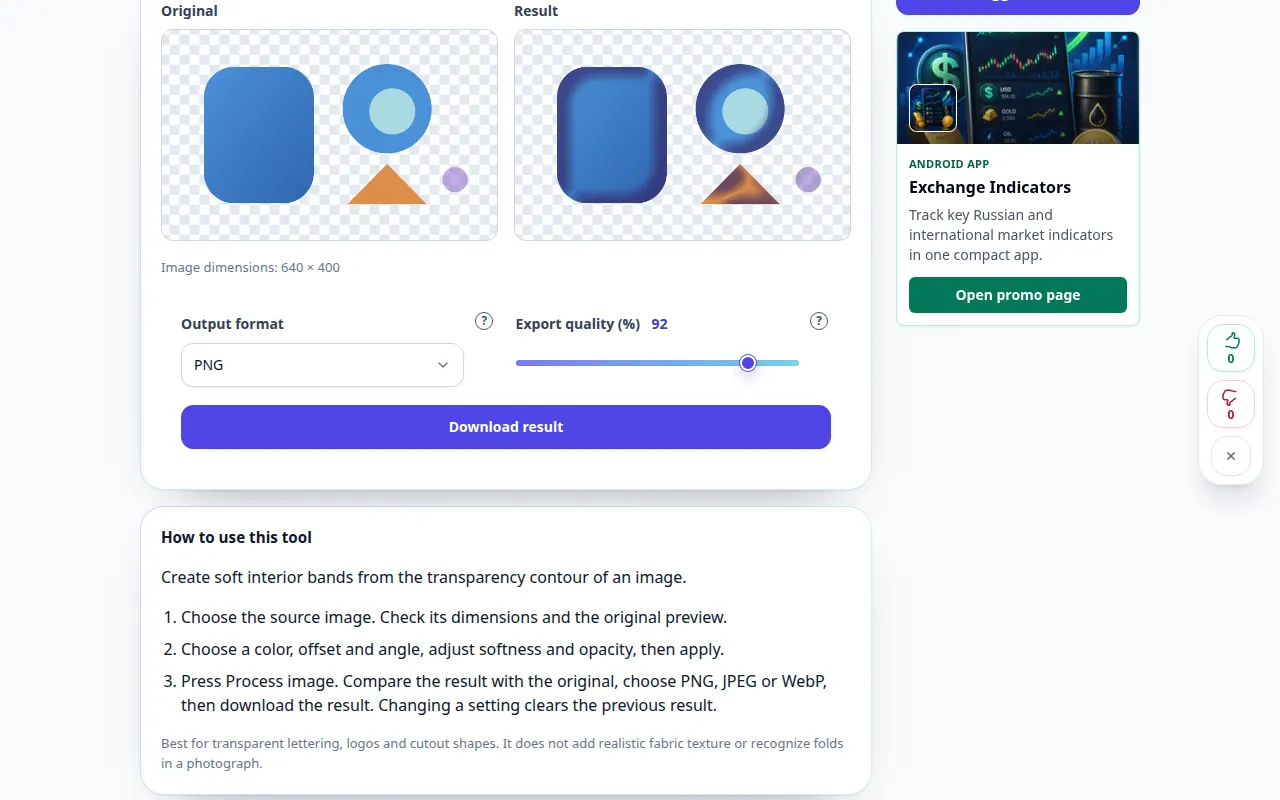
このツールの使用方法: サテンレイヤー効果 — デスクトップデモ
画像の透明な輪郭から柔らかい内部バンドを作成します。 この記録は、ツールでのデモ入力とその結果の出力を示しています。
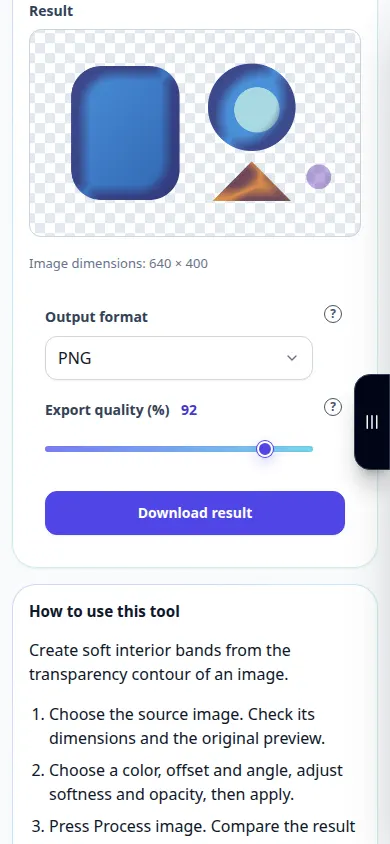
このツールの使用方法: サテンレイヤー効果 — 電話デモンストレーション
画像の透明な輪郭から柔らかい内部バンドを作成します。 この記録は、ツールでのデモ入力とその結果の出力を示しています。
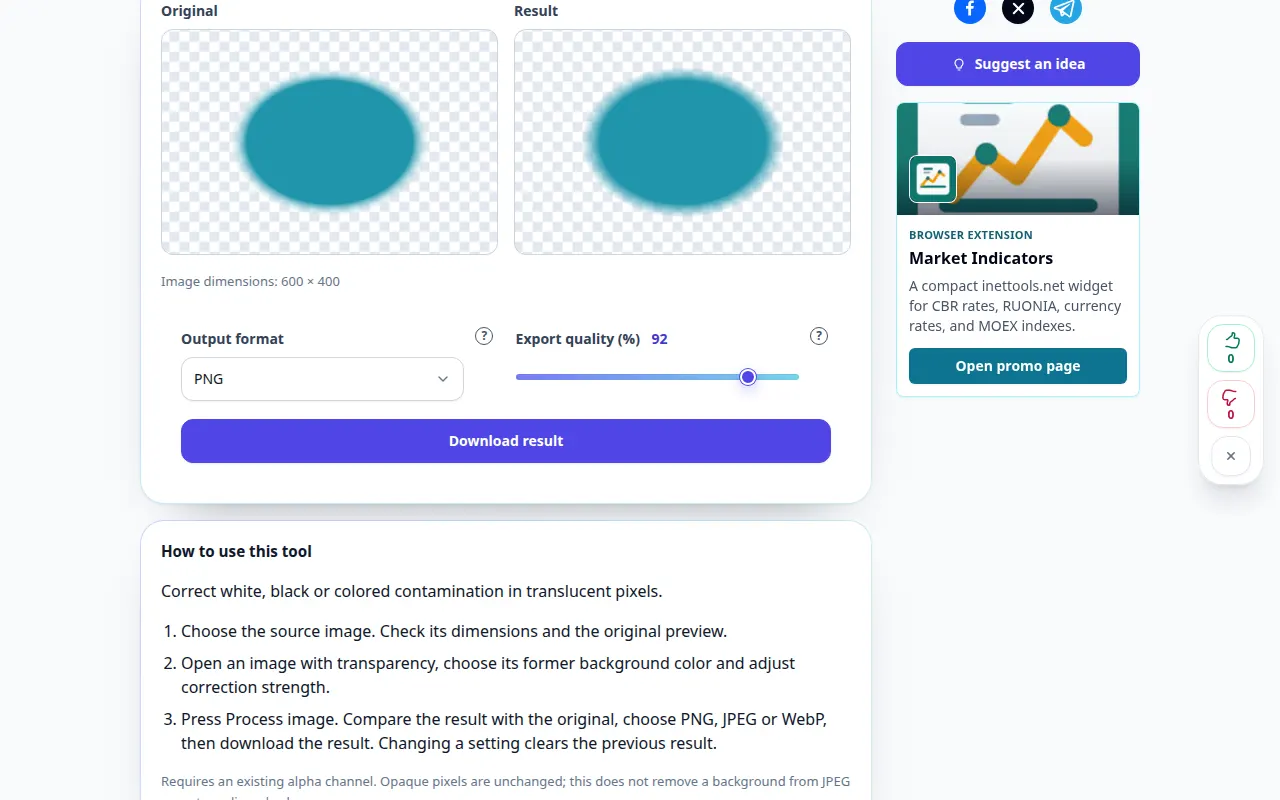
このツールの使用方法: PNG エッジからカラー マットを削除します — デスクトップデモ
半透明ピクセル内の白、黒、または色の汚れを修正します。 この記録は、ツールでのデモ入力とその結果の出力を示しています。
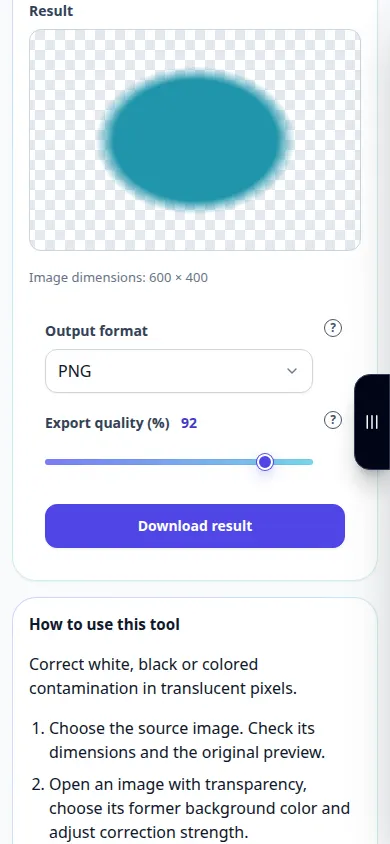
このツールの使用方法: PNG エッジからカラー マットを削除します — 電話デモンストレーション
半透明ピクセル内の白、黒、または色の汚れを修正します。 この記録は、ツールでのデモ入力とその結果の出力を示しています。
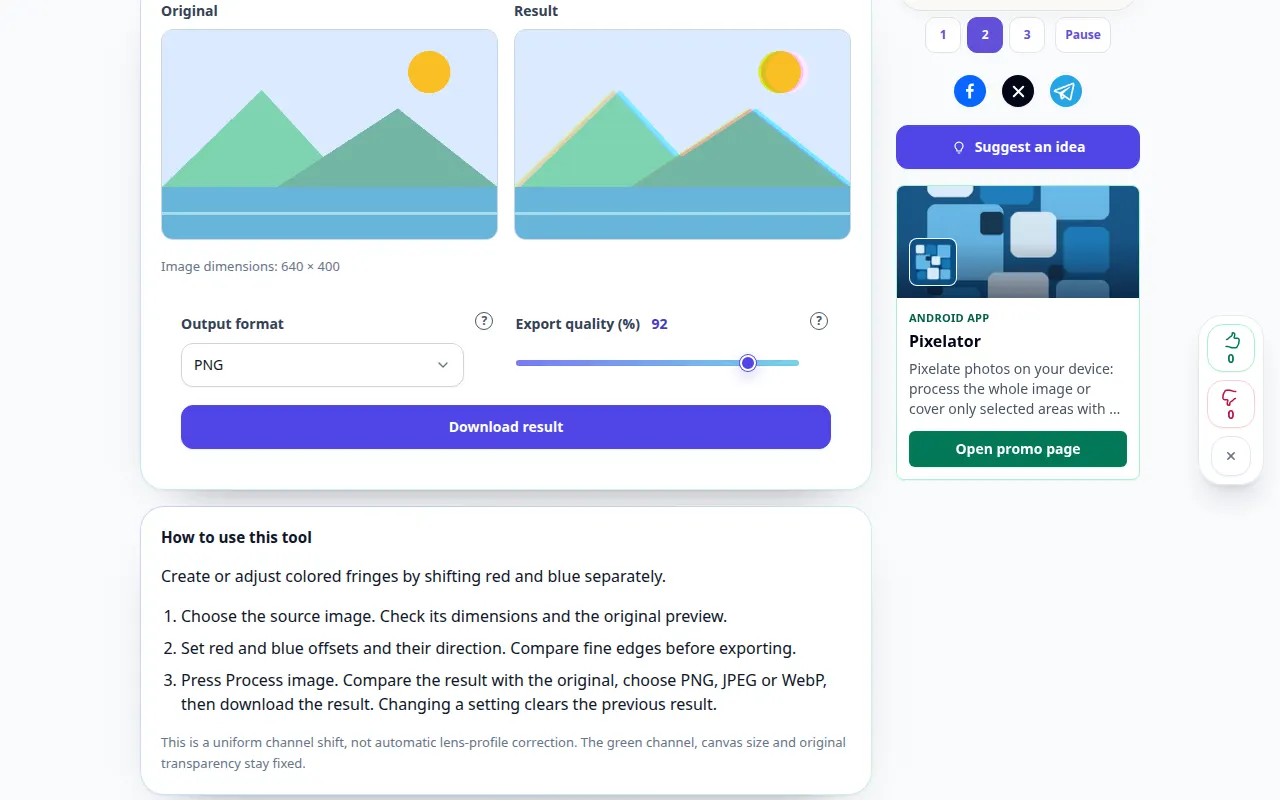
このツールの使用方法: Shift 赤と青の画像チャンネル — デスクトップデモ
赤と青を個別にシフトして、色付きのフリンジを作成または調整します。 この記録は、ツールでのデモ入力とその結果の出力を示しています。
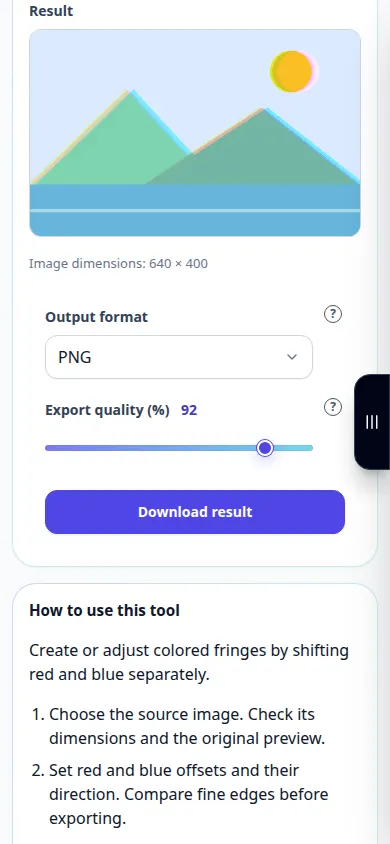
このツールの使用方法: Shift 赤と青の画像チャンネル — 電話デモンストレーション
赤と青を個別にシフトして、色付きのフリンジを作成または調整します。 この記録は、ツールでのデモ入力とその結果の出力を示しています。
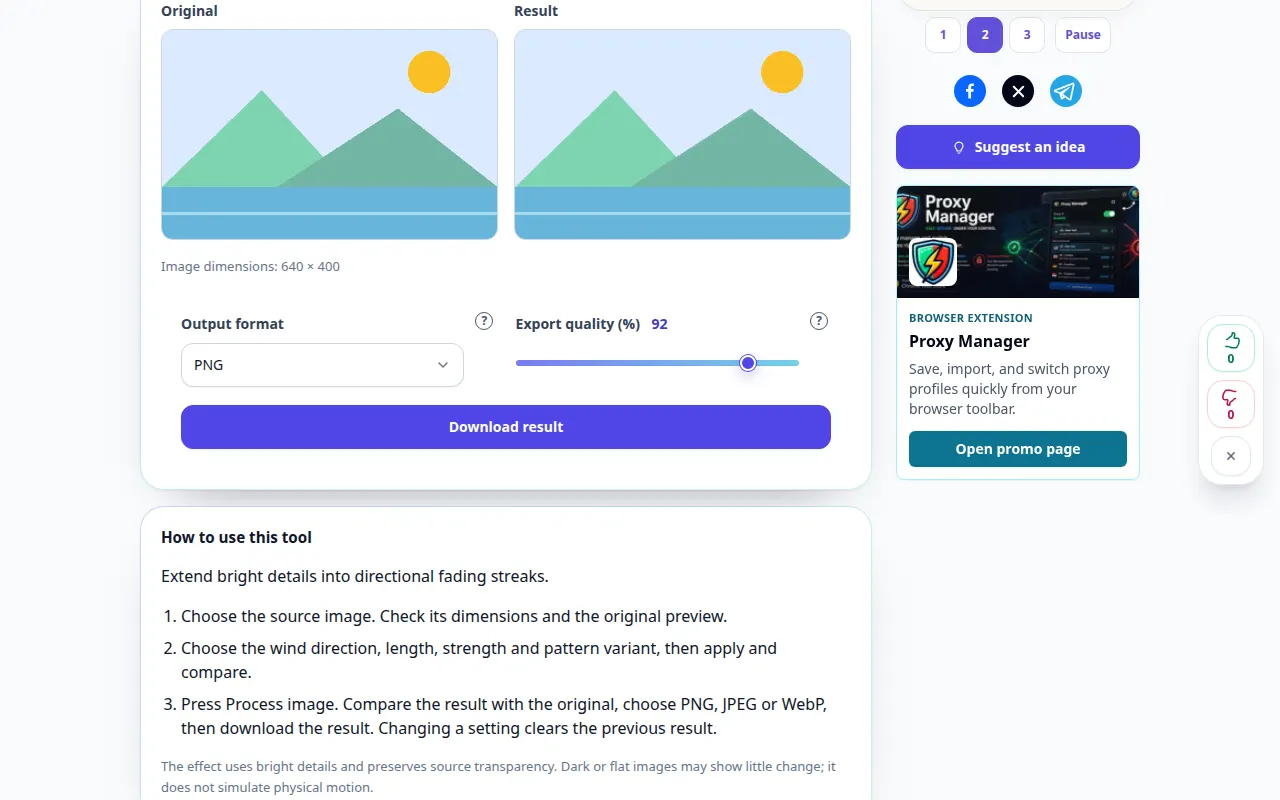
このツールの使用方法: 風縞の写真効果 — デスクトップデモ
明るいディテールを指向性のあるフェード ストリークに拡張します。 この記録は、ツールでのデモ入力とその結果の出力を示しています。
このツールの使用方法: 風縞の写真効果 — 電話デモンストレーション
明るいディテールを指向性のあるフェード ストリークに拡張します。 この記録は、ツールでのデモ入力とその結果の出力を示しています。
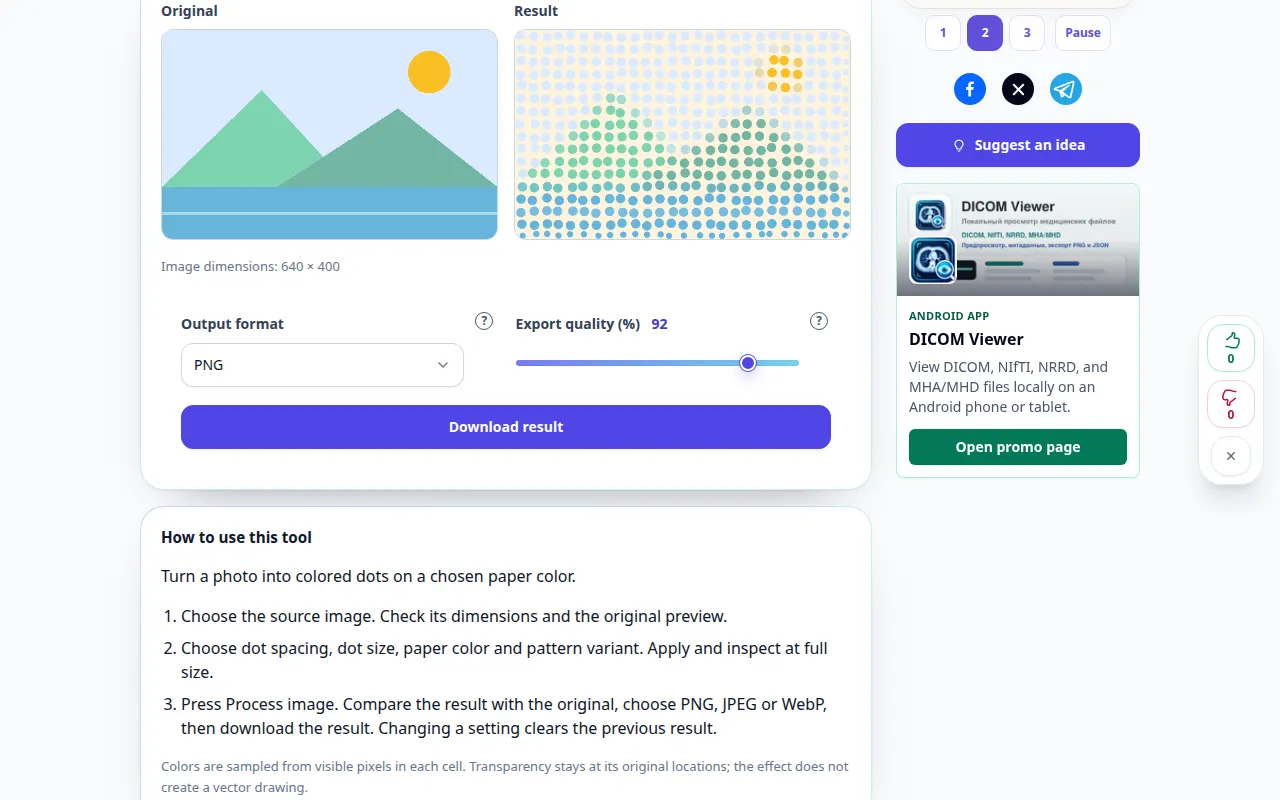
このツールの使用方法: 点描画の写真効果 — デスクトップデモ
選択した紙の色の写真を色のドットに変換します。 この記録は、ツールでのデモ入力とその結果の出力を示しています。
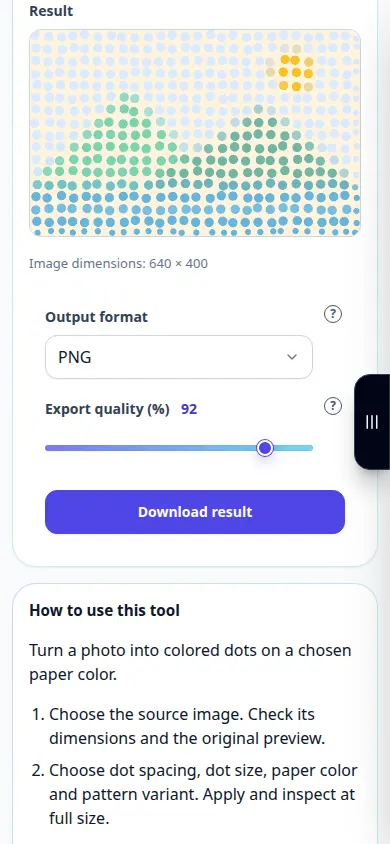
このツールの使用方法: 点描画の写真効果 — 電話デモンストレーション
選択した紙の色の写真を色のドットに変換します。 この記録は、ツールでのデモ入力とその結果の出力を示しています。
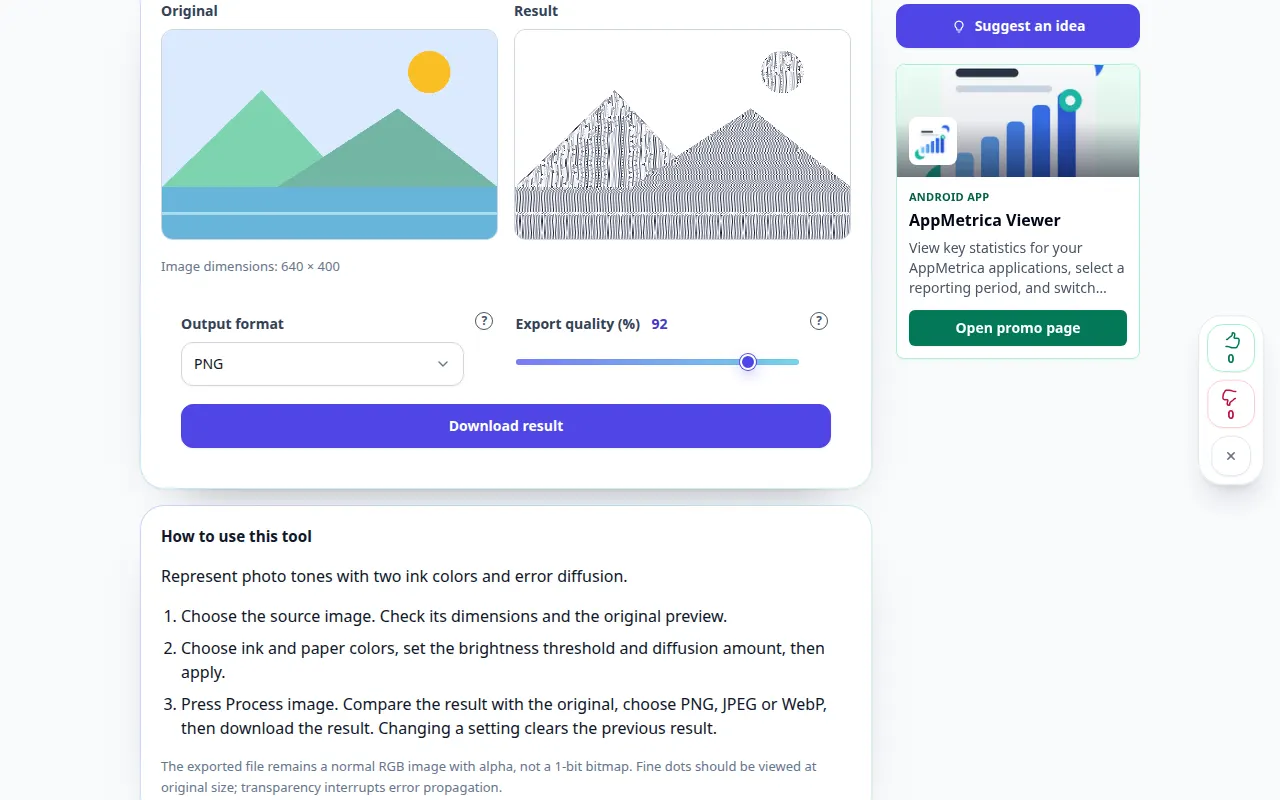
このツールの使用方法: 2色拡散ディザリング — デスクトップデモ
2色のインクと誤差拡散で写真調を表現。 この記録は、ツールでのデモ入力とその結果の出力を示しています。
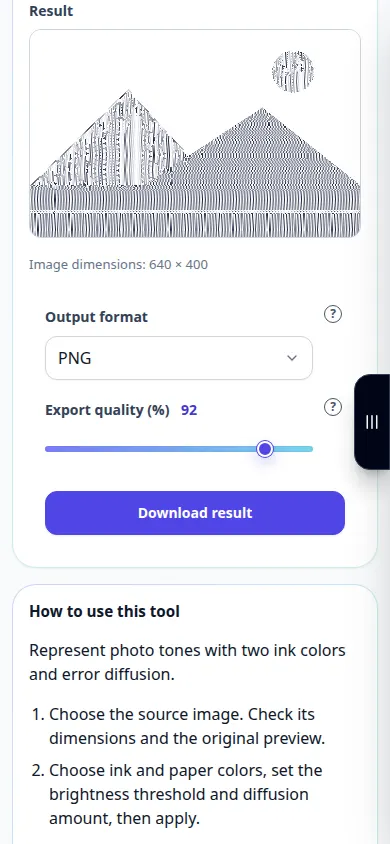
このツールの使用方法: 2色拡散ディザリング — 電話デモンストレーション
2色のインクと誤差拡散で写真調を表現。 この記録は、ツールでのデモ入力とその結果の出力を示しています。
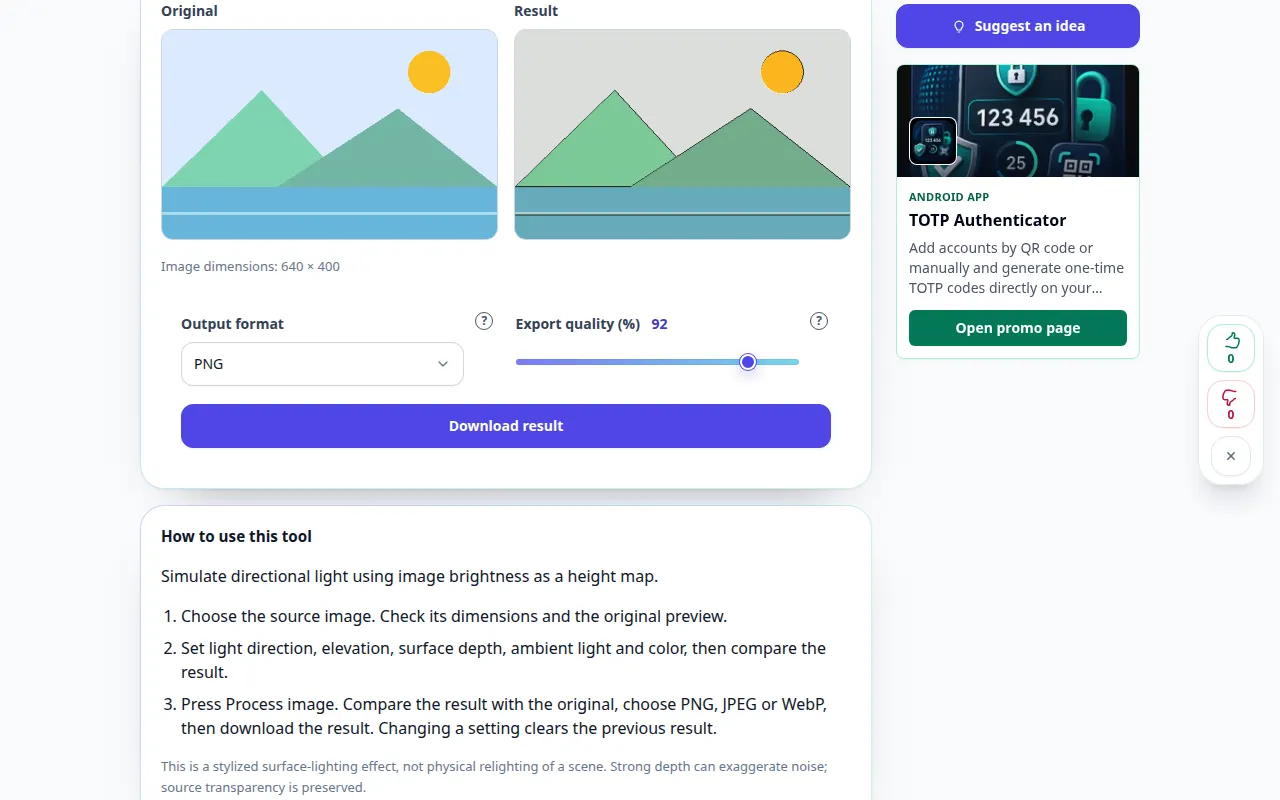
このツールの使用方法: 写真用のレリーフ照明 — デスクトップデモ
画像の明るさを高さマップとして使用して指向性ライトをシミュレートします。 この記録は、ツールでのデモ入力とその結果の出力を示しています。
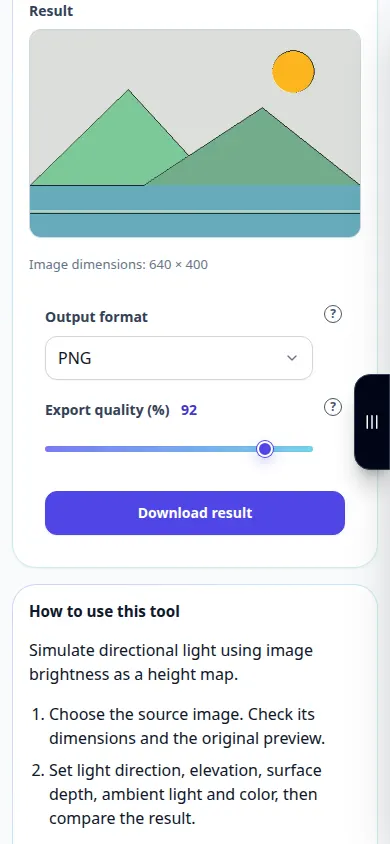
このツールの使用方法: 写真用のレリーフ照明 — 電話デモンストレーション
画像の明るさを高さマップとして使用して指向性ライトをシミュレートします。 この記録は、ツールでのデモ入力とその結果の出力を示しています。
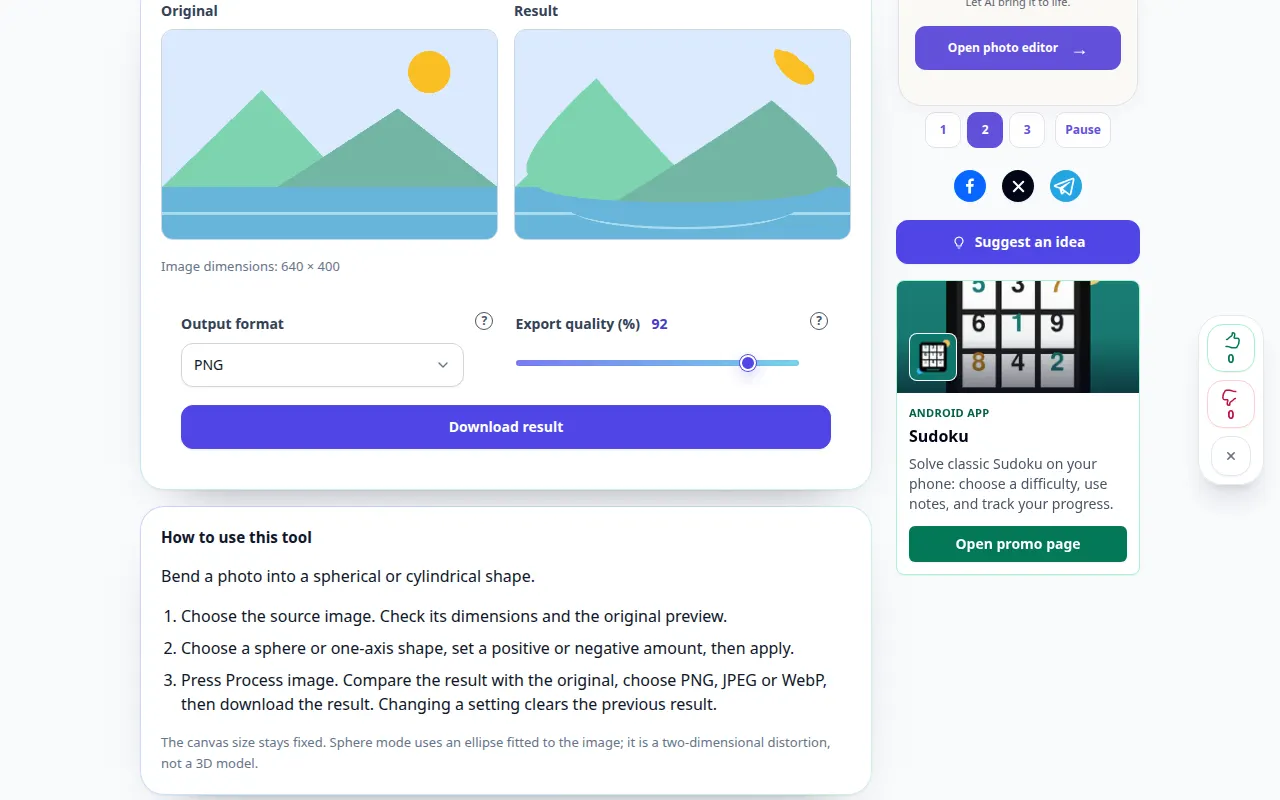
このツールの使用方法: 写真を球形化する — デスクトップデモ
写真を球形または円筒形に曲げます。 この記録は、ツールでのデモ入力とその結果の出力を示しています。
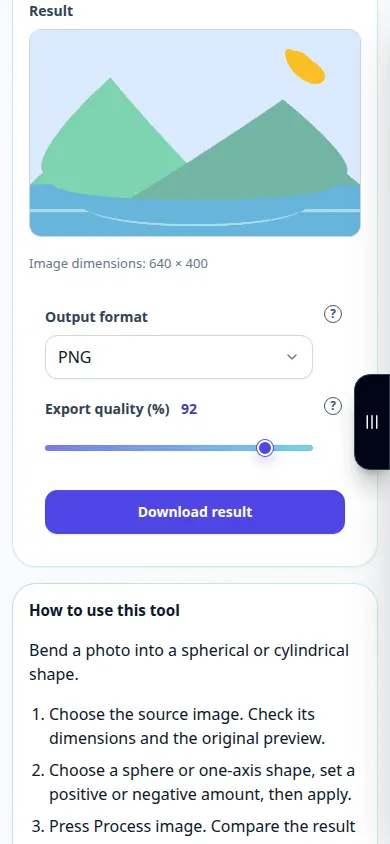
このツールの使用方法: 写真を球形化する — 電話デモンストレーション
写真を球形または円筒形に曲げます。 この記録は、ツールでのデモ入力とその結果の出力を示しています。
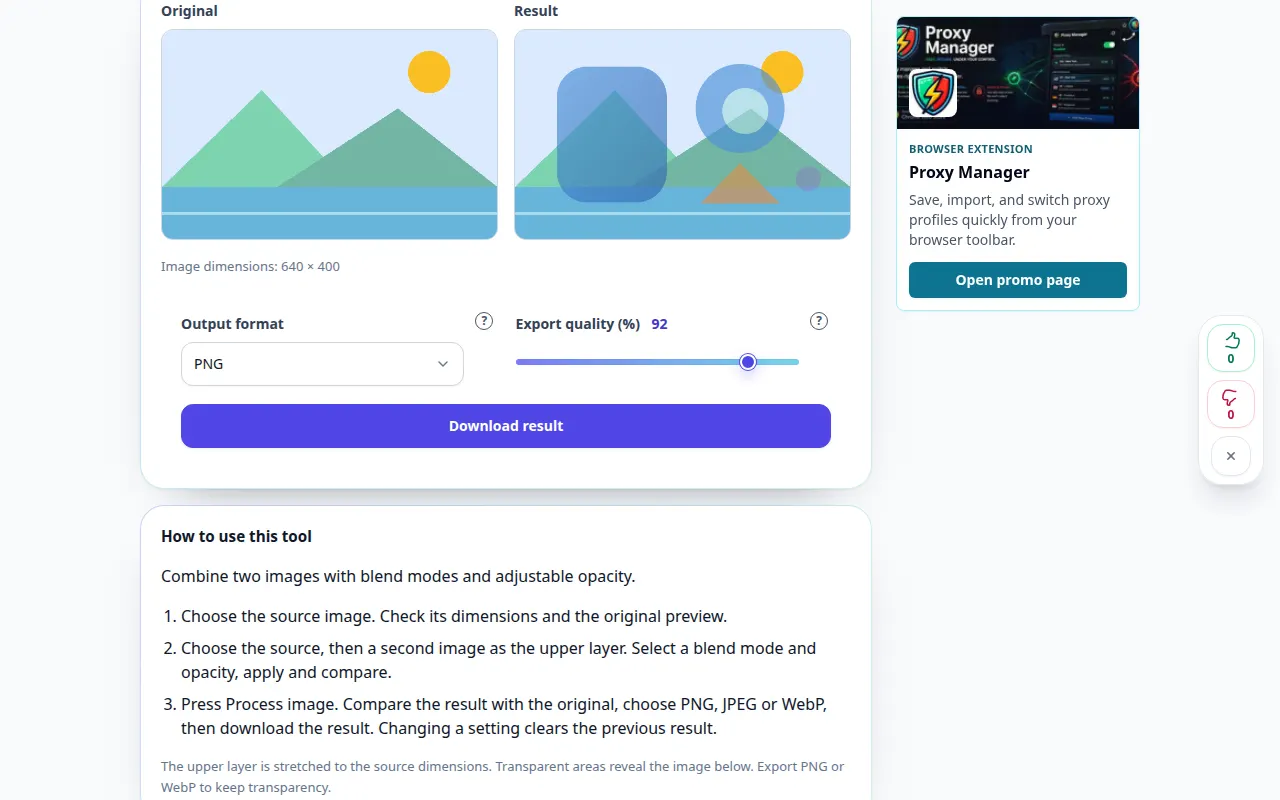
このツールの使用方法: 2 つの画像をブレンドする — デスクトップデモ
ブレンド モードと調整可能な不透明度を使用して 2 つの画像を結合します。 この記録は、ツールでのデモ入力とその結果の出力を示しています。
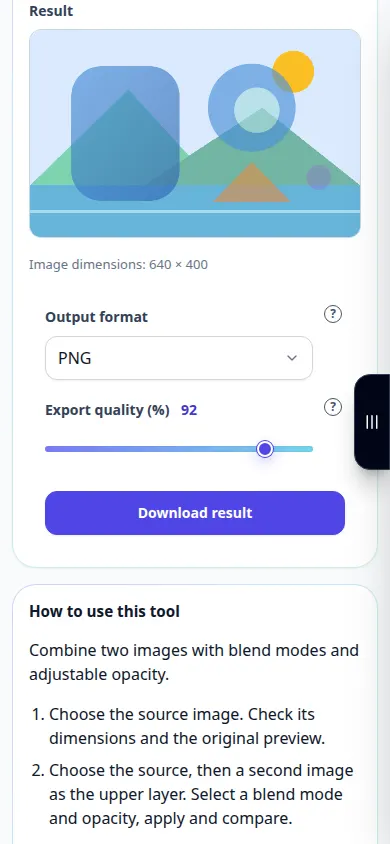
このツールの使用方法: 2 つの画像をブレンドする — 電話デモンストレーション
ブレンド モードと調整可能な不透明度を使用して 2 つの画像を結合します。 この記録は、ツールでのデモ入力とその結果の出力を示しています。
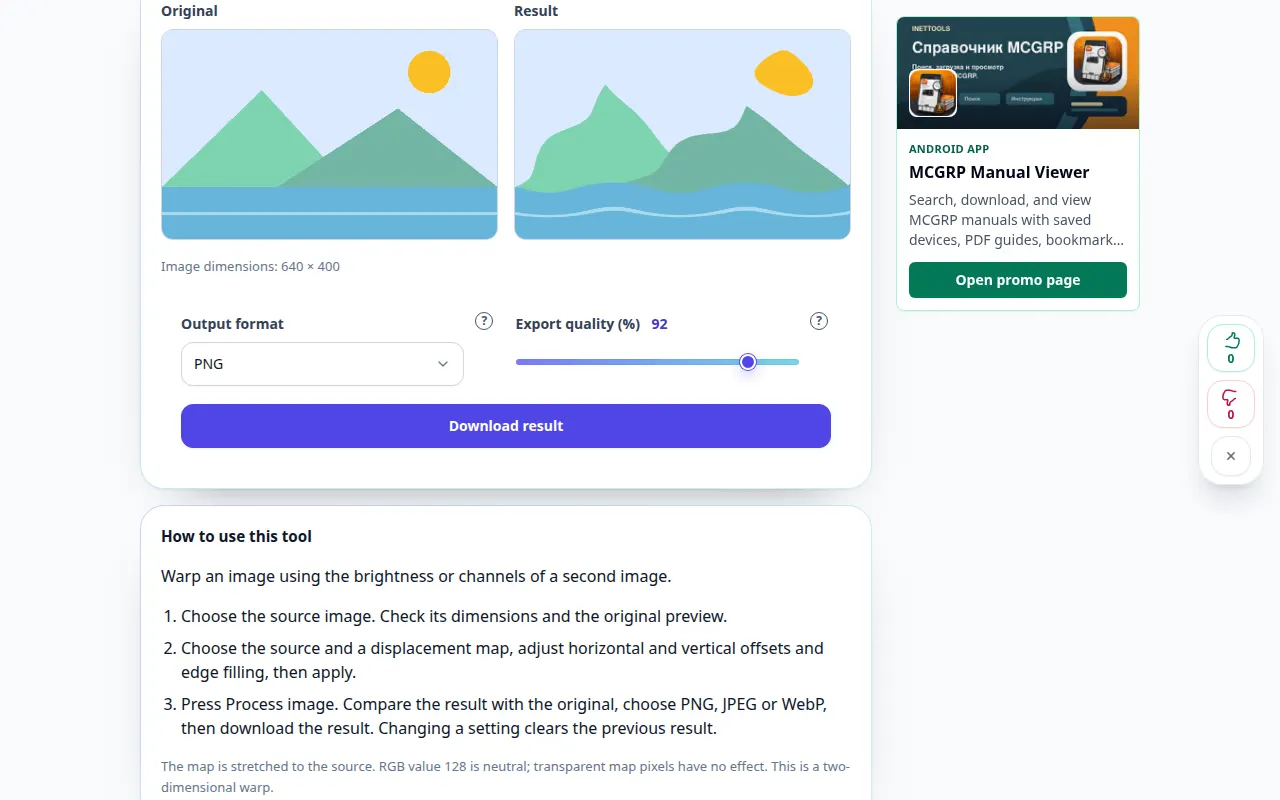
このツールの使用方法: ディスプレイスメントマップで歪ませる — デスクトップデモ
2 番目の画像の明るさまたはチャンネルを使用して画像をワープします。 この記録は、ツールでのデモ入力とその結果の出力を示しています。
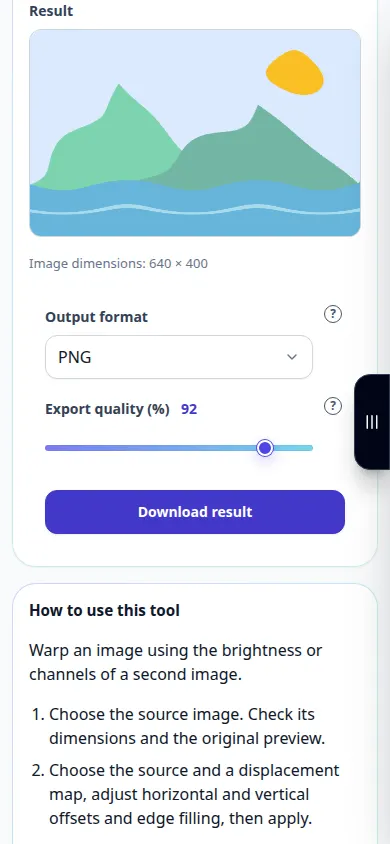
このツールの使用方法: ディスプレイスメントマップで歪ませる — 電話デモンストレーション
2 番目の画像の明るさまたはチャンネルを使用して画像をワープします。 この記録は、ツールでのデモ入力とその結果の出力を示しています。
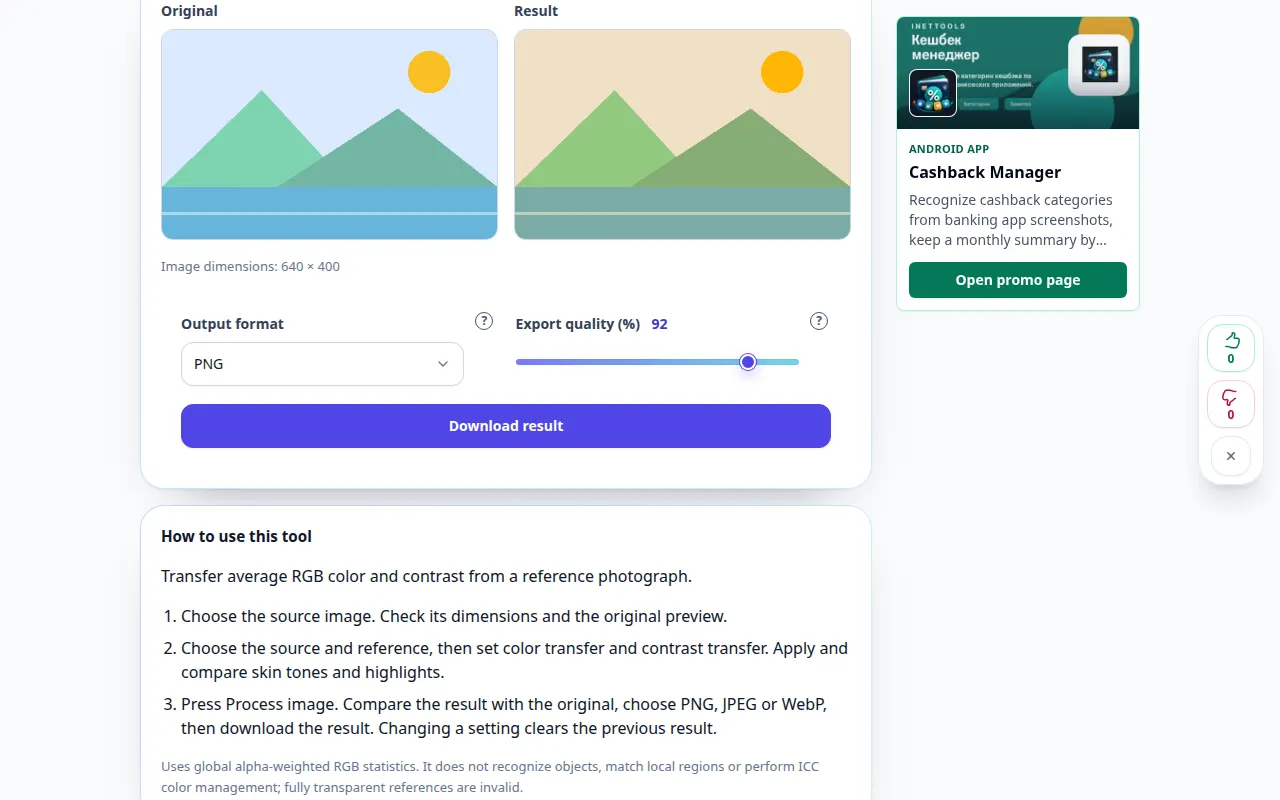
このツールの使用方法: 参照画像に色を合わせる — デスクトップデモ
参考写真から平均 RGB の色とコントラストを転送します。 この記録は、ツールでのデモ入力とその結果の出力を示しています。
このツールの使用方法: 参照画像に色を合わせる — 電話デモンストレーション
参考写真から平均 RGB の色とコントラストを転送します。 この記録は、ツールでのデモ入力とその結果の出力を示しています。
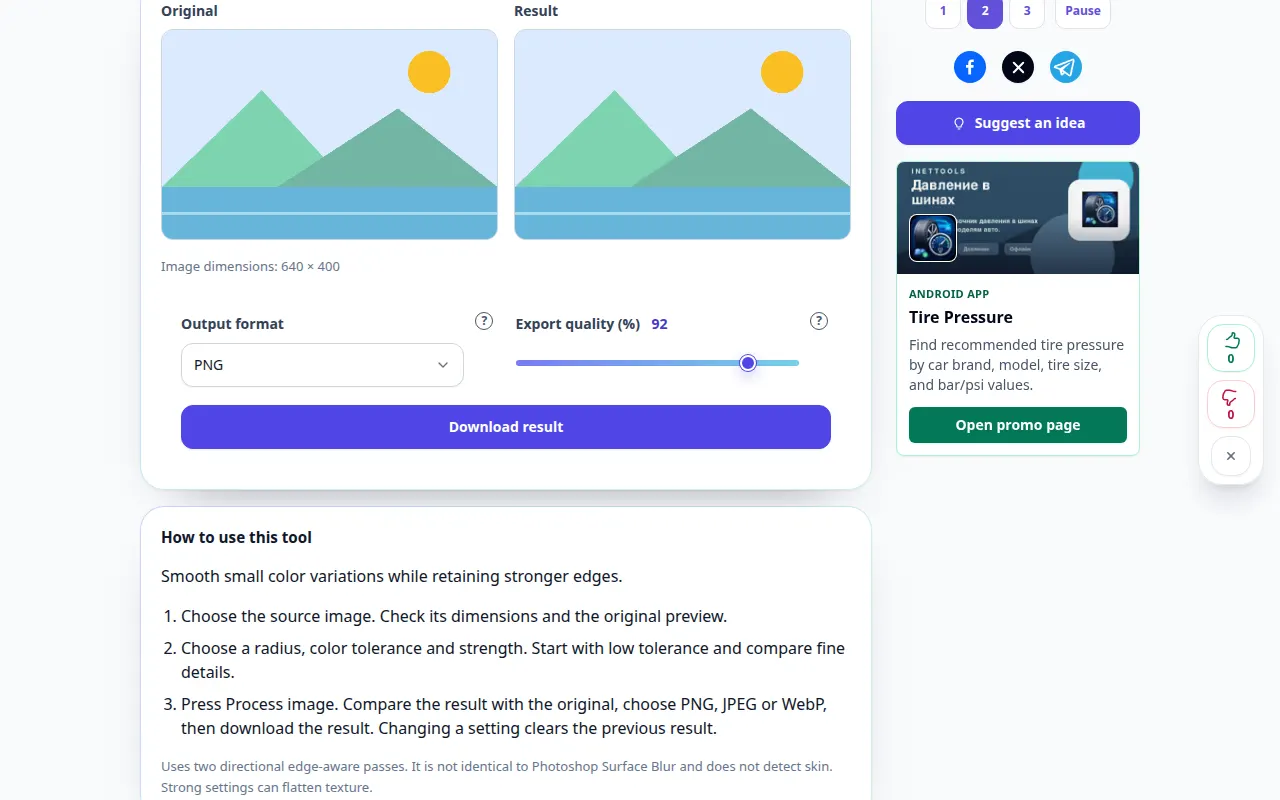
このツールの使用方法: エッジを維持したサーフェスブラー — デスクトップデモ
強いエッジを維持しながら、小さな色の変化を滑らかにします。 この記録は、ツールでのデモ入力とその結果の出力を示しています。
このツールの使用方法: エッジを維持したサーフェスブラー — 電話デモンストレーション
強いエッジを維持しながら、小さな色の変化を滑らかにします。 この記録は、ツールでのデモ入力とその結果の出力を示しています。
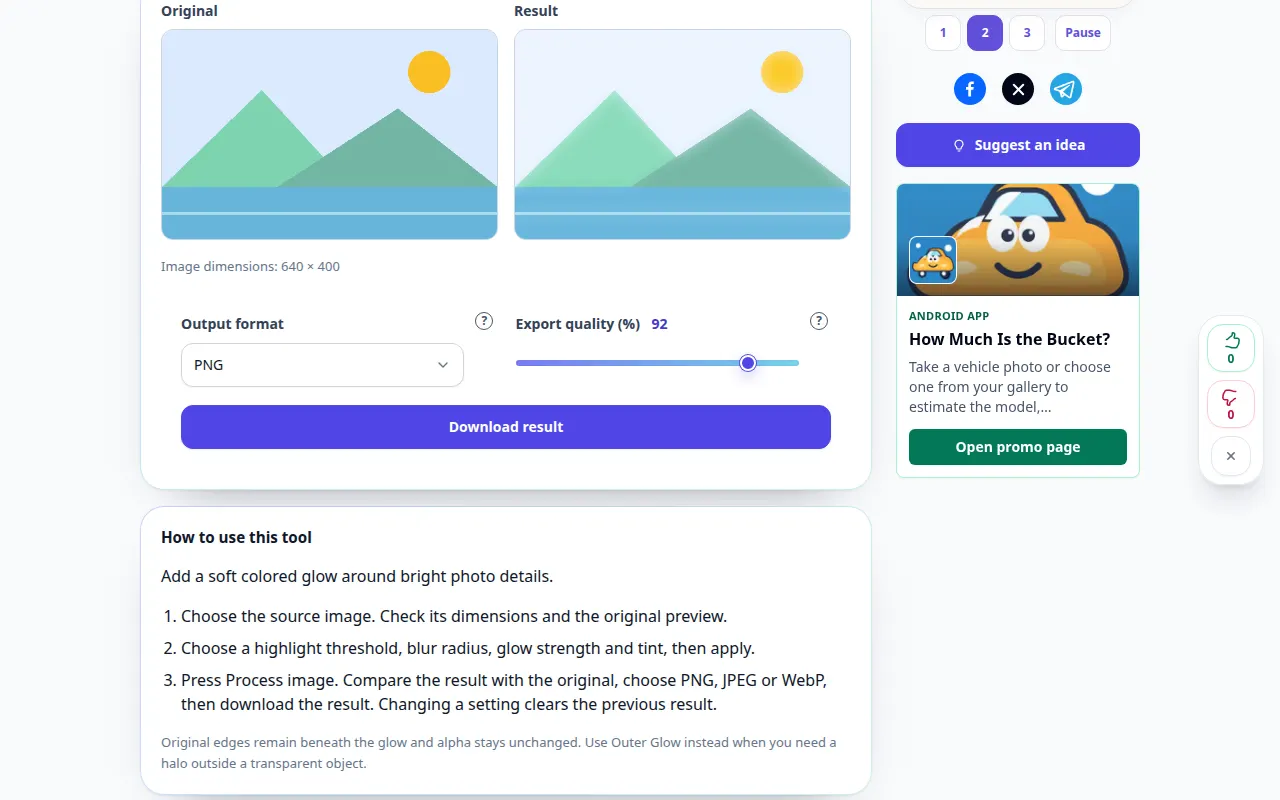
このツールの使用方法: 拡散ハイライトグロー — デスクトップデモ
明るい写真の細部の周りに柔らかい色の輝きを追加します。 この記録は、ツールでのデモ入力とその結果の出力を示しています。
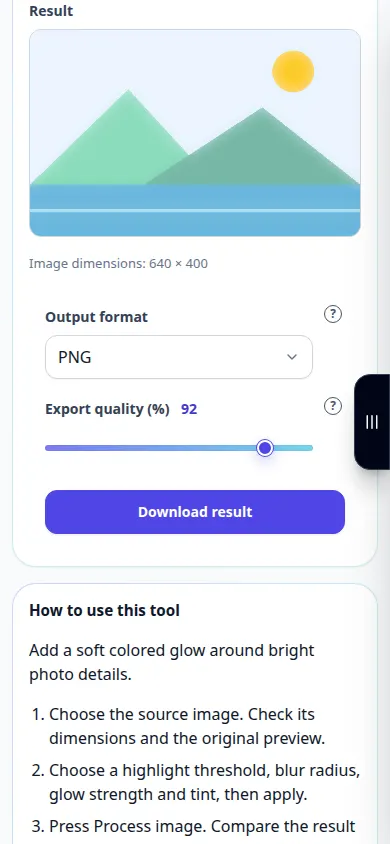
このツールの使用方法: 拡散ハイライトグロー — 電話デモンストレーション
明るい写真の細部の周りに柔らかい色の輝きを追加します。 この記録は、ツールでのデモ入力とその結果の出力を示しています。
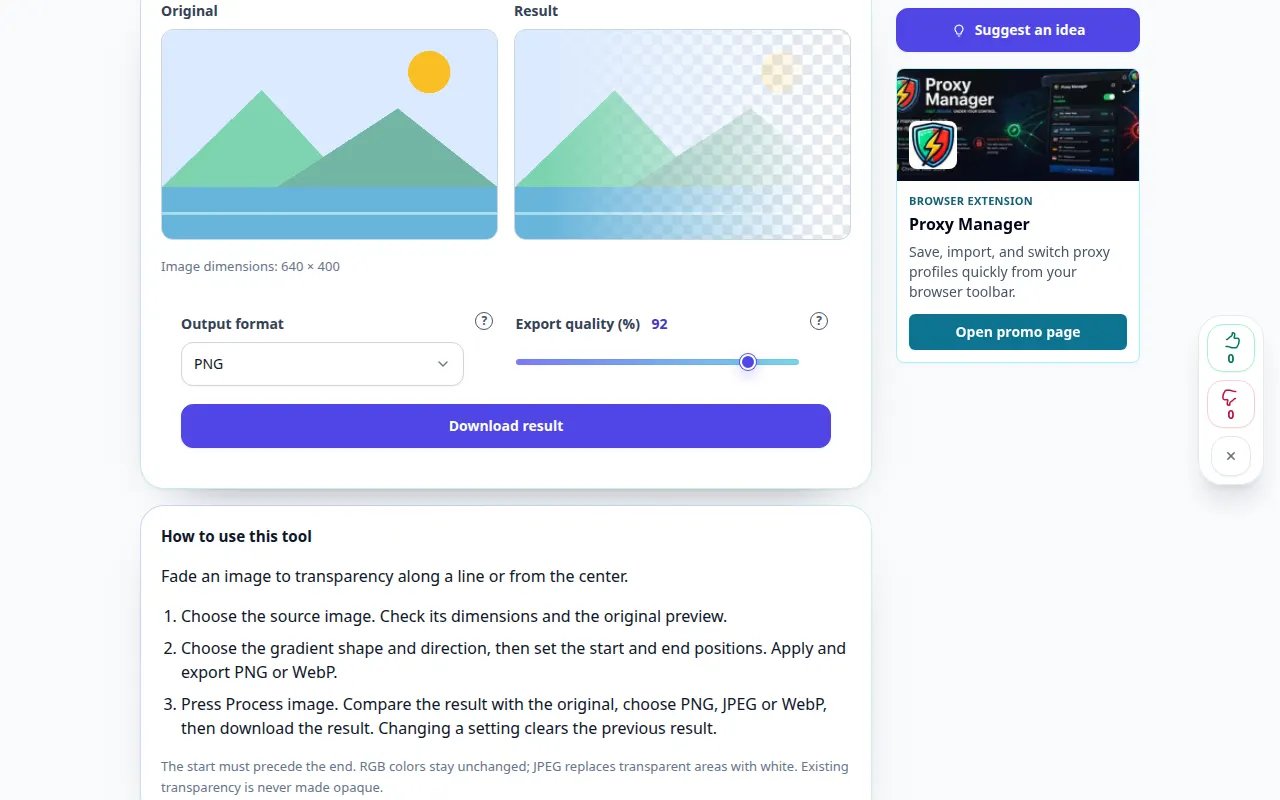
このツールの使用方法: グラデーション画像の透明度 — デスクトップデモ
画像を線に沿って、または中心から透明にフェードします。 この記録は、ツールでのデモ入力とその結果の出力を示しています。
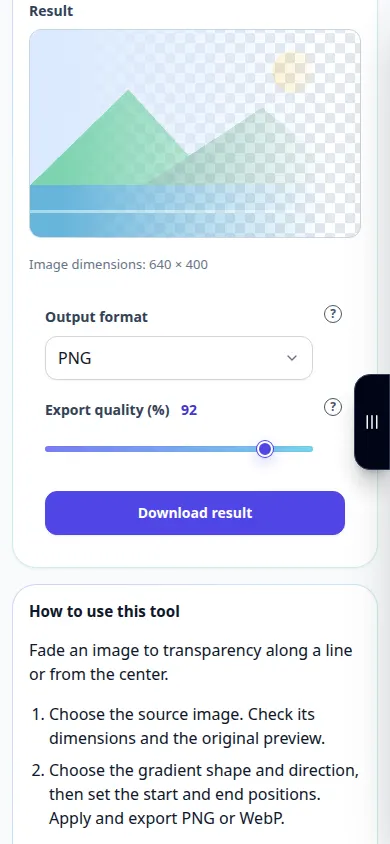
このツールの使用方法: グラデーション画像の透明度 — 電話デモンストレーション
画像を線に沿って、または中心から透明にフェードします。 この記録は、ツールでのデモ入力とその結果の出力を示しています。
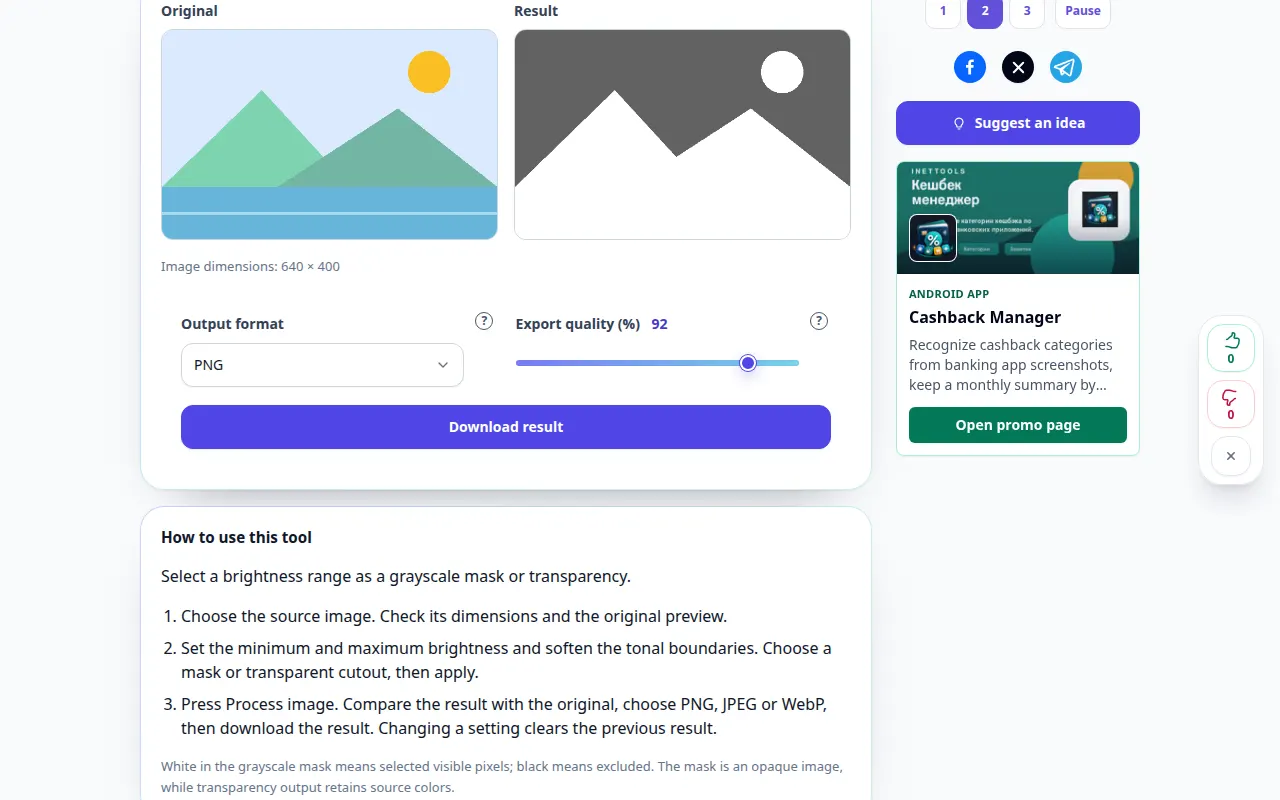
このツールの使用方法: 明度マスクを作成する — デスクトップデモ
明るさの範囲をグレースケール マスクまたは透明度として選択します。 この記録は、ツールでのデモ入力とその結果の出力を示しています。
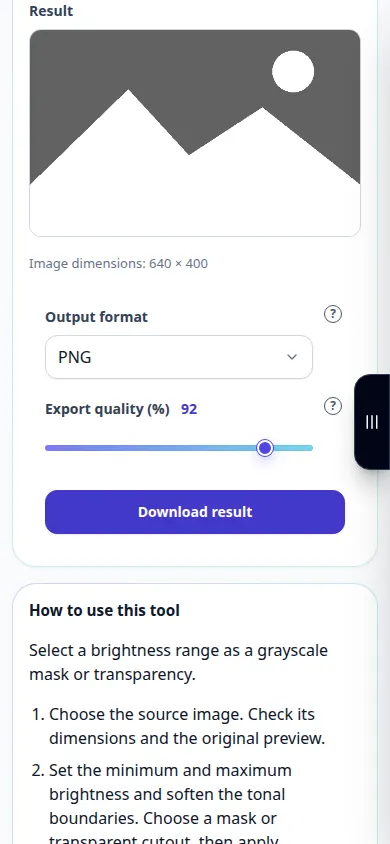
このツールの使用方法: 明度マスクを作成する — 電話デモンストレーション
明るさの範囲をグレースケール マスクまたは透明度として選択します。 この記録は、ツールでのデモ入力とその結果の出力を示しています。
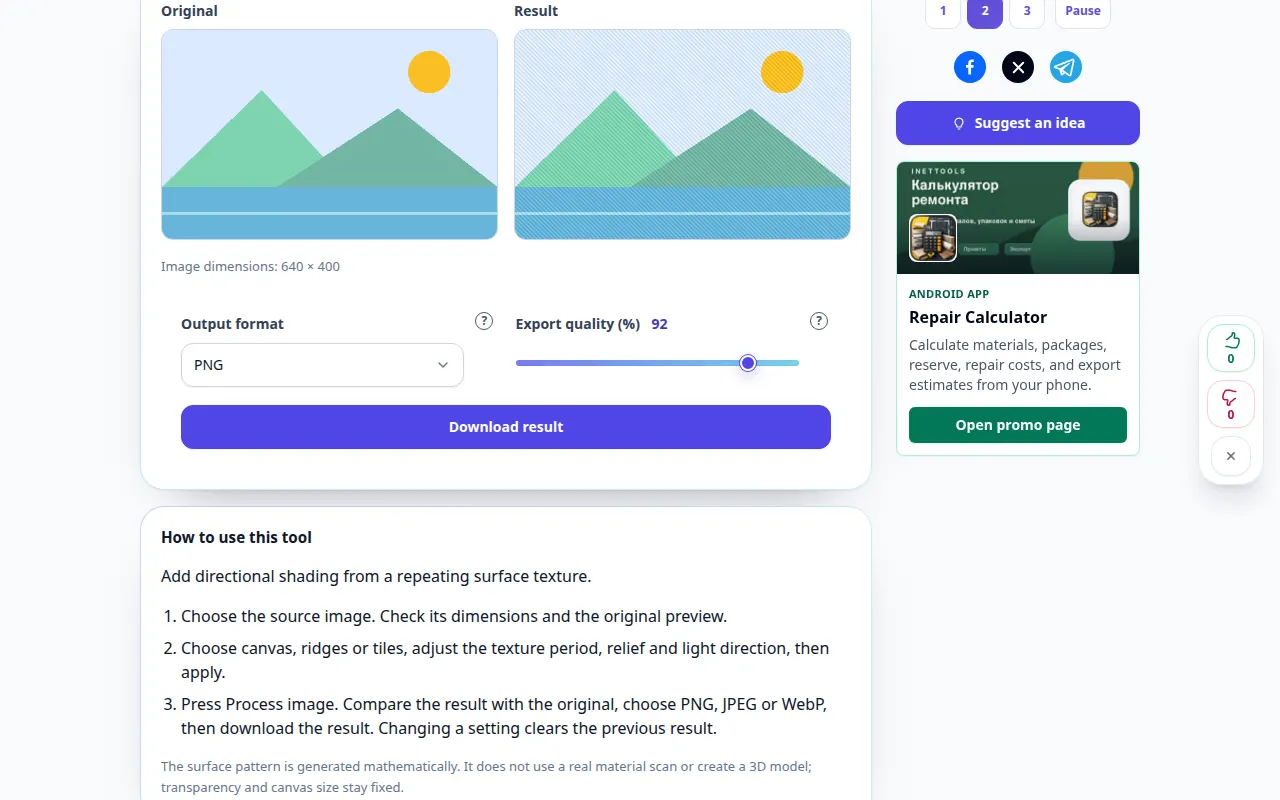
このツールの使用方法: キャンバスと表面の質感 — デスクトップデモ
繰り返しの表面テクスチャから方向性シェーディングを追加します。 この記録は、ツールでのデモ入力とその結果の出力を示しています。
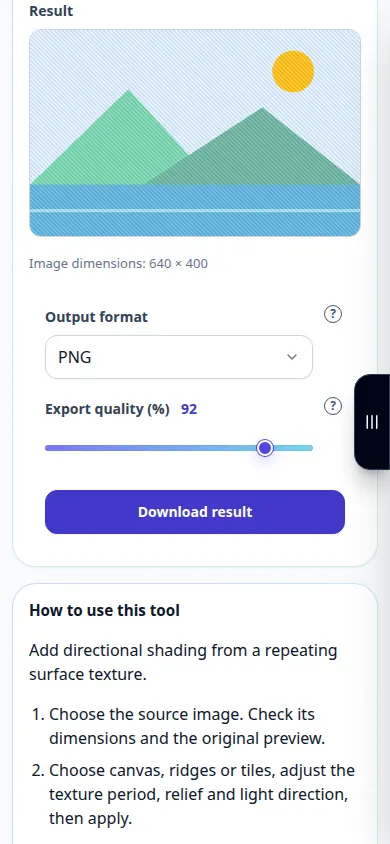
このツールの使用方法: キャンバスと表面の質感 — 電話デモンストレーション
繰り返しの表面テクスチャから方向性シェーディングを追加します。 この記録は、ツールでのデモ入力とその結果の出力を示しています。
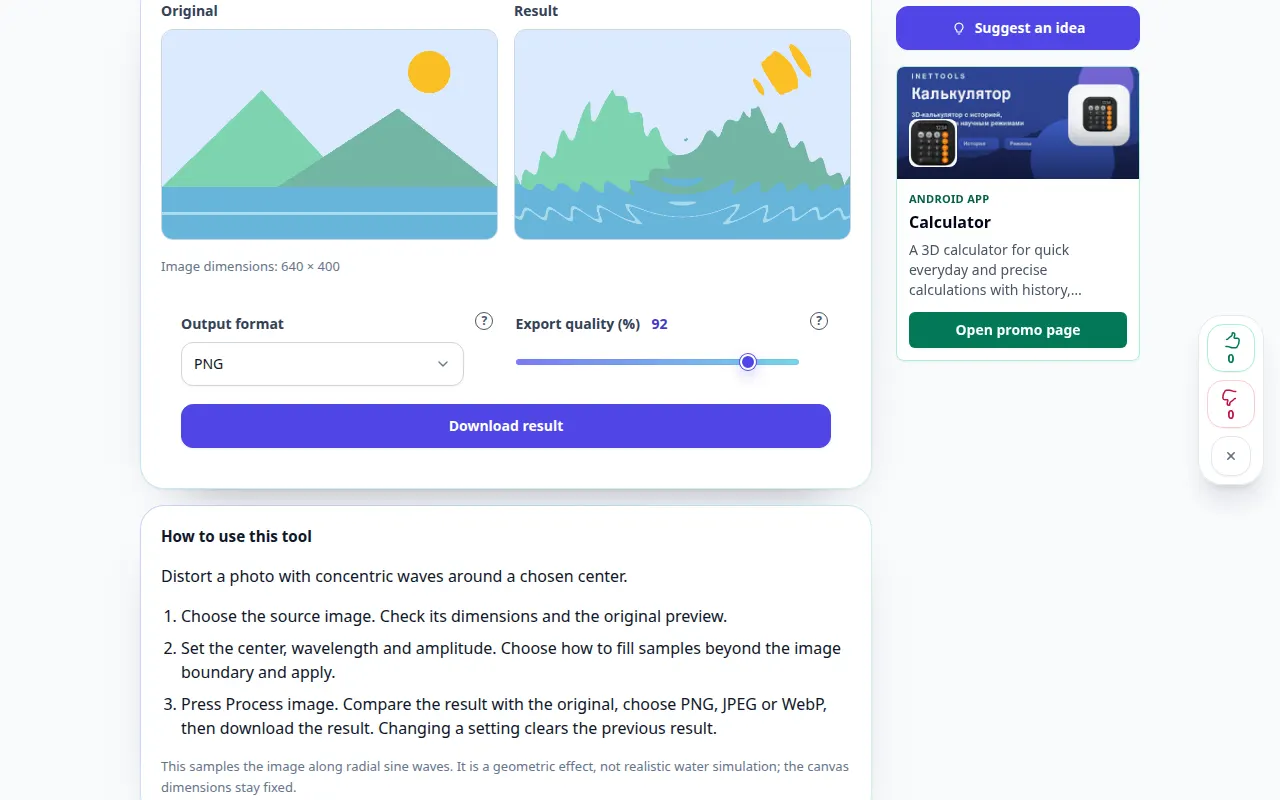
このツールの使用方法: 同心リップル歪み — デスクトップデモ
選択した中心の周囲に同心円状の波を入れて写真を歪めます。 この記録は、ツールでのデモ入力とその結果の出力を示しています。
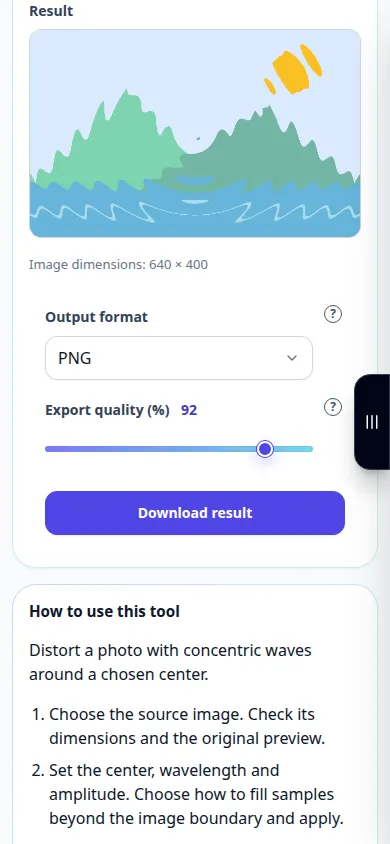
このツールの使用方法: 同心リップル歪み — 電話デモンストレーション
選択した中心の周囲に同心円状の波を入れて写真を歪めます。 この記録は、ツールでのデモ入力とその結果の出力を示しています。
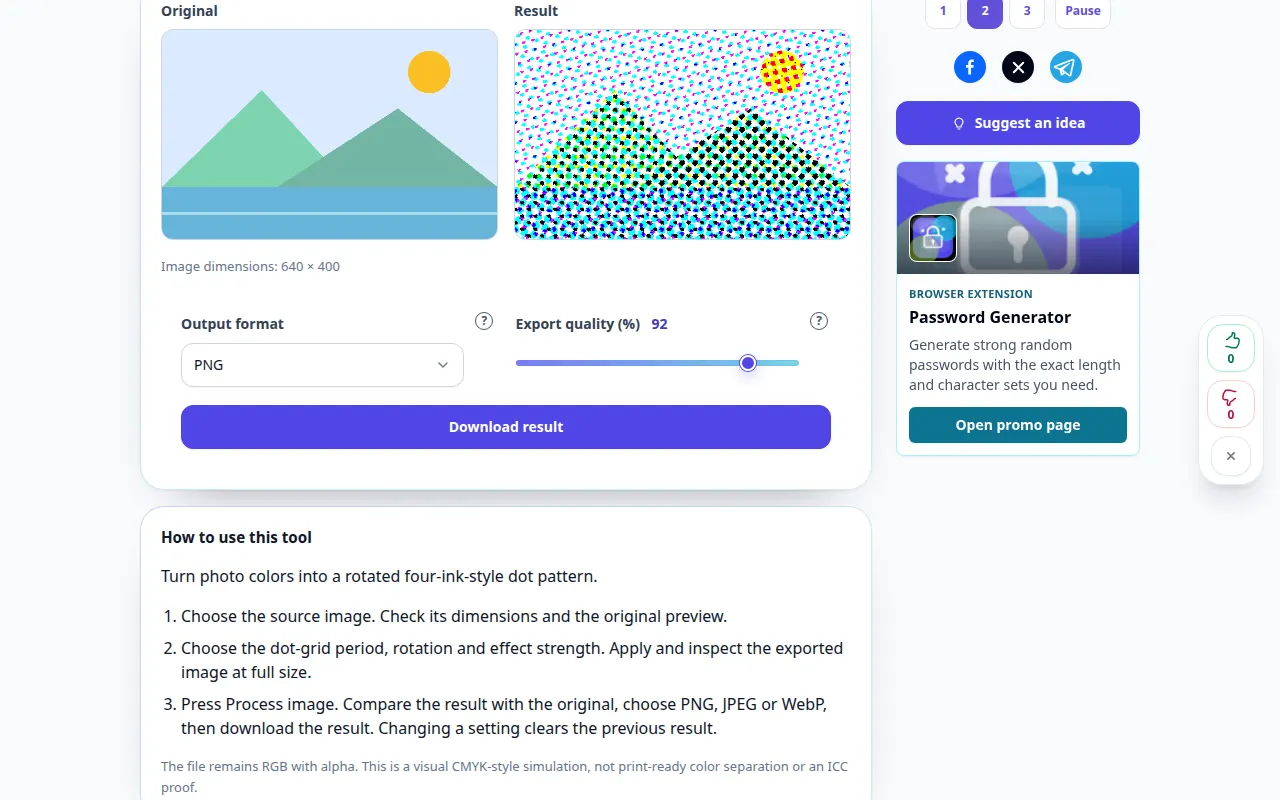
このツールの使用方法: カラーハーフトーンスクリーン — デスクトップデモ
写真の色を回転させた 4 インク スタイルのドット パターンに変換します。 この記録は、ツールでのデモ入力とその結果の出力を示しています。
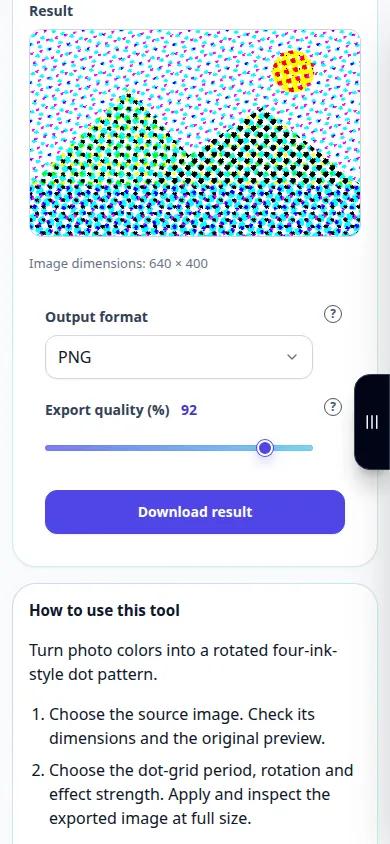
このツールの使用方法: カラーハーフトーンスクリーン — 電話デモンストレーション
写真の色を回転させた 4 インク スタイルのドット パターンに変換します。 この記録は、ツールでのデモ入力とその結果の出力を示しています。
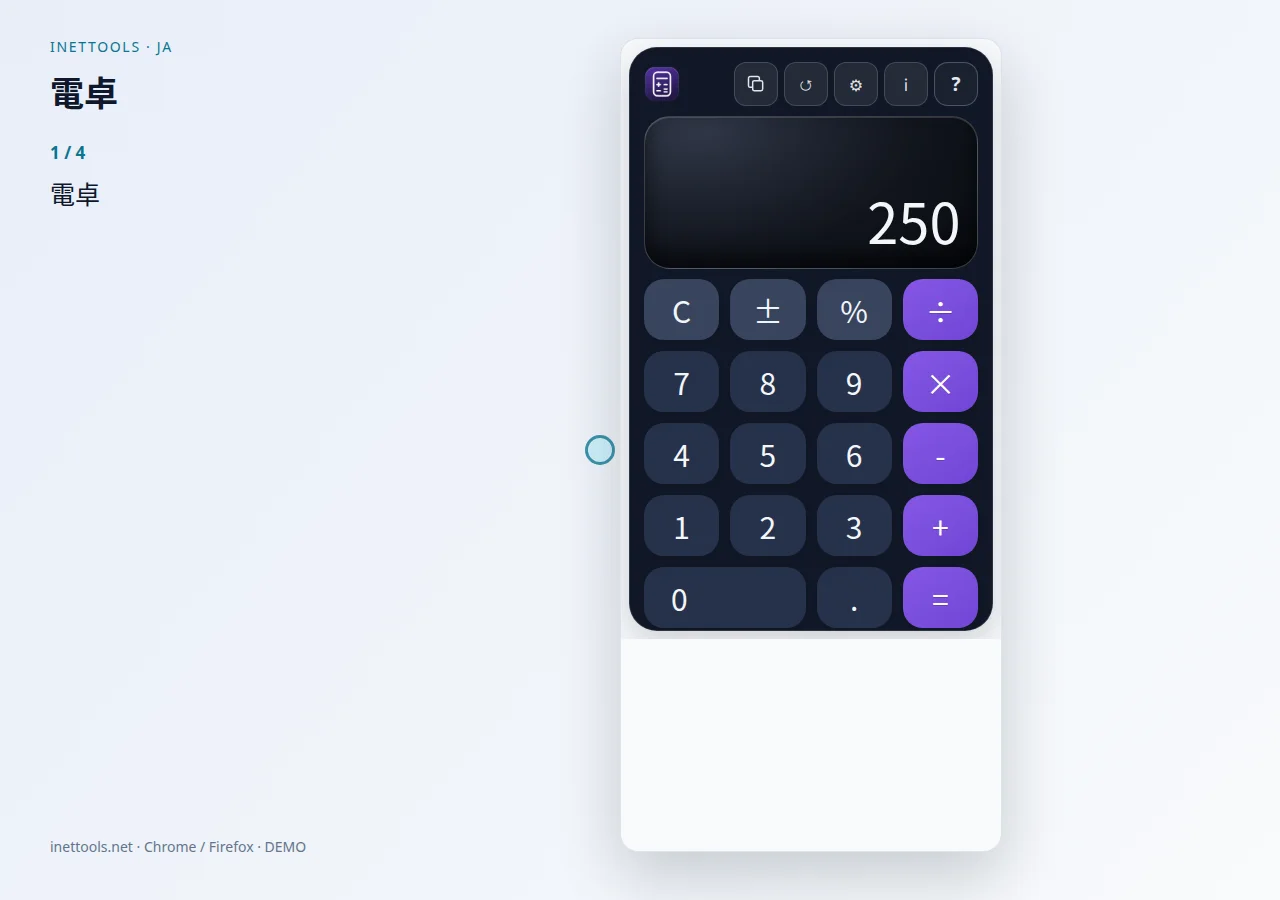
電卓 — ビデオを見る
電卓は、ブラウザのツールバーにコンパクトな Apple スタイルの電卓を追加します。これは、素早い計算、再利用可能な計算履歴、およびブラウジング中に簡単な計算モードと高度な計算モードを切り替えるために構築されています。
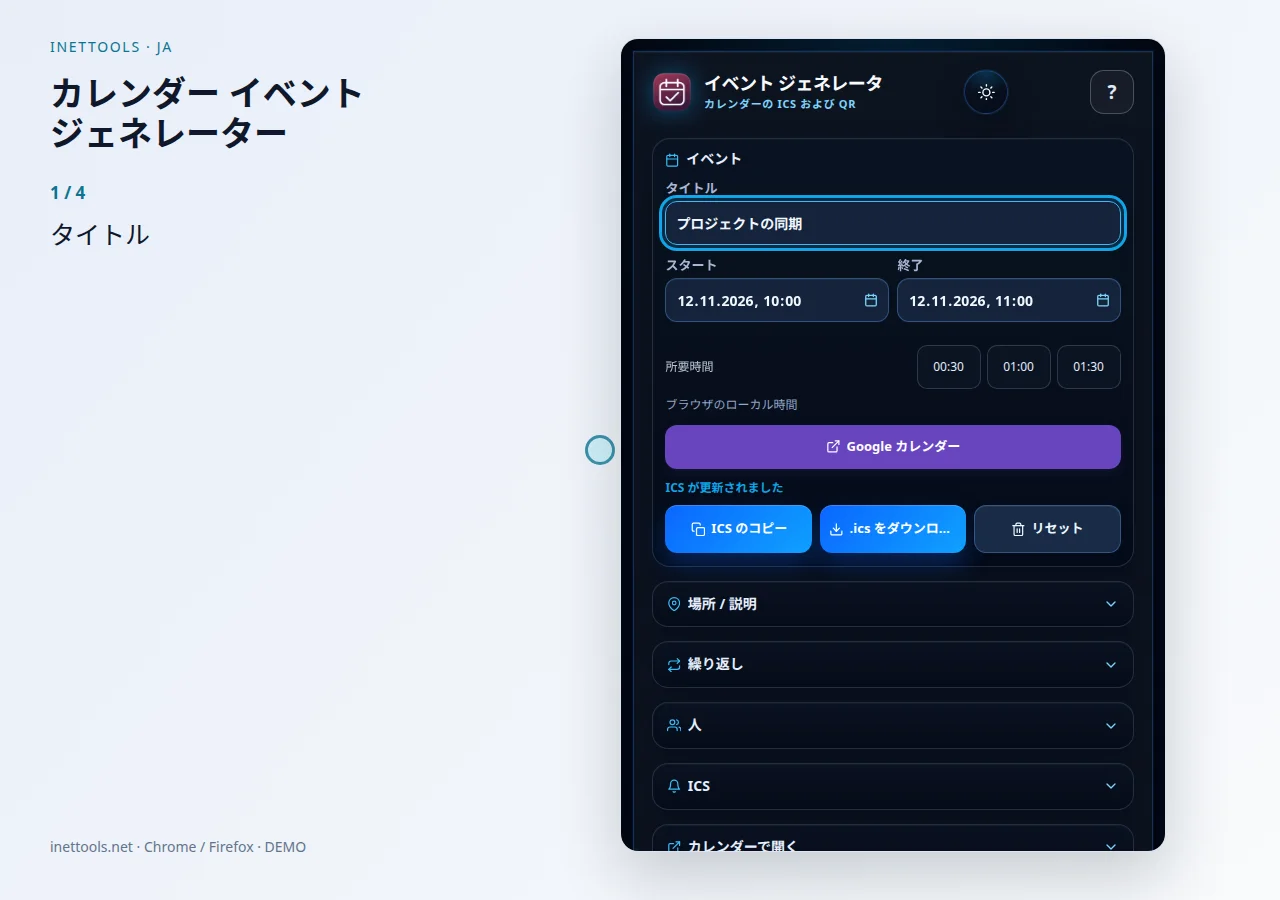
カレンダーイベントジェネレーター — ビデオを見る
カレンダー イベント ジェネレーターは、コンパクトなツールバー ポップアップから標準の iCalendar イベント データを作成します。 Web サイトを開かずに、会議ファイル、リマインダー、出席者、定期的なイベント、QR コードをすばやく準備できるように構築されています。
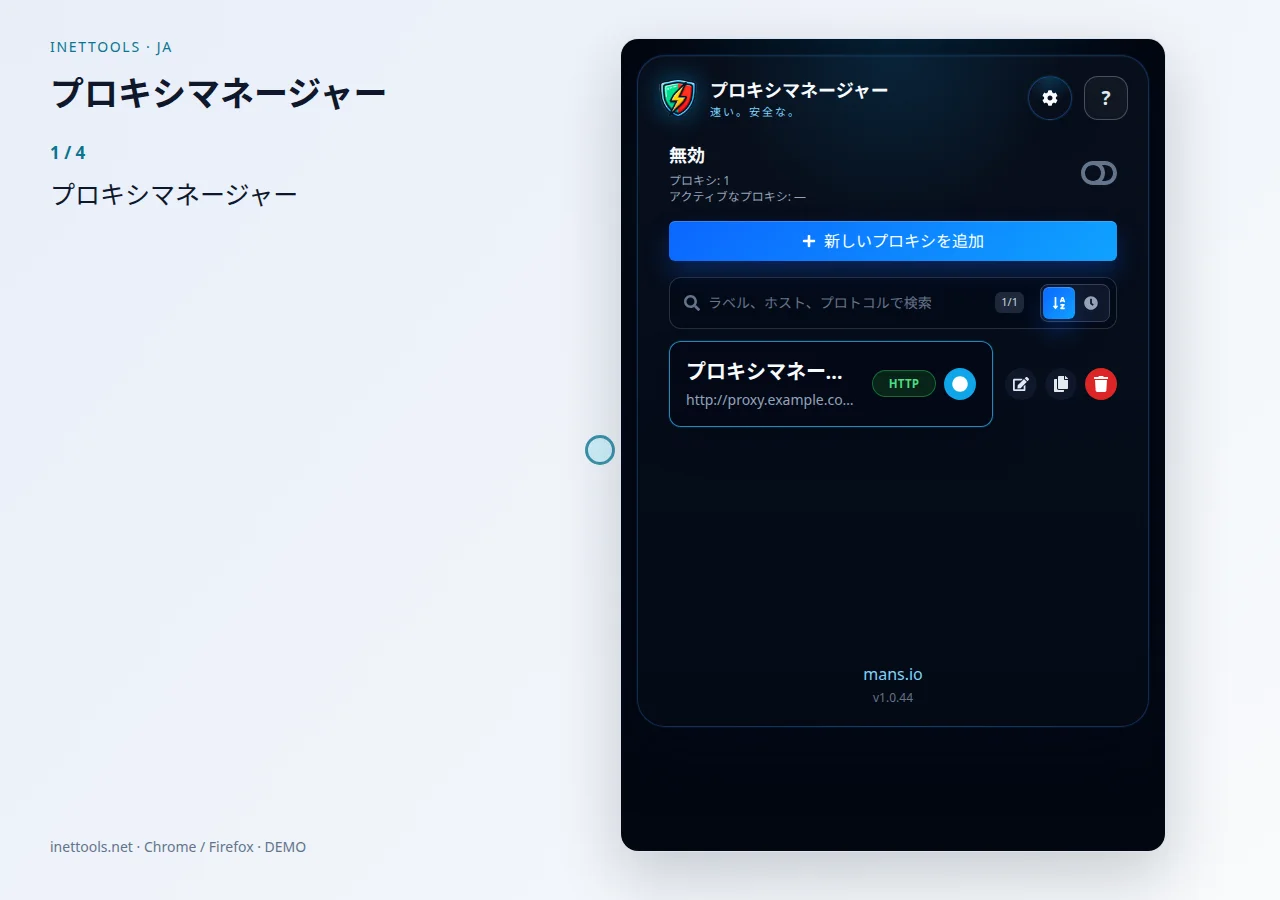
プロキシマネージャー — ビデオを見る
Proxy Manager はブラウザーのプロキシプロファイルを別ウィンドウで保存・切り替えます。拡張機能のアイコンをクリックすると、ウィンドウを開くか、開いているウィンドウを最前面に表示できます。
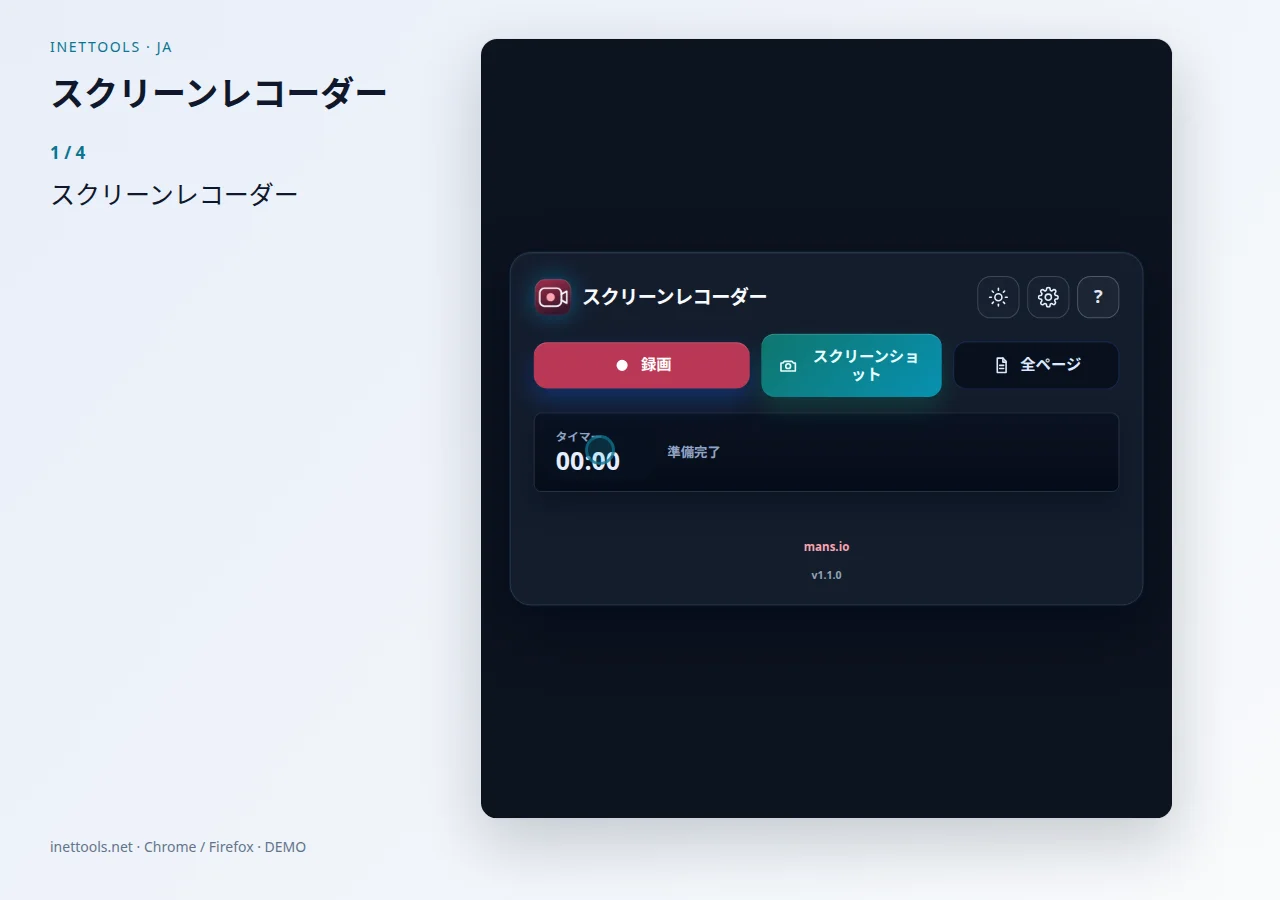
スクリーンレコーダー — ビデオを見る
スクリーン レコーダーは、画面、ウィンドウ、またはタブを記録し、定期的にスクリーンショットを撮り、ブラウザー ツールバーから Web サイトの全ページ スクリーンショットを作成するための集中キャプチャ ツールです。
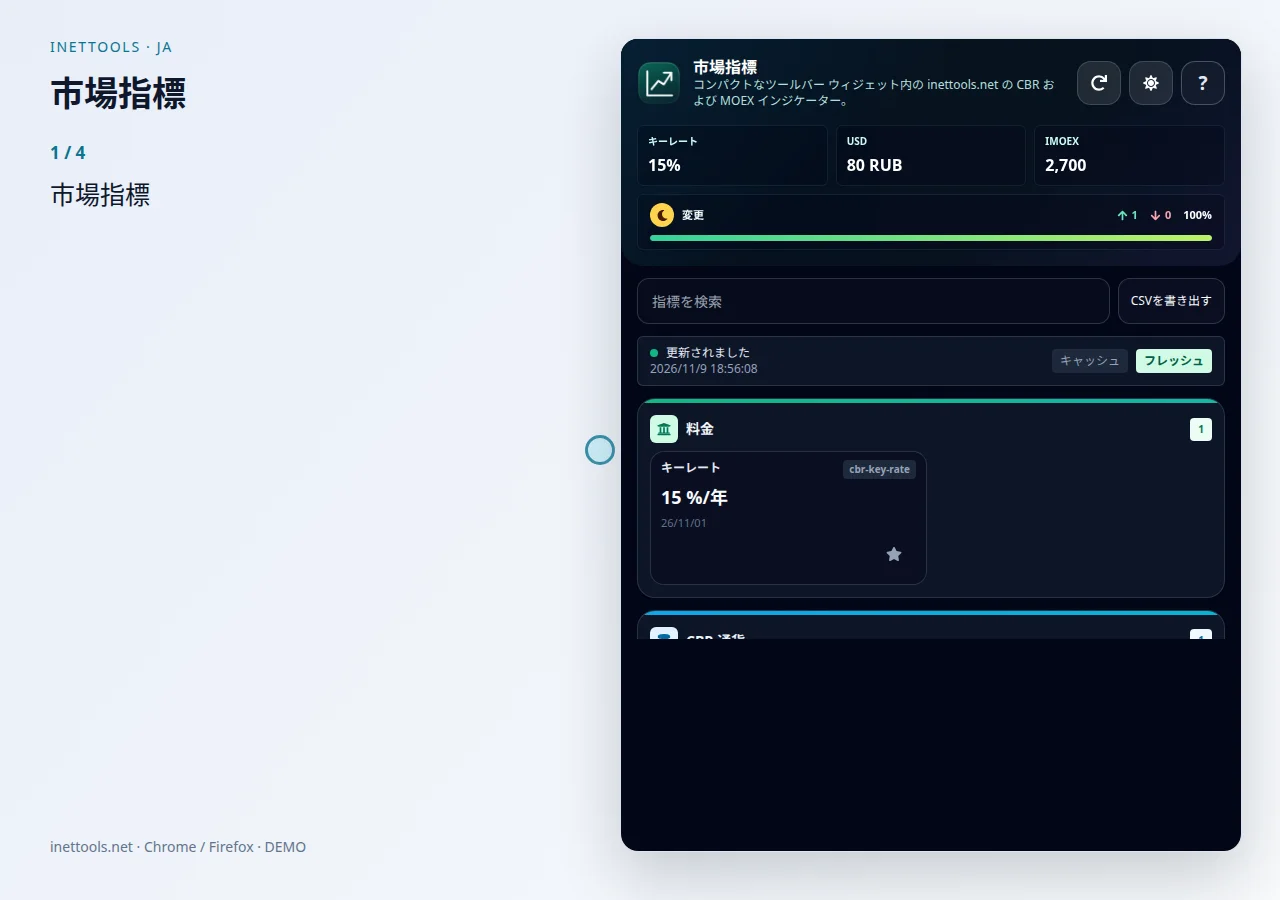
市場指標 — ビデオを見る
Market Indicators は、公式ソースからの主要なロシア金融参照データを監視するためのコンパクトなツールバー ウィジェットです。ロシア銀行のレートと通貨データをモスクワ取引所のISS市場指標と組み合わせているため、ユーザーは複数のデータページを開くことなく最新の公開値を確認できます。
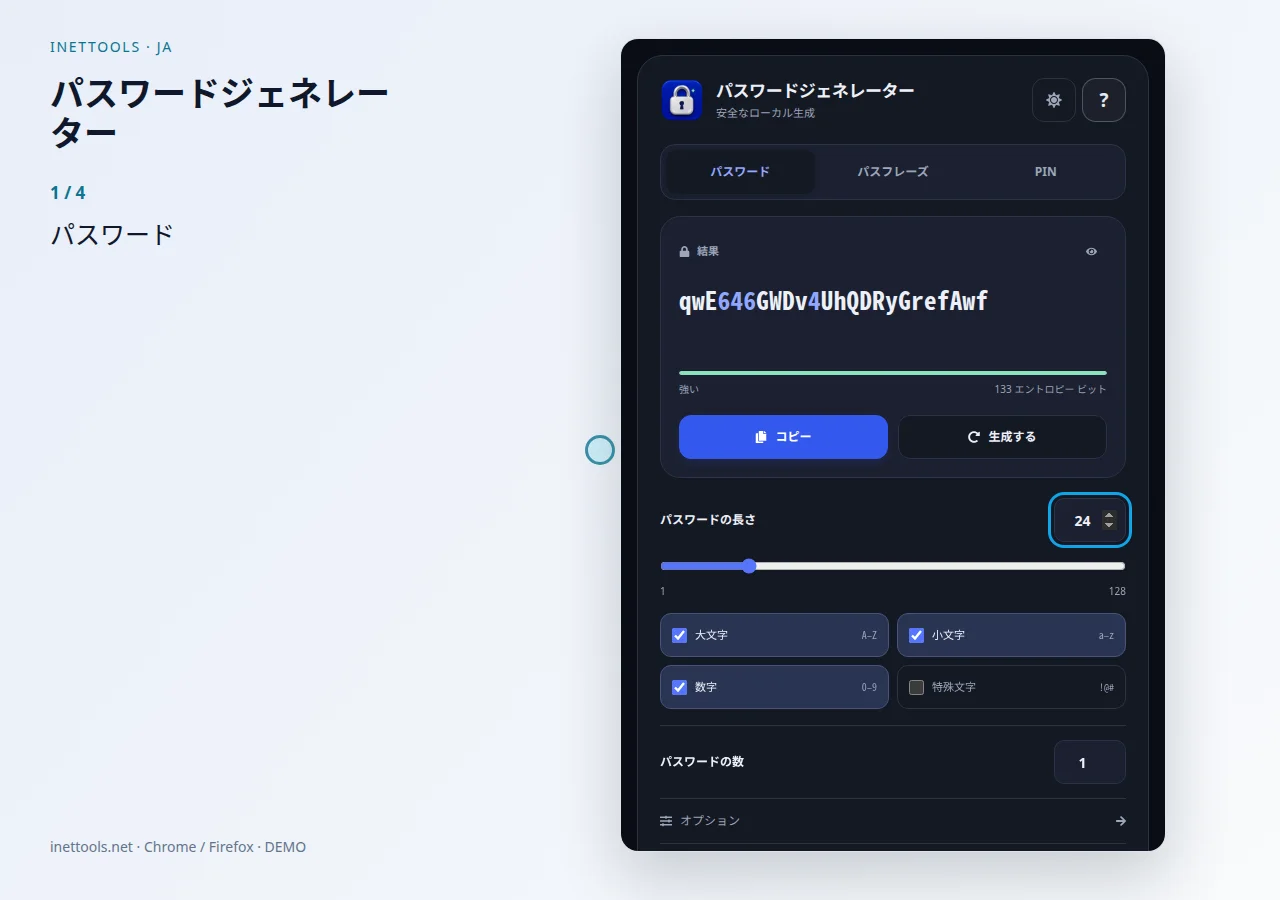
パスワードジェネレーター — ビデオを見る
カスタムの長さと文字セットを使用して、強力なランダム パスワードを生成します。アカウントまたはサーバーの要件に応じて、大文字、小文字、数字、特殊文字を含めることができます。 このツールは、Web サイト、コントロール パネル、データベース、Wi-Fi ネットワーク、およびワンタイム アクセス認証情報のパスワードを作成するのに役立ちます。新しい値を生成し、コピーしてパスワード マネージャーに保存します。
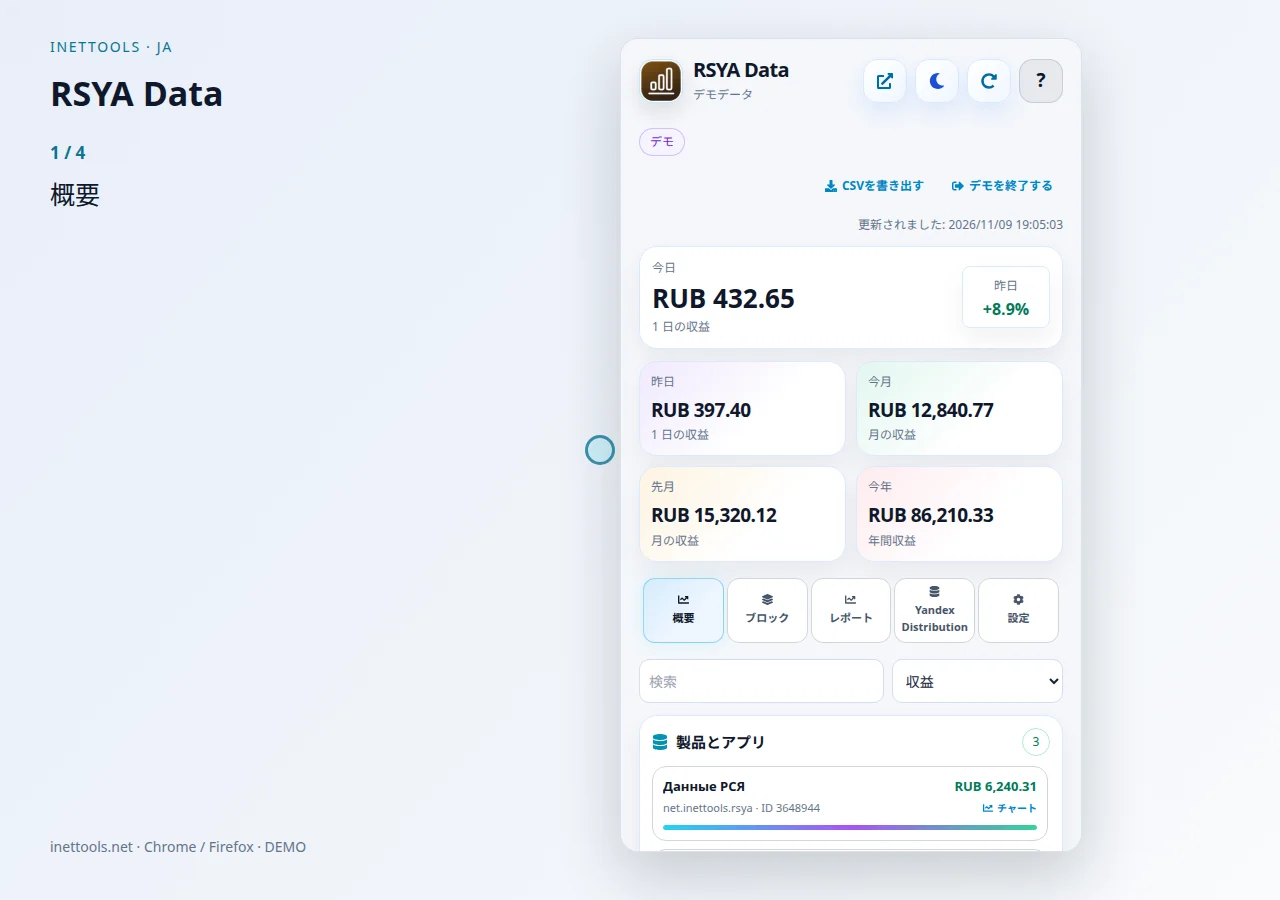
RSYAデータ — ビデオを見る
RSYA データは、ブラウザのツールバーから Yandex Advertising Network の収益を確認するためのコンパクトなダッシュボードです。収益の合計と内訳が表示されるため、ユーザーは複数のパートナー ダッシュボード ページを手動で開かなくてもアカウントのパフォーマンスを確認できます。
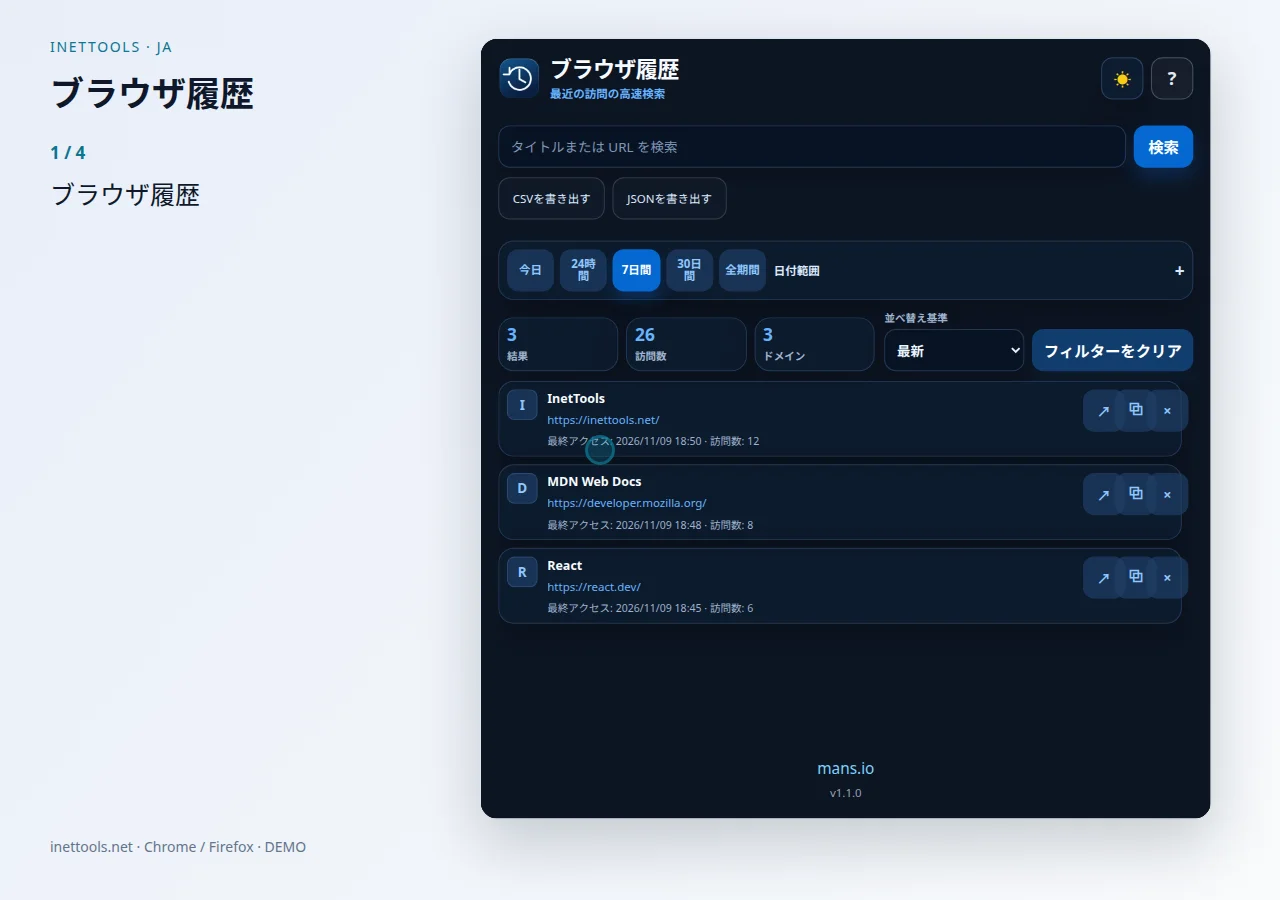
ブラウザ履歴 — ビデオを見る
ブラウザ履歴は、完全なブラウザ履歴ページを開かずにブラウザ履歴を検索および消去するためのツールバー拡張機能です。これは、素早い検索、繰り返しのクリーンアップ、および最近アクセスしたページへの素早い復帰を目的として設計されています。

自動ログ — ビデオを見る
車のメンテナンス、走行距離、経費、メモ、サービス履歴、リマインダーを追跡するための InetTools Android アプリ。

プロキシマネージャー — ビデオを見る
Proxy Manager はブラウザーのプロキシプロファイルを別ウィンドウで保存・切り替えます。拡張機能のアイコンをクリックすると、ウィンドウを開くか、開いているウィンドウを最前面に表示できます。