ガイドを更新しました:
アーカイブを選択し、その内容を調べて、必要な抽出ファイルをコンピューターまたは携帯電話に保存します。
デスクトップと携帯電話のスクリーンショット、短いデモンストレーション、一般的な質問への回答を含む実践的な手順。
始める前に
ファイル ピッカーで受け入れられる形式でアーカイブを準備します。信頼できるソースからのアーカイブを使用してください。解凍が成功したからといって、見慣れない実行可能ファイルを開かないでください。
これらの小さなファイルはこのガイド用に作成されたものであり、個人データは含まれません。
段階的な説明
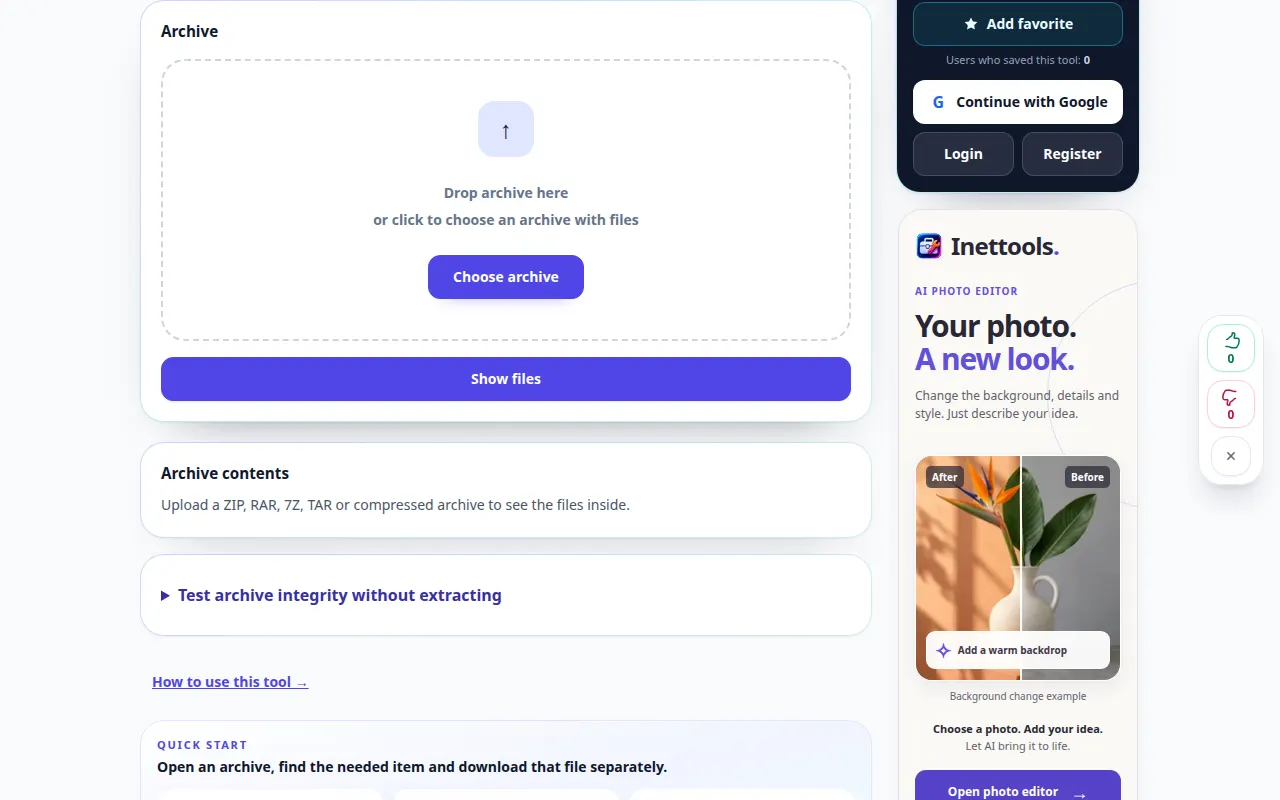
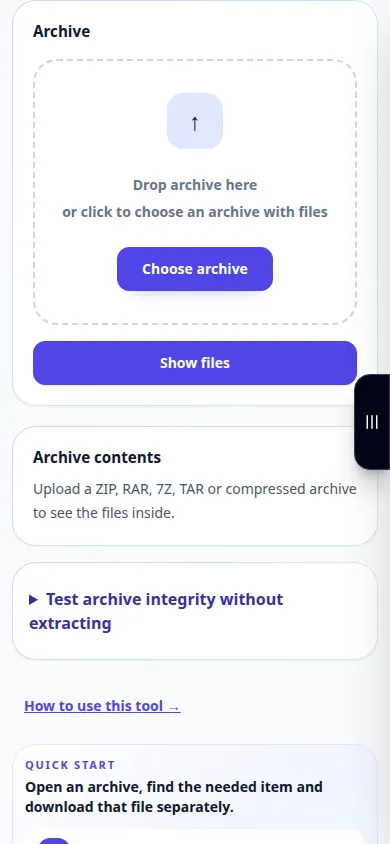
- Archive Extractor を開き、デバイスからアーカイブを選択します。
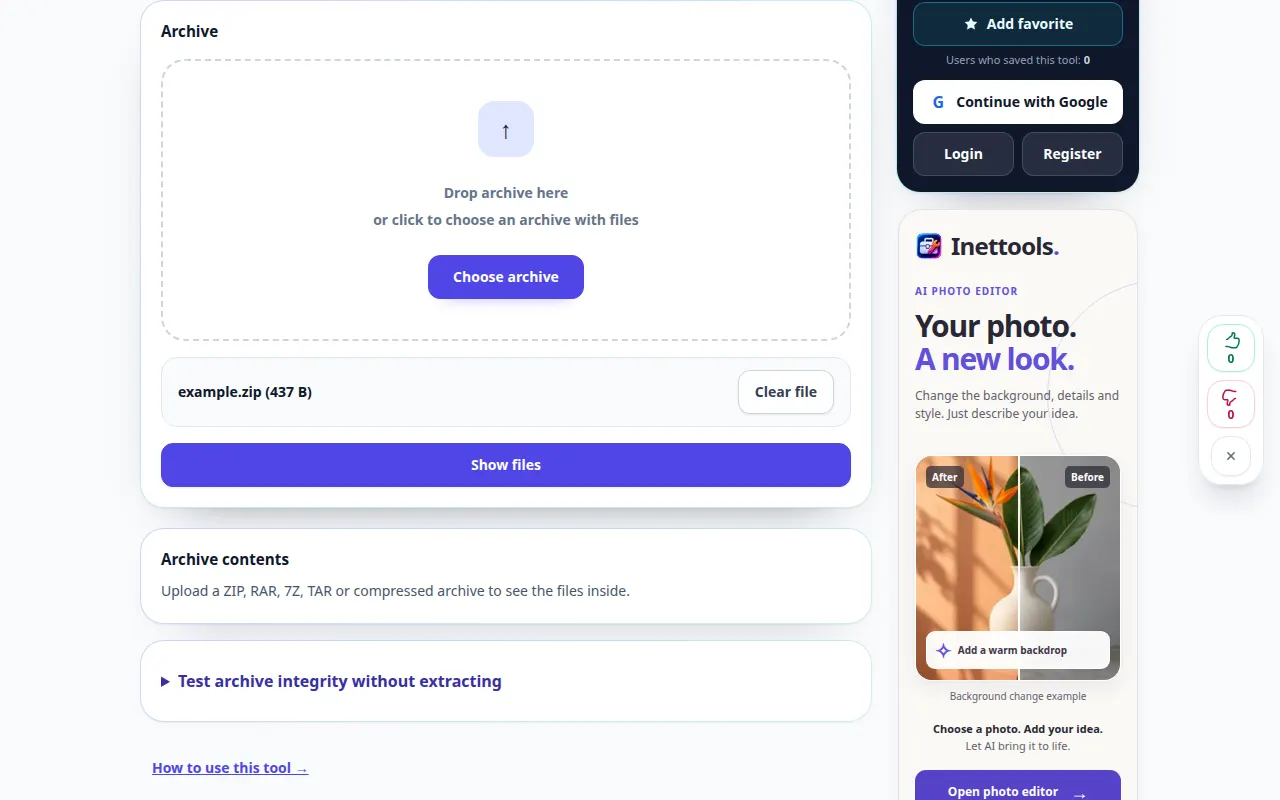
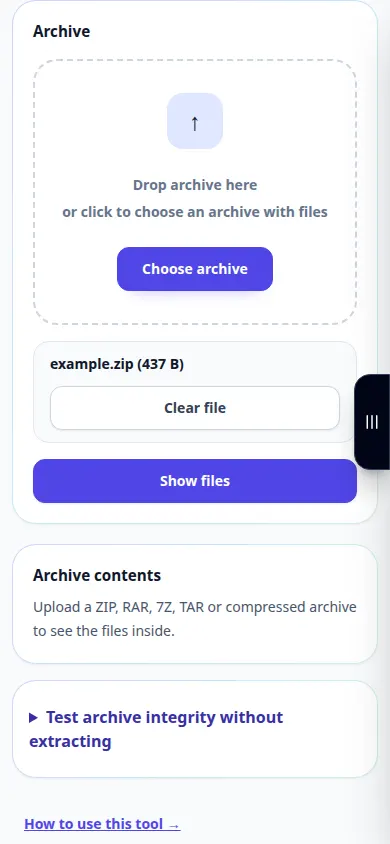
- 選択したファイルを確認し、解凍を開始します。パスワードフィールドが表示され、アーカイブが暗号化されている場合は、正しいパスワードを入力します。
- 抽出されたファイルのリストが表示されるまで待ちます。何を保持するかを選択する前に、ファイル名とサイズを読んでください。
- 必要なファイルの横にあるダウンロード コントロールを使用します。結合結果が提供された場合は、保存後に内容を確認してください。
- 保存されたファイルは、その形式をサポートするアプリケーションで開きます。抽出したコピーを確認するまで、元のアーカイブを保管しておいてください。
コンピュータ上で
アーカイブをアップロード領域にドラッグします。ファイル リストを確認し、個々のアイテムを簡単に見つけられるフォルダーに保存します。
電話で
「ファイル」または「ダウンロード」からアーカイブを選択します。抽出したアイテムを iPhone の「ファイル」または Android の「ダウンロード」フォルダーに保存し、適切なアプリケーションで開きます。
iPhone の Safari で、共有メニューを開き、結果が新しいタブで開いた場合は、[ファイルに保存] を選択します。 Android Chrome で、「ダウンロード」を確認します。処理が完了するまで、このタブを開いたままにしておきます。
より良い結果を得るために
抽出されたファイルは依然として安全でないか、破損している可能性があります。このツールはアーカイブを解凍します。抽出が成功しても、内容が保証されるわけではありません。
スクリーンショットとビデオ
デスクトップデモ
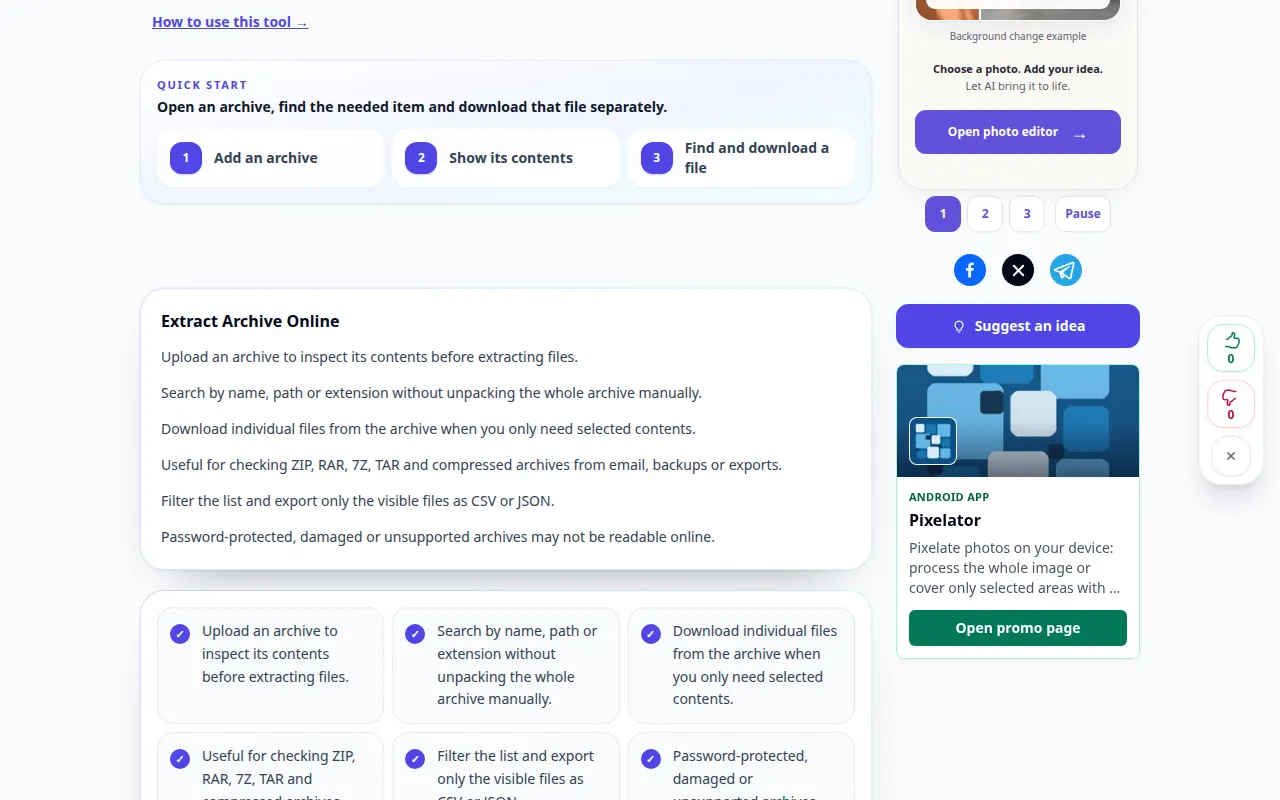
録音では英語のインターフェイスが表示されます。上記の翻訳された手順に従ってください。コントロールは同じ順序です。 この記録は、ツールでのデモ入力とその結果の出力を示しています。
電話デモンストレーション
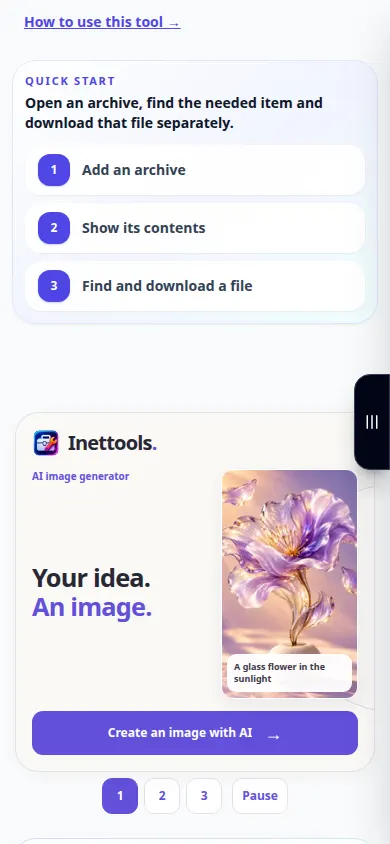
録音では英語のインターフェイスが表示されます。上記の翻訳された手順に従ってください。コントロールは同じ順序です。 この記録は、ツールでのデモ入力とその結果の出力を示しています。
質問とトラブルシューティング
抽出がエラーで停止してしまうのはなぜですか?
アーカイブは不完全であるか、破損しているか、暗号化されているか、サポートされていないバリアントである可能性があります。パスワードを確認し、完全なアーカイブを再コピーして、サポートされている形式を試してください。
ファイルを保存できるのに開けないのはなぜですか?
ファイルには特定のアプリケーションが必要か、ファイル自体が破損している可能性があります。拡張子を確認し、元のアーカイブの内容と比較してください。
サービスが過負荷になっているというメッセージが表示された場合は、しばらく待ってからもう一度試してください。試行が失敗しても、ソース ファイルが変更されたわけではありません。

