ガイドを更新しました:
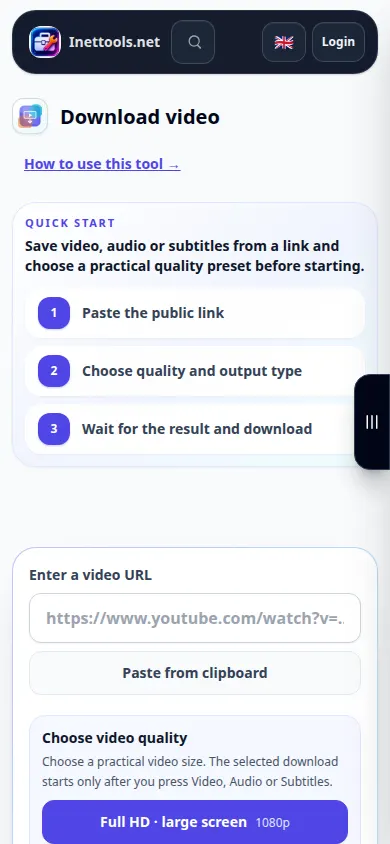
正しいビデオ リンクを見つけて、利用可能なビデオ形式を選択し、結果をデスクトップまたはモバイルに保存します。
ツール名の下にある「このツールの使用方法」リンクを使用してこのガイドを開きます。コンピューターと携帯電話の手順、スクリーンショット、ビデオが含まれています。
始める前に
自分が所有している、または保存の許可を得ている公開ビデオを使用します。その直接リンクをコピーします。非公開動画、削除された動画、メンバー限定動画、または制限付き動画にはアクセスできない場合があります。
段階的な説明
- YouTube でビデオを開き、共有またはアドレス バーを使用してそのリンクをコピーします。
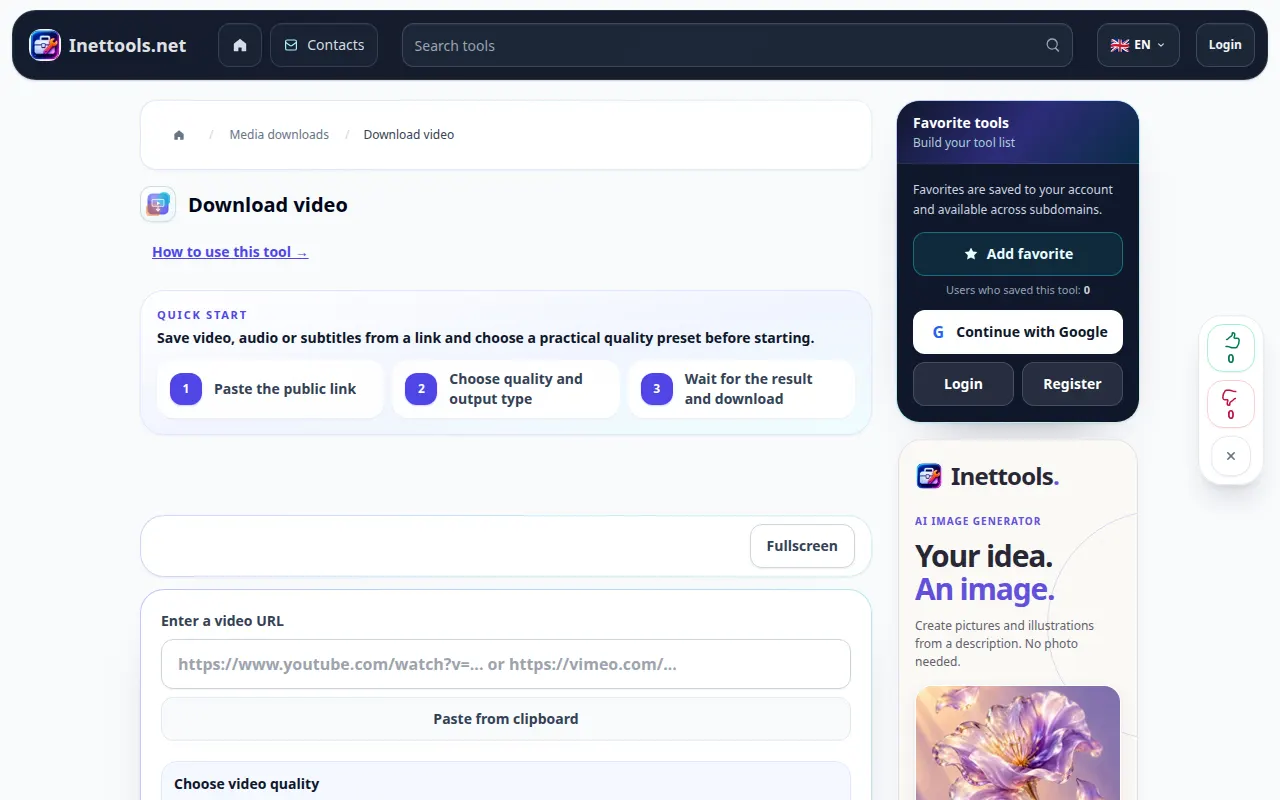
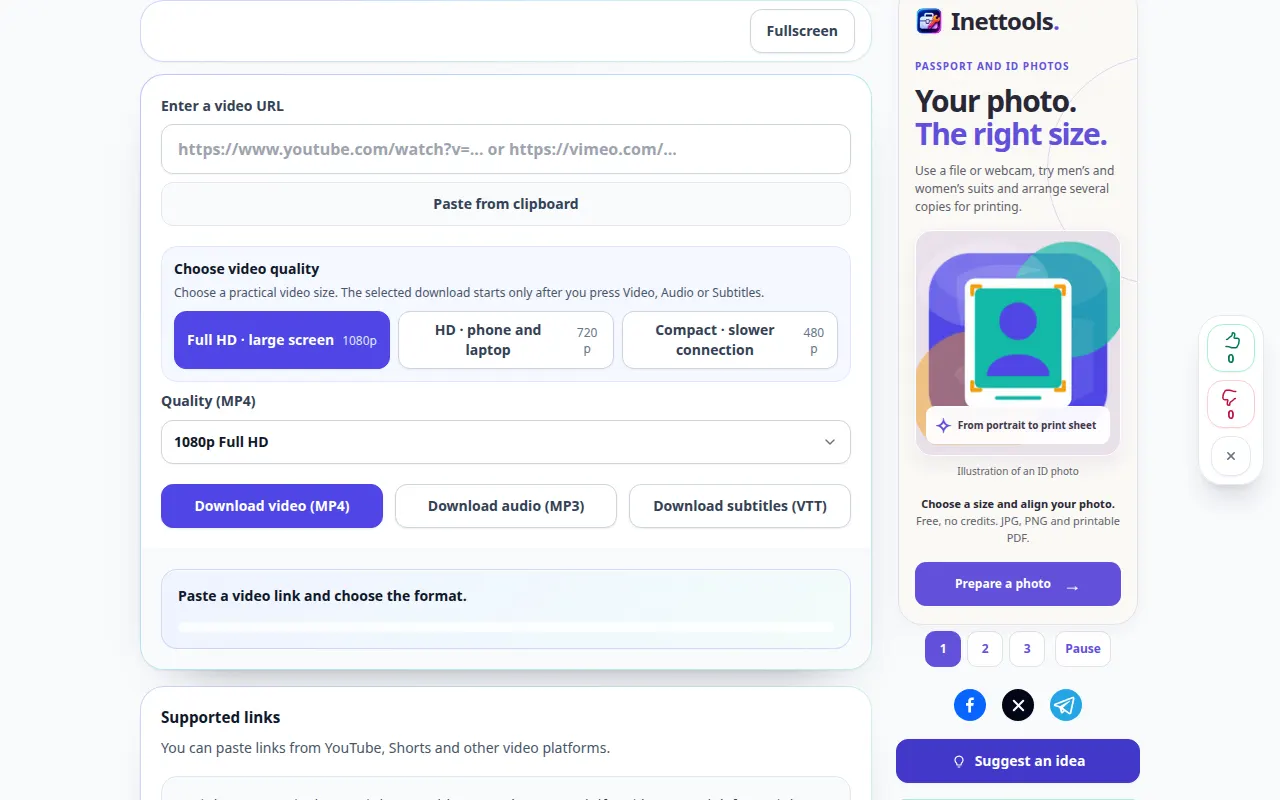
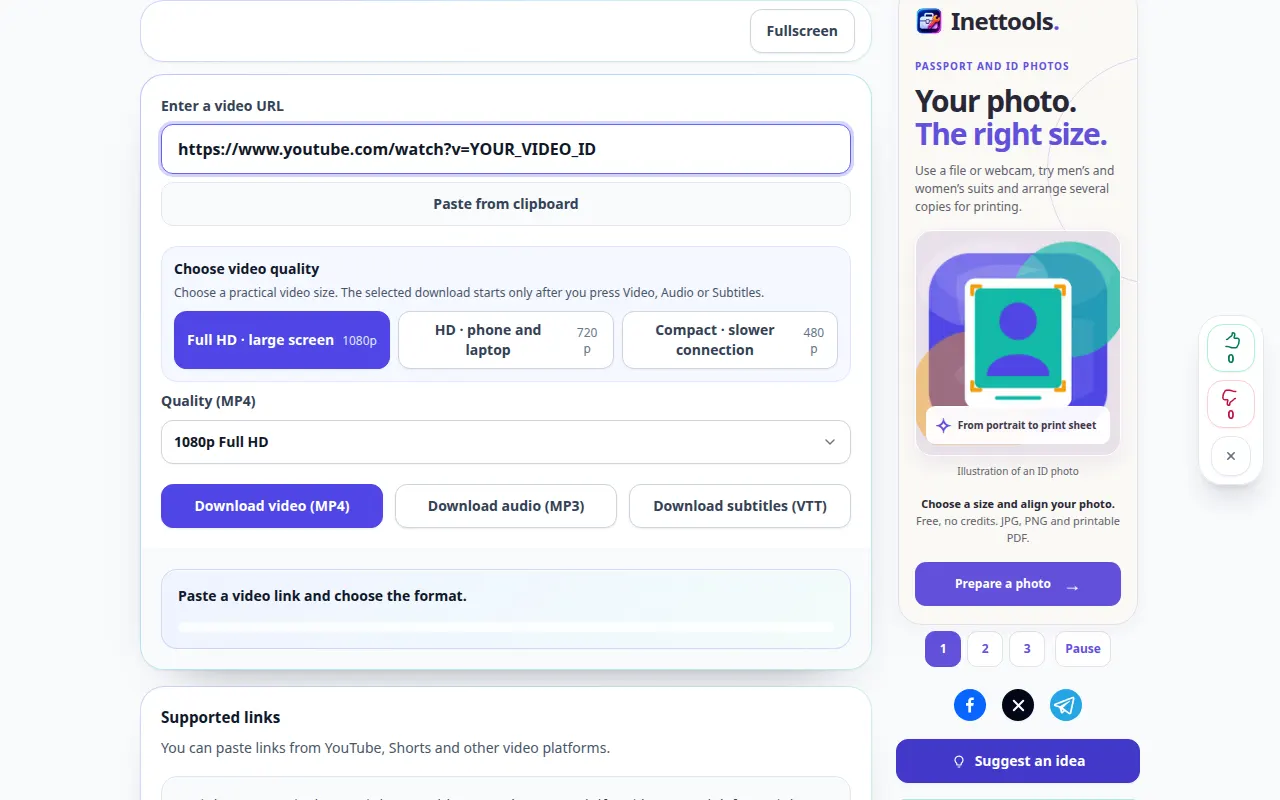
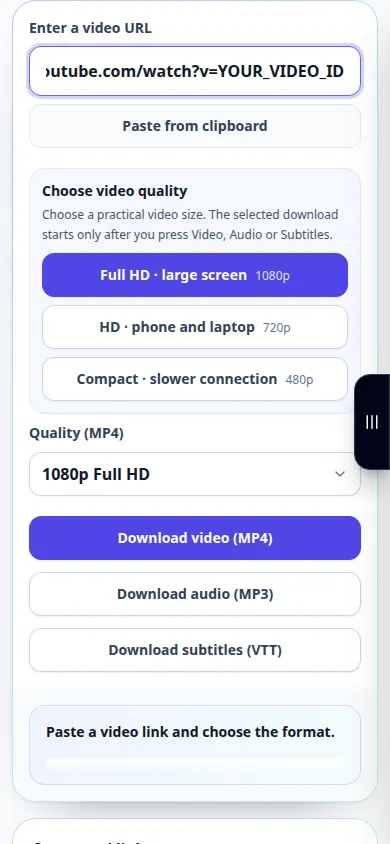
- ビデオ ダウンローダーを開き、リンクを URL フィールドに貼り付けます。目的のビデオを指していることを確認してください。
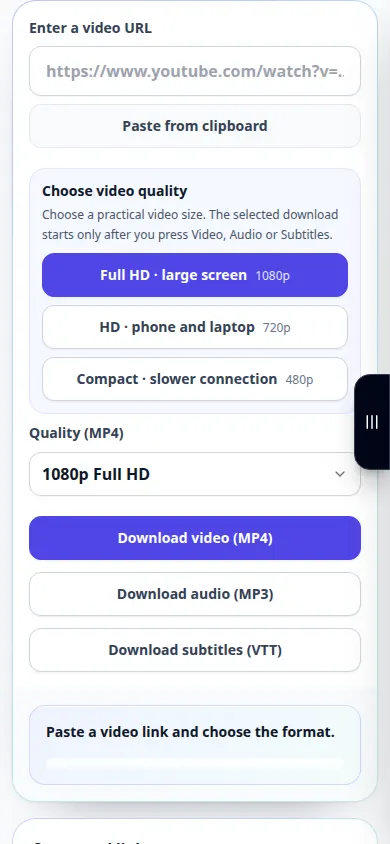
- ページでビデオ オプションが提供されている場合はそれを選択し、ダウンロード リクエストを開始します。列ができて準備が完了するまで待ちます。
- 結果リンクが表示されたら、表示された形式とサイズを確認し、ダウンロード コントロールを使用してビデオを保存します。
- デバイスから保存したファイルを開き、サービスタブを閉じる前に画像と音声の両方を確認してください。
コンピュータ上で
ブラウザのアドレスバーからリンクをコピーします。ファイルを準備している間、サービス タブは開いたままにしておきます。別のフォルダーを選択しない限り、ブラウザーは通常、結果をダウンロードに保存します。
電話で
YouTube アプリで、[リンクを共有してコピー] を選択します。ブラウザに戻ってツールに貼り付けます。 iPhone では、結果がプレーヤーで開く場合は、「ファイルに保存」を使用します。
iPhone の Safari で、共有メニューを開き、結果が新しいタブで開いた場合は、[ファイルに保存] を選択します。 Android Chrome で、「ダウンロード」を確認します。処理が完了するまで、このタブを開いたままにしておきます。
より良い結果を得るために
多くの場合、使用可能な解像度が小さいほど、準備が速くなり、電話に保存しやすくなります。利用可能な形式はビデオによって異なります。
スクリーンショットとビデオ
デスクトップデモ
録音では英語のインターフェイスが表示されます。上記の翻訳された手順に従ってください。コントロールは同じ順序です。 この記録には、メインアクションの前にソースと利用可能な設定が表示されます。上記の手順に従って処理を開始し、結果を保存します。
電話デモンストレーション
録音では英語のインターフェイスが表示されます。上記の翻訳された手順に従ってください。コントロールは同じ順序です。 この記録には、メインアクションの前にソースと利用可能な設定が表示されます。上記の手順に従って処理を開始し、結果を保存します。
質問とトラブルシューティング
要求された解決策が見つからないのはなぜですか?
ソースビデオがその解像度を提供していないか、サービスが現時点で解像度を準備できない可能性があります。利用可能なオプションを選択してください。
なぜリンクが失敗するのでしょうか?
URL を確認し、ビデオが一般公開されているかどうかを確認してください。一時的な過負荷メッセージの場合は、待ってから再試行してください。処理中は同じリクエストを繰り返し送信しないでください。
サービスが過負荷になっているというメッセージが表示された場合は、しばらく待ってからもう一度試してください。試行が失敗しても、ソース ファイルが変更されたわけではありません。