ガイドを更新しました:
ビデオ リンクを使用して音声ファイルを準備し、コンピュータまたは携帯電話に保存します。結果をどこで確認するか、準備が失敗した場合の対処方法について説明します。
ツール名の下にある「このツールの使用方法」リンクを使用してこのガイドを開きます。コンピューターと携帯電話の手順、スクリーンショット、ビデオが含まれています。
始める前に
音声を保存する権限がある公開ビデオへの直接リンクをコピーします。このツールはオーディオ トラックを抽出します。ボーカルを削除したり、音楽を音声から分離したりすることはありません。
段階的な説明
- 共有またはアドレスバーを使用して、YouTube からビデオリンクをコピーします。
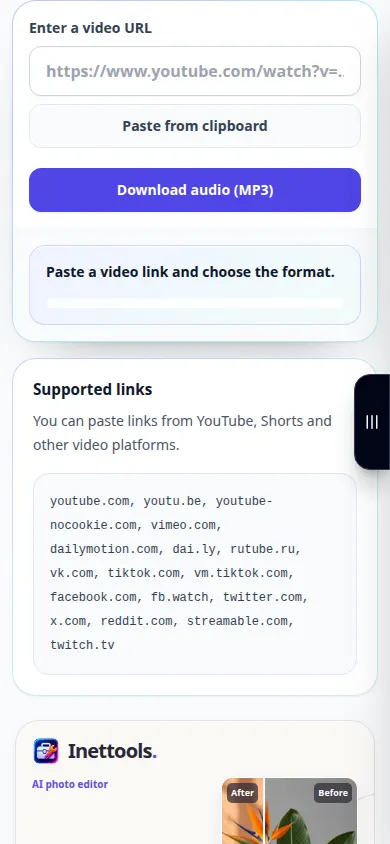
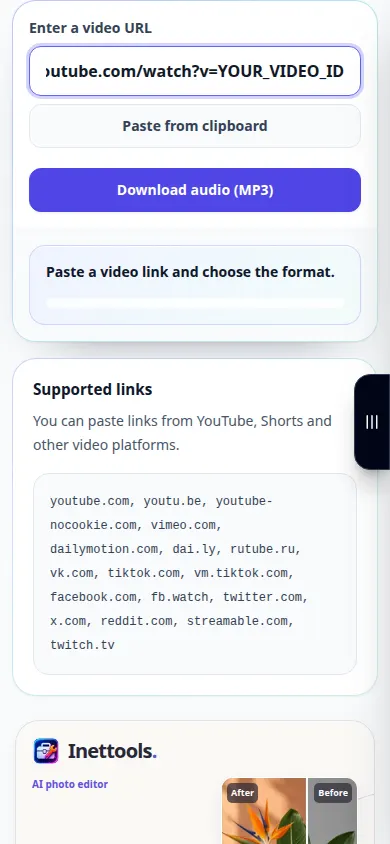
- YouTube MP3 ツールを開き、リンクを URL フィールドに貼り付けます。
- オーディオ オプションと利用可能な出力設定を確認して、準備を開始します。リクエストがキューに入れられている間はタブを開いたままにしてください。
- MP3 の結果リンクを待ちます。ダウンロード コントロールを使用して、オーディオをデバイスに保存します。
- 保存された MP3 を聞いて、目的のビデオ オーディオが含まれていることを確認します。バッキング トラックの場合は、許可されたソースを保存した後、別のボーカル セパレーターを使用します。
コンピュータ上で
コピーしたリンクをツールに貼り付けます。ブラウザは MP3 を保存する場所を尋ねる場合があります。それ以外の場合は、「ダウンロード」を参照してください。オーディオプレーヤーでファイルを開いて確認してください。
電話で
YouTube アプリで [共有] → [リンクをコピー] を使用し、そのリンクをブラウザ ツールに貼り付けます。 MP3 がブラウザ プレーヤーで開いた場合は、共有メニューを使用してファイルに保存します。
iPhone の Safari で、共有メニューを開き、結果が新しいタブで開いた場合は、[ファイルに保存] を選択します。 Android Chrome で、「ダウンロード」を確認します。処理が完了するまで、このタブを開いたままにしておきます。
より良い結果を得るために
オーディオを MP3 に変換しても、元のストリームの品質を向上させることはできません。後で編集するために最高の品質が必要な場合は、許可されたオリジナルの録音を保存してください。
スクリーンショットとビデオ
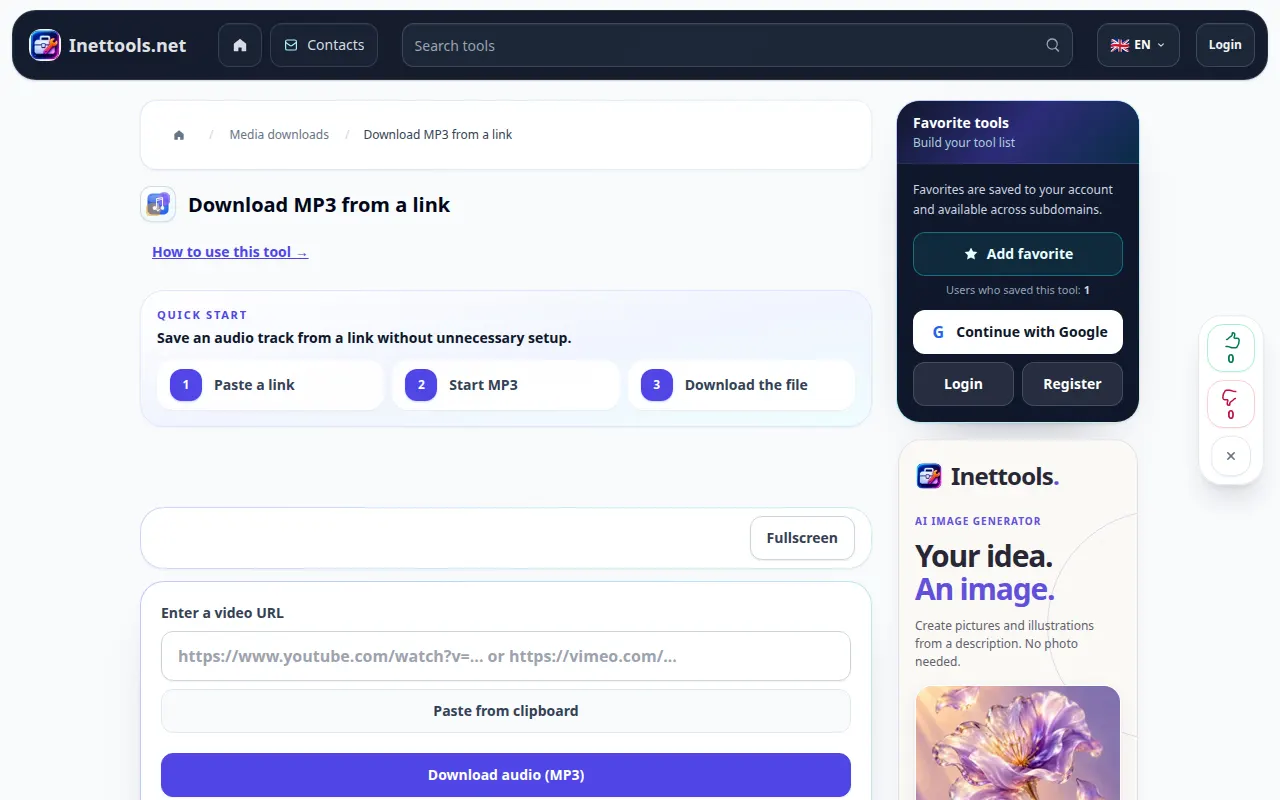
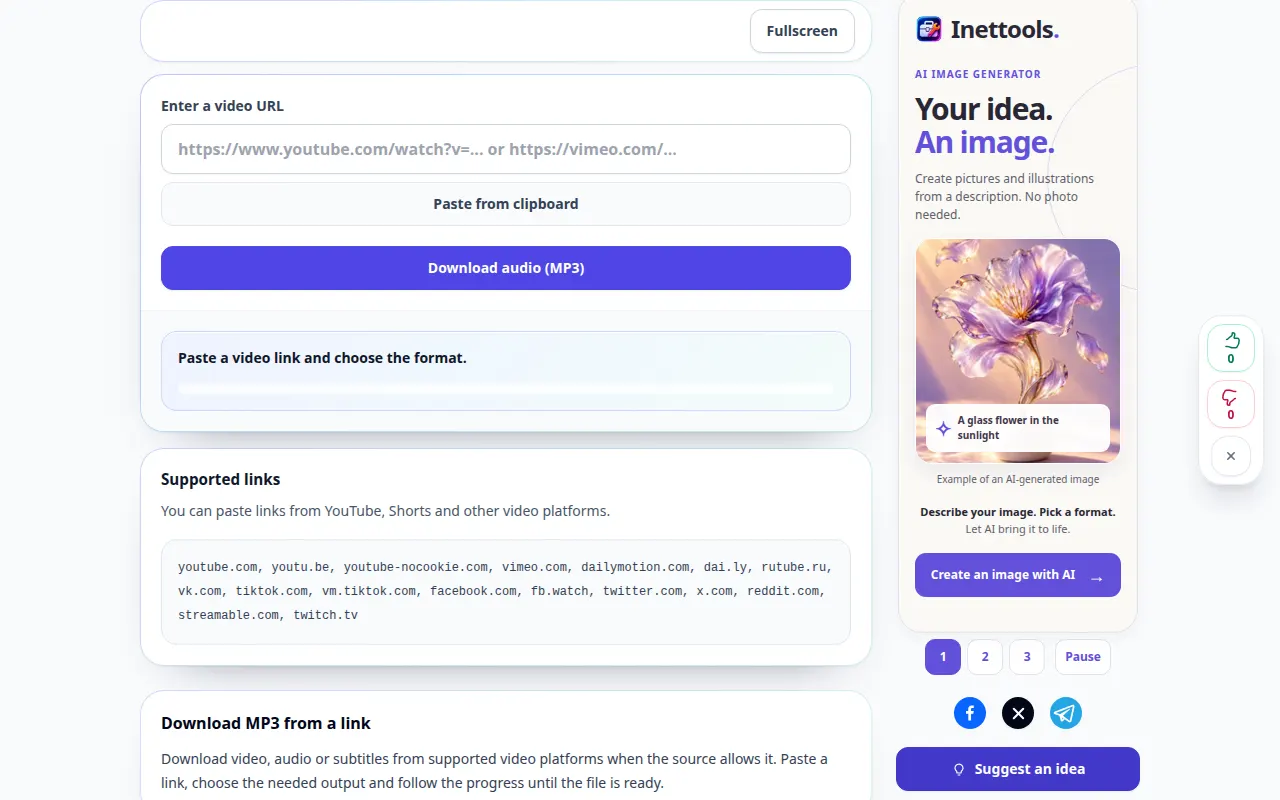
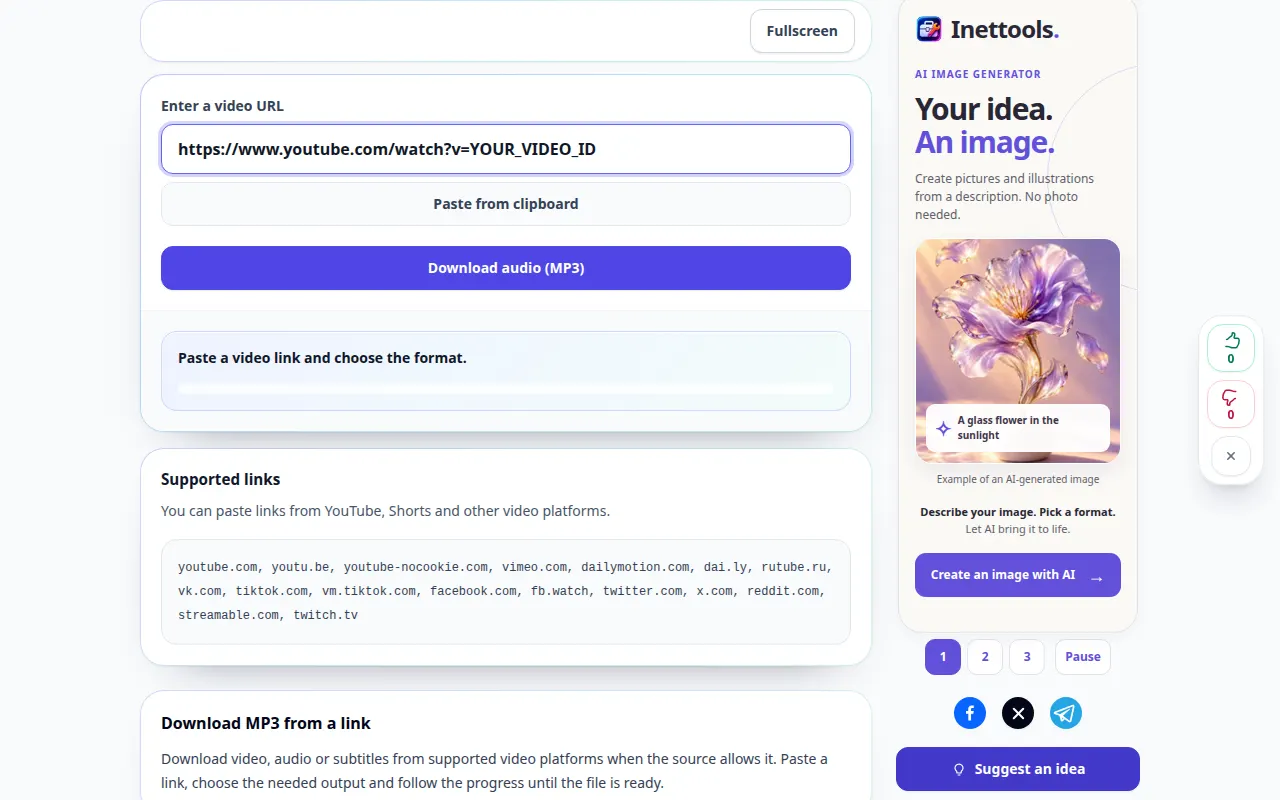
デスクトップデモ
録音では英語のインターフェイスが表示されます。上記の翻訳された手順に従ってください。コントロールは同じ順序です。 この記録には、メインアクションの前にソースと利用可能な設定が表示されます。上記の手順に従って処理を開始し、結果を保存します。
電話デモンストレーション
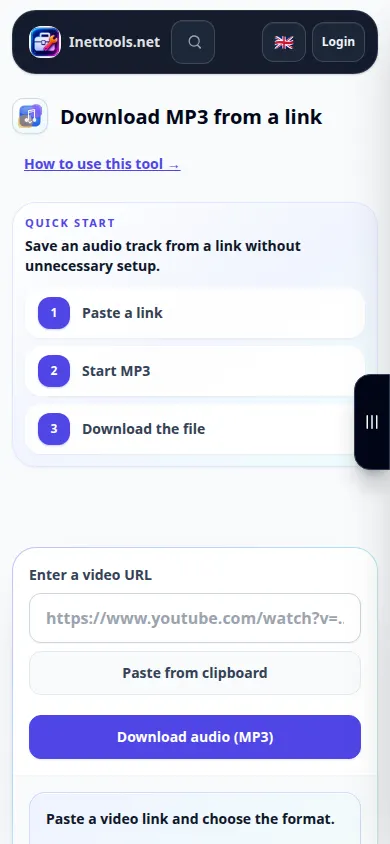
録音では英語のインターフェイスが表示されます。上記の翻訳された手順に従ってください。コントロールは同じ順序です。 この記録には、メインアクションの前にソースと利用可能な設定が表示されます。上記の手順に従って処理を開始し、結果を保存します。
質問とトラブルシューティング
これにより、曲から音声が削除されますか?
いいえ。MP3 の準備により、ビデオ サウンドトラックが保存されます。ボーカルと音楽を分離するには、オーディオ ファイルでボーカル セパレータを使用します。
ファイルは私の携帯電話にはありません。どこを見ればよいですか?
ブラウザのダウンロード リストとファイル アプリを確認してください。プレーヤーを開いてもコピーが保存されるとは限りません。ブラウザの保存または共有コントロールを使用します。
サービスが過負荷になっているというメッセージが表示された場合は、しばらく待ってからもう一度試してください。試行が失敗しても、ソース ファイルが変更されたわけではありません。

