ガイドを更新しました:
オフィス スイートをインストールせずにブラウザでドキュメントを表示します。ファイルを開いてページを確認し、生成された PDF プレビューを保存します。
ツール名の下にある「このツールの使用方法」リンクを使用してこのガイドを開きます。コンピューターと携帯電話の手順、スクリーンショット、ビデオが含まれています。
始める前に
文書の原本を保管しておいてください。ファイル ピッカーには、一般的なオフィス ドキュメントや PDF など、受け入れられる形式がリストされます。パスワードで保護されているファイルや破損したファイルは、最初に修復するかロックを解除する必要がある場合があります。
これらの小さなファイルはこのガイド用に作成されたものであり、個人データは含まれません。
段階的な説明
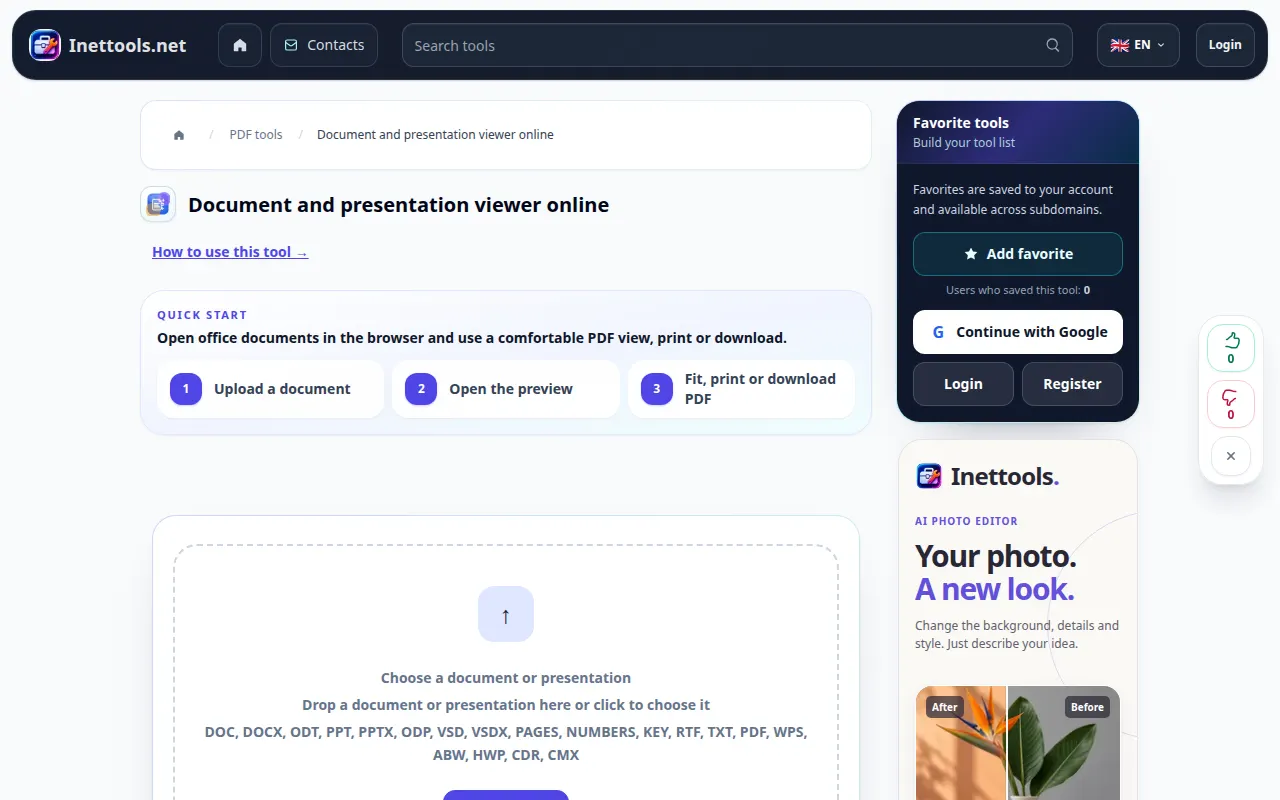
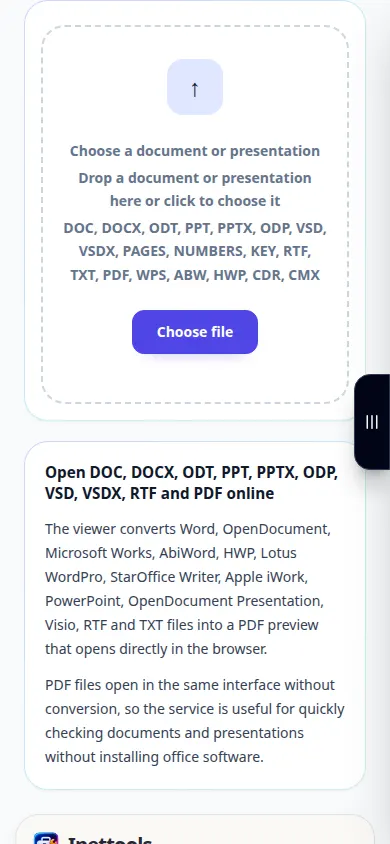
- ドキュメント ビューアーを開き、デバイスからドキュメントを選択します。
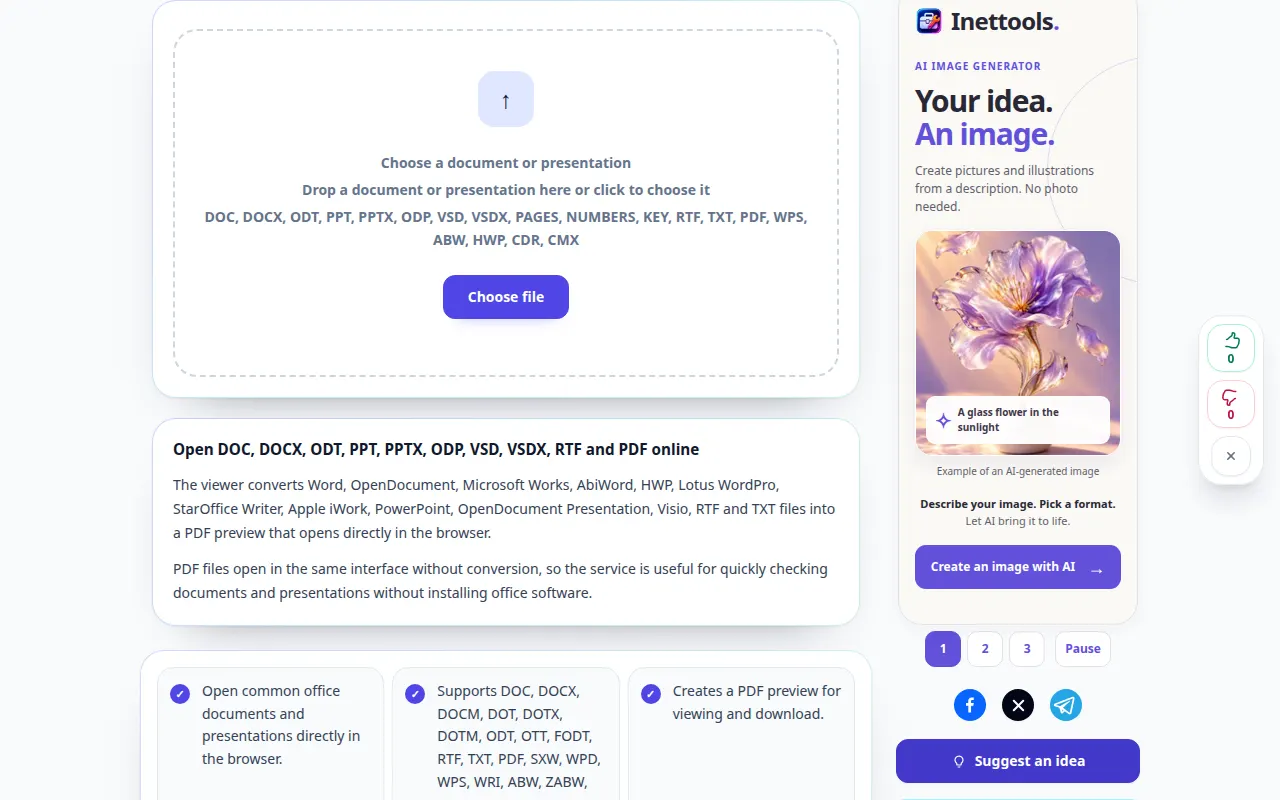
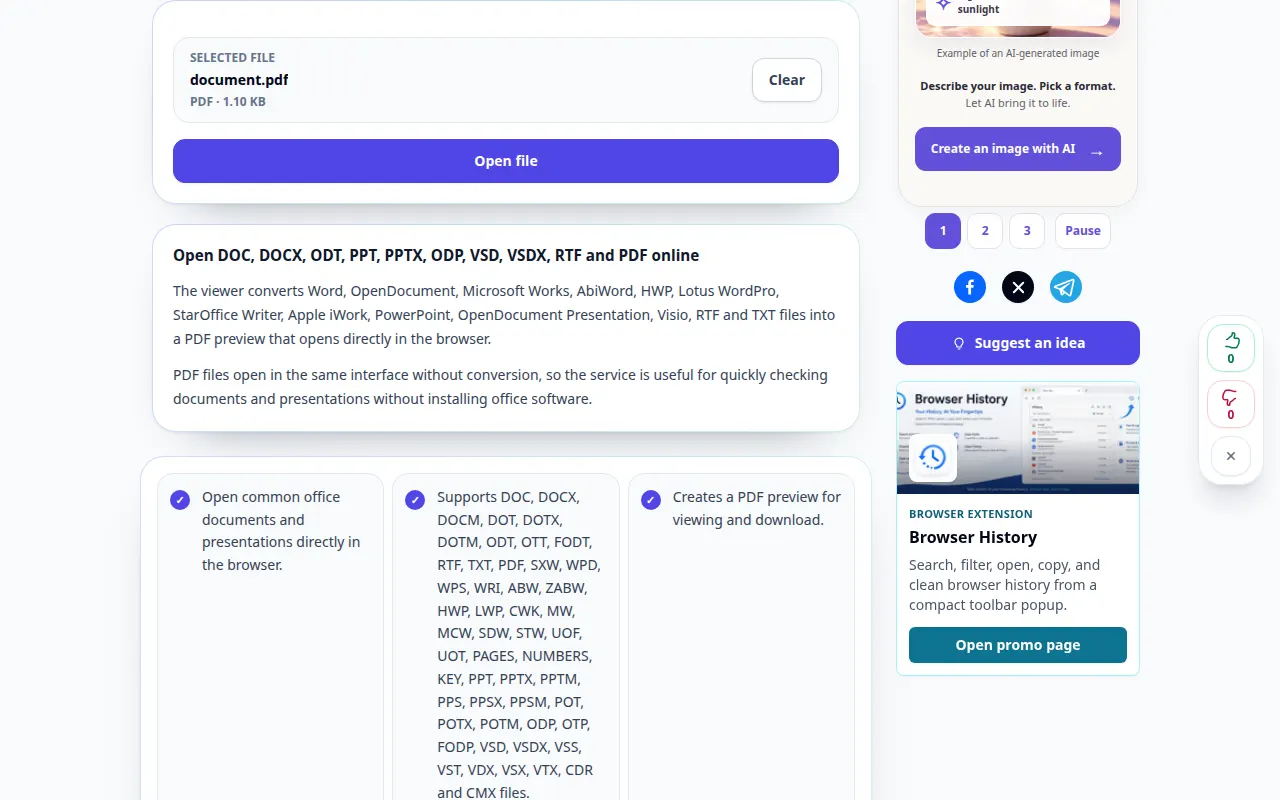
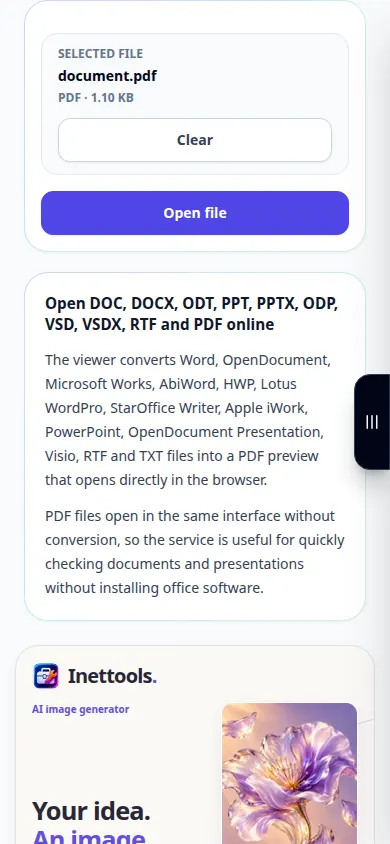
- ファイル名を確認し、「ファイルを開く」を選択します。プレビューが準備されるまで待ちます。
- テキストを読みやすくするには「幅に合わせる」を使用するか、レイアウトを確認するには「ページ全体」を使用します。いくつかのページ、特に表や画像をスクロールします。
- 埋め込みプレビューが表示されない場合は、生成された PDF を新しいタブで開きます。 PDF ダウンロード コントロールを使用することもできます。
- PDF プレビューをデバイスに保存します。別のドキュメントを開くには、現在のファイルをクリアして、新しいソースを選択します。
コンピュータ上で
ドキュメントをアップロード領域にドラッグします。 「幅に合わせる」はラップトップでは便利です。全画面表示にすると、ページ用のスペースが増えます。印刷にはブラウザの印刷ダイアログを使用します。
電話で
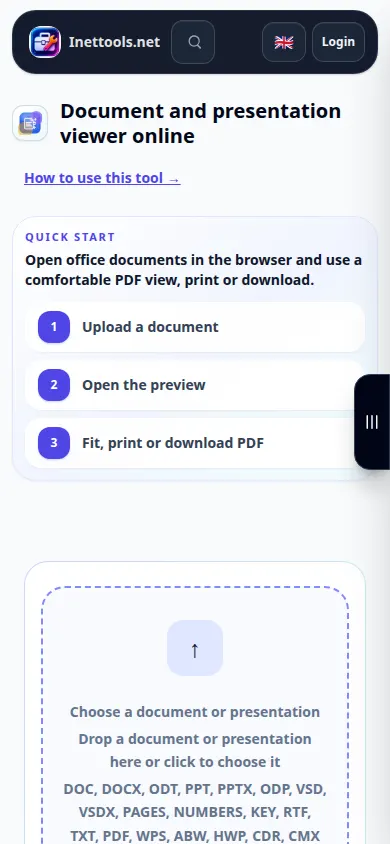
ファイルまたはファイル マネージャーからドキュメントを選択します。狭い画面では、「幅に合わせる」を使用します。ブラウザで PDF を個別に開く場合は、[新しいタブで開く] を使用し、後で元のタブに戻ります。
iPhone の Safari で、共有メニューを開き、結果が新しいタブで開いた場合は、[ファイルに保存] を選択します。 Android Chrome で、「ダウンロード」を確認します。処理が完了するまで、このタブを開いたままにしておきます。
より良い結果を得るために
PDF を共有する前に、改ページと一般的ではないフォントを確認してください。ビューアはプレビューを作成します。元の文書は編集されません。
スクリーンショットとビデオ
デスクトップデモ
録音では英語のインターフェイスが表示されます。上記の翻訳された手順に従ってください。コントロールは同じ順序です。 この記録は、ツールでのデモ入力とその結果の出力を示しています。
電話デモンストレーション
録音では英語のインターフェイスが表示されます。上記の翻訳された手順に従ってください。コントロールは同じ順序です。 この記録は、ツールでのデモ入力とその結果の出力を示しています。
質問とトラブルシューティング
レイアウトが私の Office アプリケーションと異なるのはなぜですか?
不足しているフォントや高度な Office 機能により、変換されたプレビューが変更される可能性があります。正確なレイアウトが重要な場合は、PDF を確認し、元のアプリケーションから PDF をエクスポートします。
プレビューは空白です。どうすればいいですか?
新しいタブで開くか、生成された PDF を保存してみてください。変換自体が失敗した場合は、ファイルが元のアプリケーションで開き、パスワードで保護されていないことを確認してください。
サービスが過負荷になっているというメッセージが表示された場合は、しばらく待ってからもう一度試してください。試行が失敗しても、ソース ファイルが変更されたわけではありません。
