ガイドを更新しました:
曲を別々のボーカル トラックとバッキング トラックに変換します。ソースを選択し、出力を設定し、コンピューターまたは電話で結果を聞く方法を学びます。
ツール名の下にある「このツールの使用方法」リンクを使用してこのガイドを開きます。コンピューターと携帯電話の手順、スクリーンショット、ビデオが含まれています。
このツールは現在、ロシア語のサイトで入手できます。ボタンをクリックするとそのバージョンが開きます。
始める前に
使用許可のある音声ファイルをご用意ください。通常、クリーンなオリジナルは、スピーカーで再生した録音よりも分離が良好です。ツールが要求した場合はサインインします。処理を確定する前に、表示された価格を確認してください。
段階的な説明
- セパレータを開いてオーディオ ファイルを選択します。アップロードが完了し、ソース プレーヤーが表示されるまで待ちます。
- 短いセクションを聞いて、これが正しい曲であることを確認してください。このページで利用可能なオプションから分離モードと出力形式を選択します。
- 表示された期間、価格、または確認を確認してください。分離を開始し、ジョブがキューに入れられて処理されている間、ページを開いたままにします。
- 結果が表示されたら、ボーカル トラックとインストゥルメンタル トラックの両方を聞いてください。リバーブやバッキングボーカルが残る場合があります。
- 結果のダウンロード コントロールを使用して、必要なトラックを保存します。後で別の設定を比較できるように、元のファイルを保存しておいてください。
コンピュータ上で
ファイル ピッカーを使用するか、オーディオをアップロード領域にドラッグします。ヘッドフォンを使用すると、2 つのトラック間の音漏れが聞きやすくなります。
電話で
iPhone のファイルまたは Android のファイル マネージャーからオーディオを選択します。処理が完了した後にのみページから離れてください。モバイルブラウザはバックグラウンドタブを一時停止できます。
iPhone の Safari で、共有メニューを開き、結果が新しいタブで開いた場合は、[ファイルに保存] を選択します。 Android Chrome で、「ダウンロード」を確認します。処理が完了するまで、このタブを開いたままにしておきます。
より良い結果を得るために
標準モードから始めて、両方のトラックの同じコーラスを比較します。分離により情報源が推定されます。スタジオ品質のインストゥルメンタルを保証することはできません。
スクリーンショットとビデオ
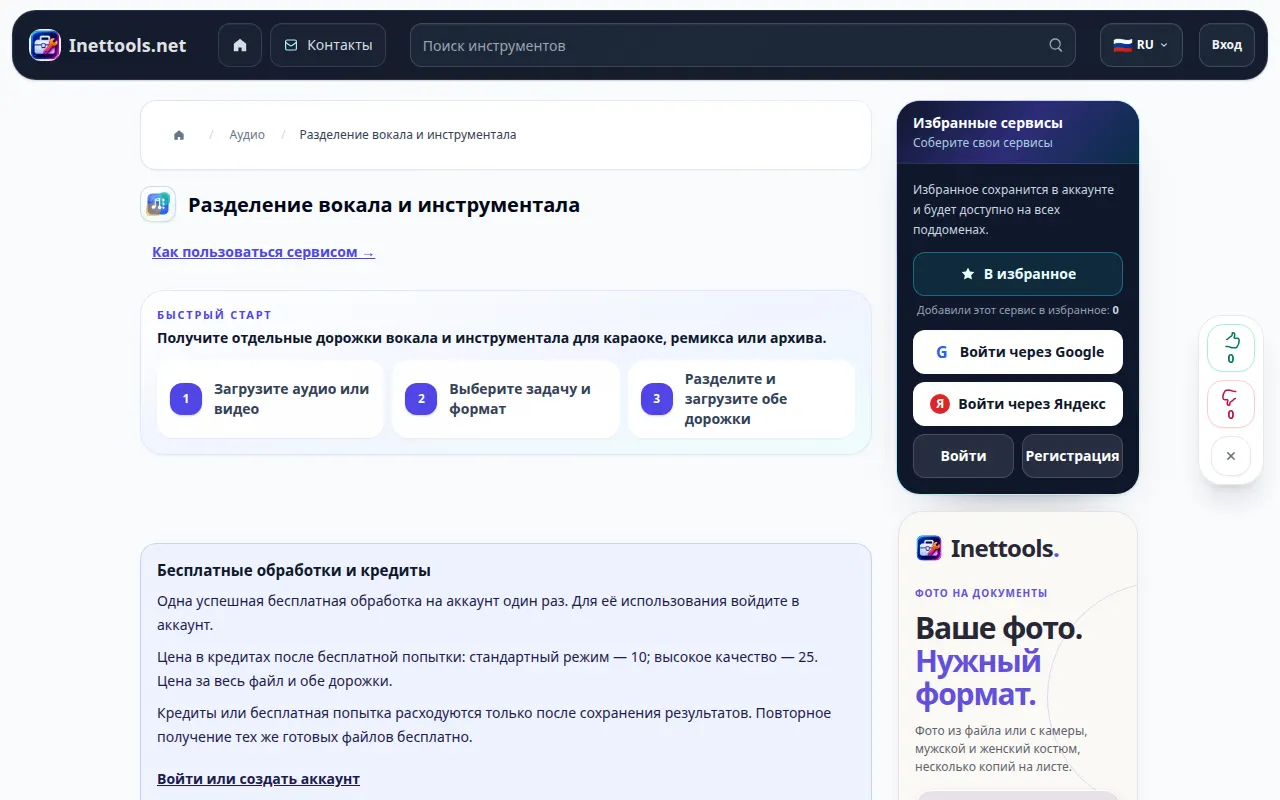
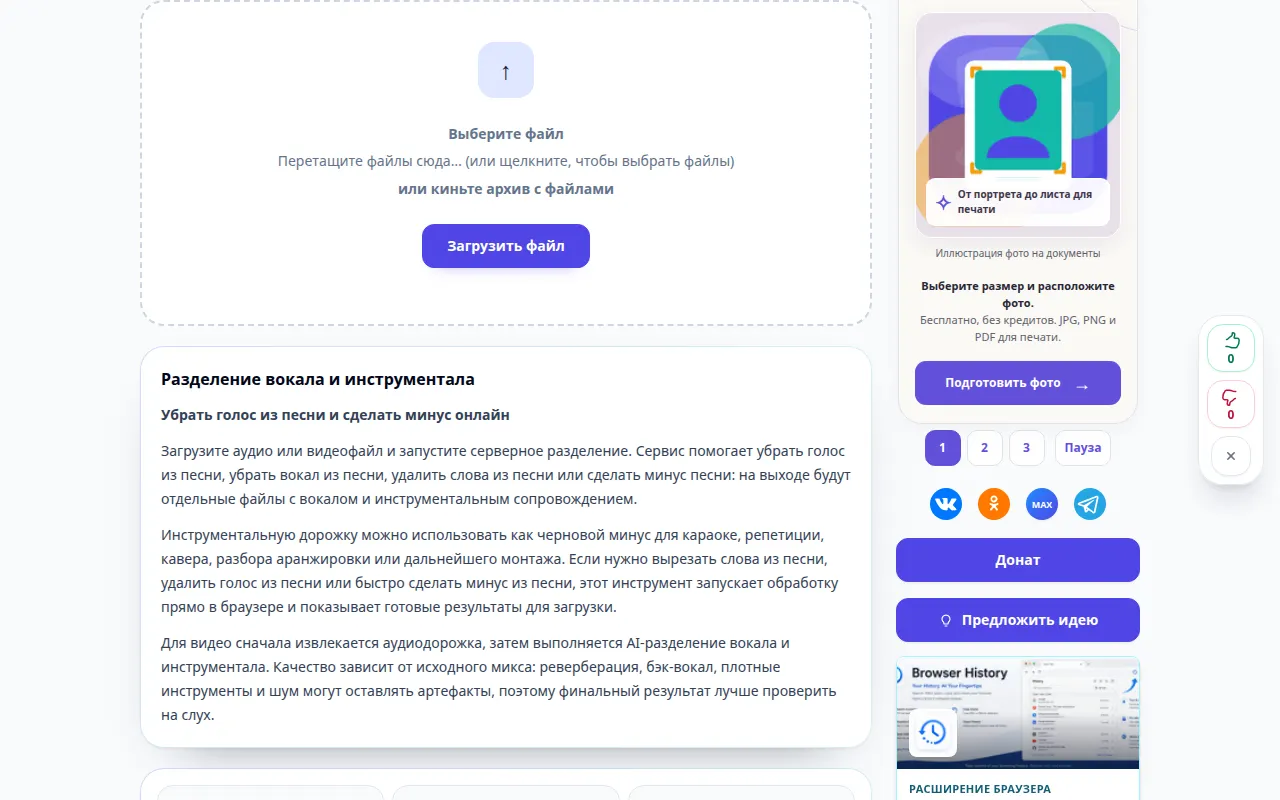
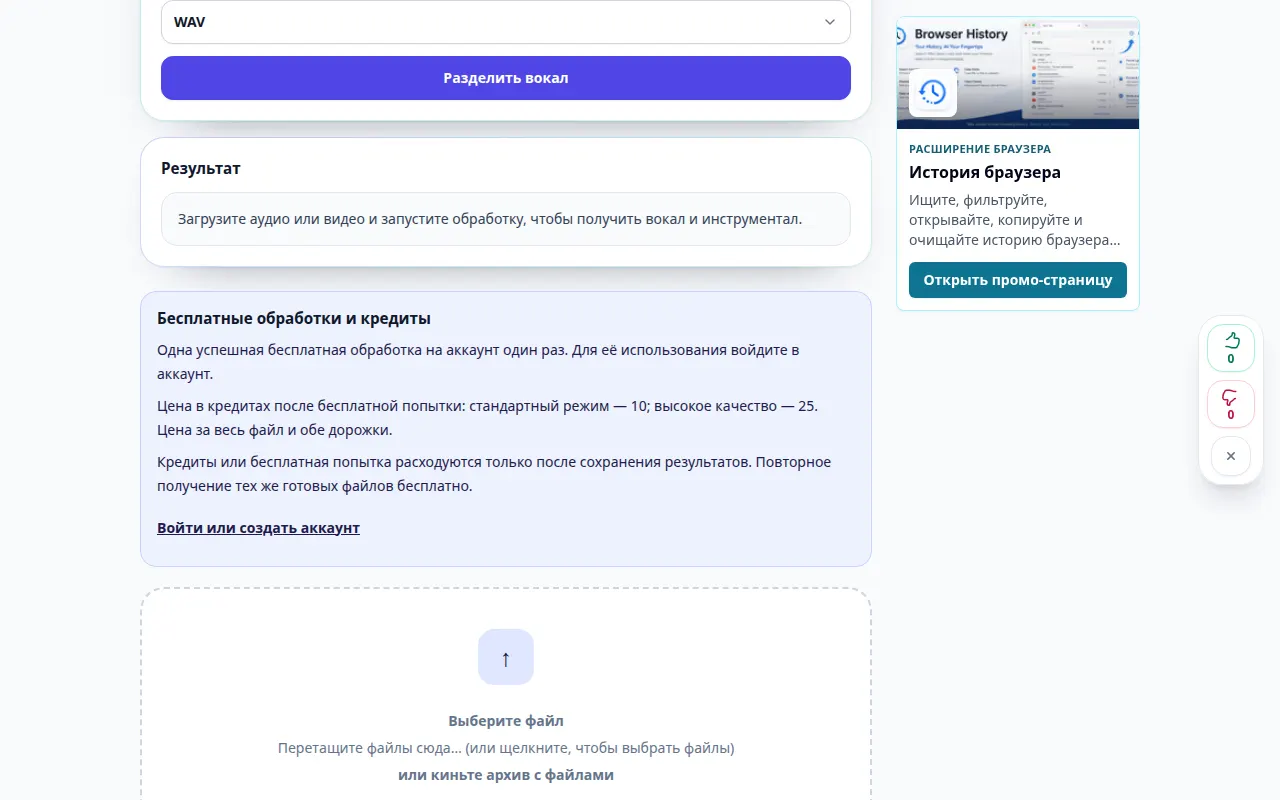
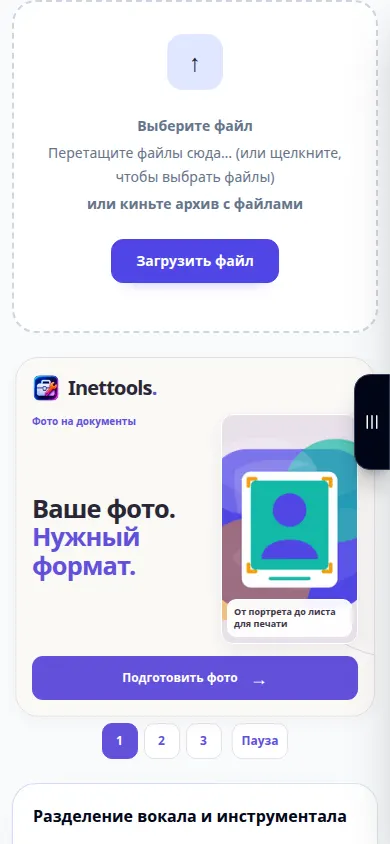
デスクトップデモ
録音にはロシアのインターフェースが示されています。上記の翻訳された手順に従ってください。コントロールは同じ順序です。 この記録には、メインアクションの前にソースと利用可能な設定が表示されます。上記の手順に従って処理を開始し、結果を保存します。
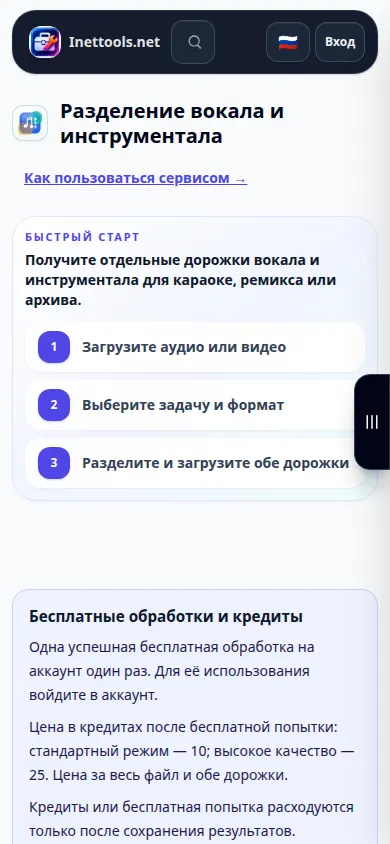
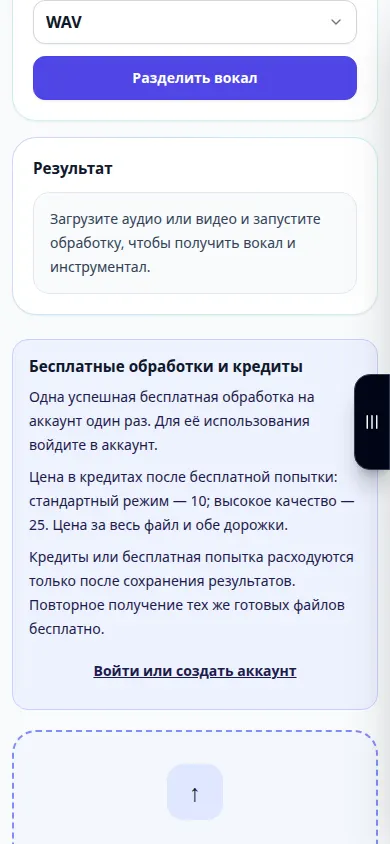
電話デモンストレーション
録音にはロシアのインターフェースが示されています。上記の翻訳された手順に従ってください。コントロールは同じ順序です。 この記録には、メインアクションの前にソースと利用可能な設定が表示されます。上記の手順に従って処理を開始し、結果を保存します。
質問とトラブルシューティング
インストゥルメンタルでかすかな声が聞こえるのはなぜですか?
リバーブ、重なり合う楽器、バックボーカルを音楽に溶け込ませることができます。利用可能な別のモードを試してください。ただし、期待は現実的なものにしてください。
モードが使用できないのはなぜですか?
利用可能なモードはサービスと選択したファイルによって異なります。有効なモードを選択します。サービス全体がビジー状態の場合は、後で再試行してください。
サービスが過負荷になっているというメッセージが表示された場合は、しばらく待ってからもう一度試してください。試行が失敗しても、ソース ファイルが変更されたわけではありません。
