ガイドを更新しました:
ステレオチャンネルを聞いて、両方の側が異なるかどうかを検査します。
ツール名の下にある「このツールの使用方法」リンクを使用してこのガイドを開きます。コンピューターと携帯電話の手順、スクリーンショット、ビデオが含まれています。
始める前に
ヘッドフォンまたは正しく接続されたステレオ スピーカーを使用してください。システムのモノラルオーディオ設定により、両側のサウンドを同じにすることができます。
これらの小さなファイルはこのガイド用に作成されたものであり、個人データは含まれません。
段階的な説明
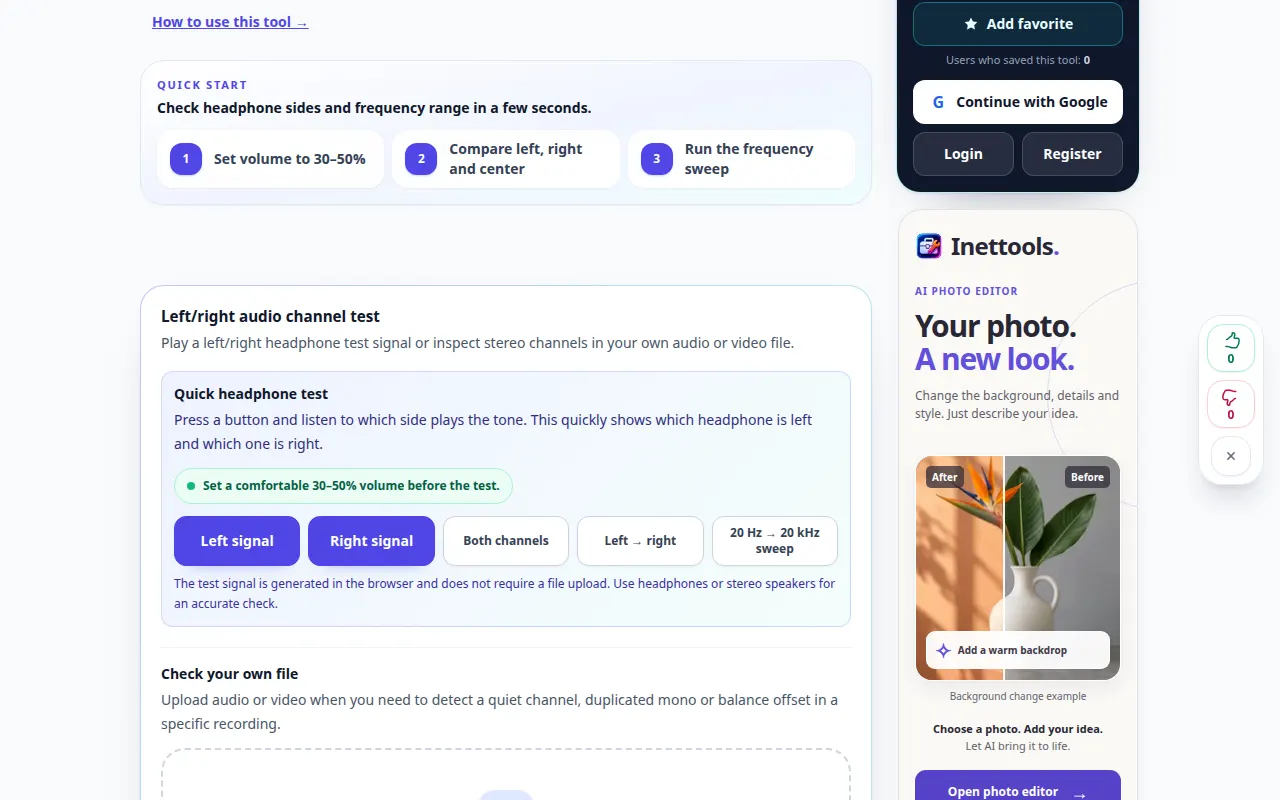
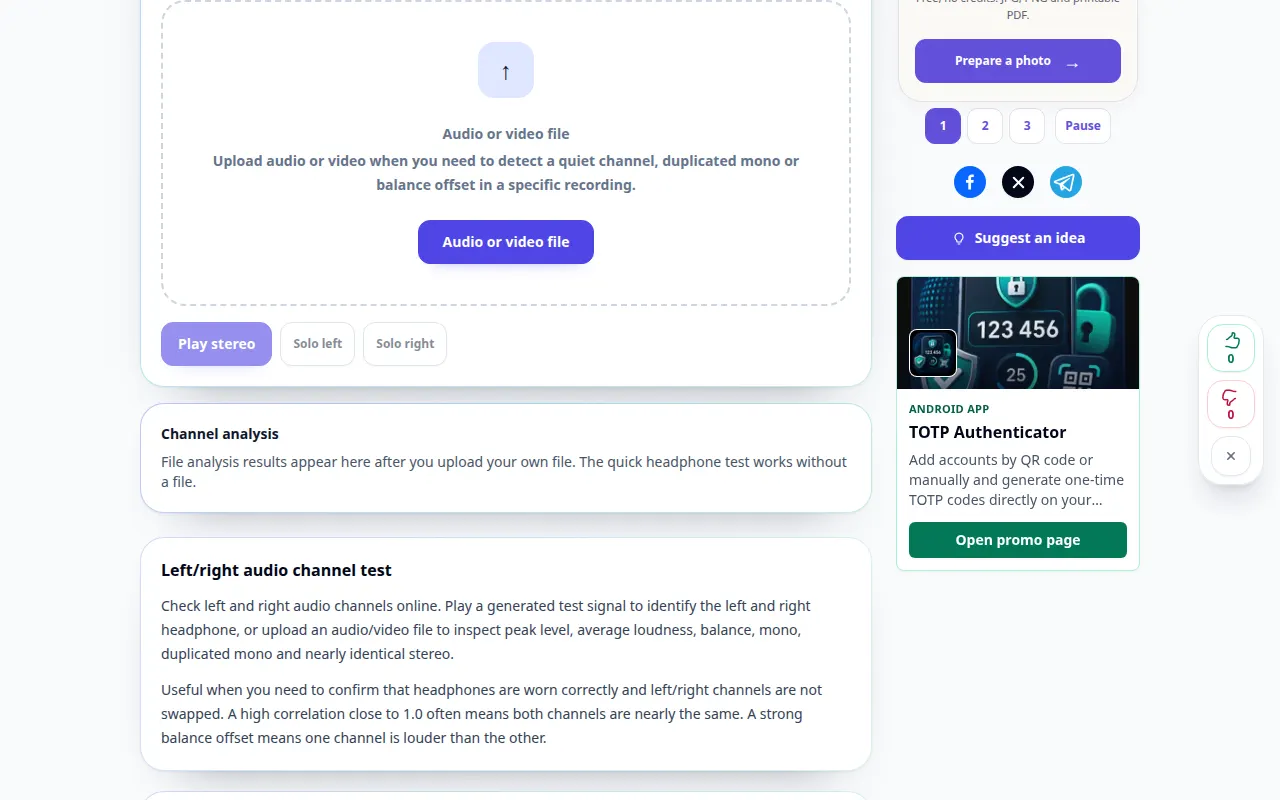
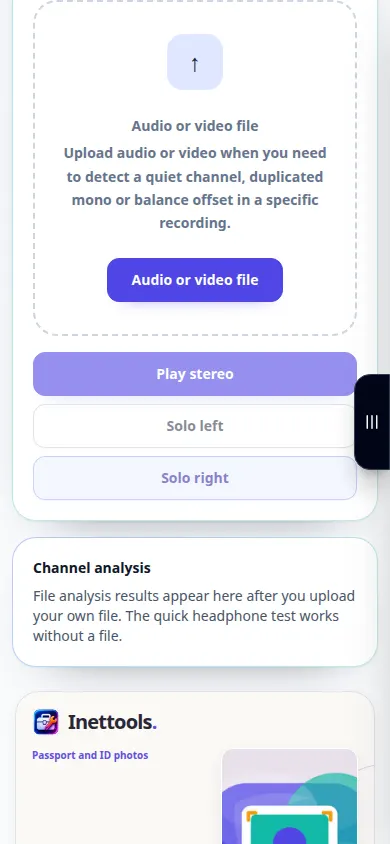
- チャネル テスト用のオーディオ ファイルまたはビデオ ファイルを選択し、録音がデコードされるまで待ちます。
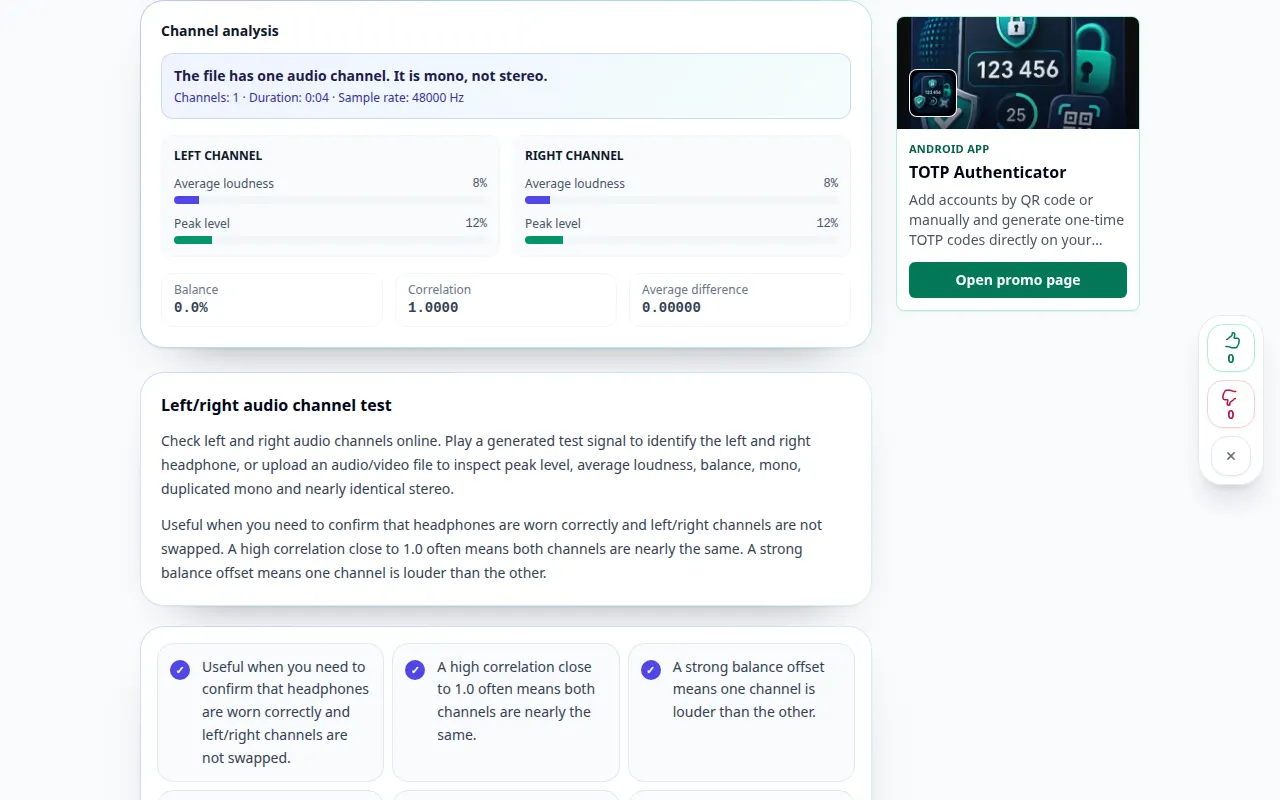
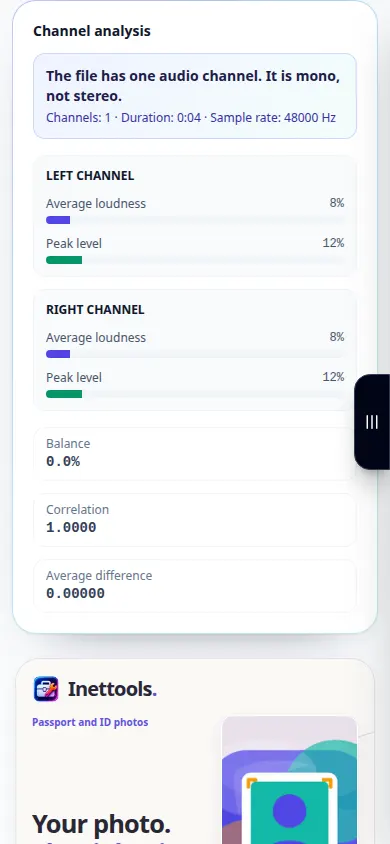
- ソースに 1 つまたは 2 つのチャンネルが含まれているかどうかを確認します。モノラル録音には独立した右チャンネルを含めることはできません。
- 利用可能な左、右、または組み合わせたチャンネル モードを再生します。
- 表示されたチャンネル情報を確認し、サウンドが異なる部分を比較してください。
- 必要に応じて、利用可能な分析エクスポートを保存するか、メモをとって別のソース ファイルを確認してください。
コンピュータ上で
チャンネルコントロールと分析を快適な幅で比較します。テスト信号を切り替えるときは、システムの音量を適度に保ちます。
電話で
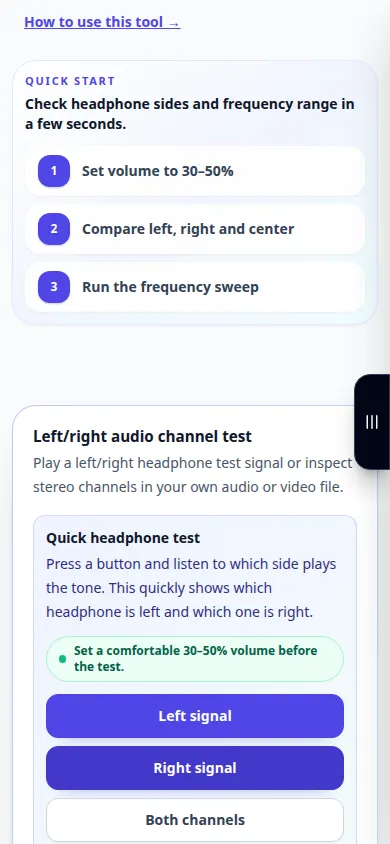
ヘッドフォンを使ってテストします。モノラルオーディオとオーディオバランスの電話アクセシビリティ設定を確認して、ページに戻ります。
iPhone の Safari で、共有メニューを開き、結果が新しいタブで開いた場合は、[ファイルに保存] を選択します。 Android Chrome で、「ダウンロード」を確認します。処理が完了するまで、このタブを開いたままにしておきます。
より良い結果を得るために
チャネル間の類似性が高くても、自動的に障害になるわけではありません。一部の録音は意図的にモノラルになっているか、音声が中央に配置されています。
スクリーンショットとビデオ
デスクトップデモ
録音では英語のインターフェイスが表示されます。上記の翻訳された手順に従ってください。コントロールは同じ順序です。 この記録は、ツールでのデモ入力とその結果の出力を示しています。
電話デモンストレーション
録音では英語のインターフェイスが表示されます。上記の翻訳された手順に従ってください。コントロールは同じ順序です。 この記録は、ツールでのデモ入力とその結果の出力を示しています。
質問とトラブルシューティング
両方のチャンネルテストが中央に聞こえるのはなぜですか?
ファイルを判断する前に、オペレーティング システムのモノラルオーディオ設定、ヘッドフォン、オーディオ接続を確認してください。
なぜ片側が静かになるのですか?
録音がパンされているか、チャンネルレベルが等しくない可能性があります。いくつかのセクションと別の既知のステレオ録音を比較してください。
サービスが過負荷になっているというメッセージが表示された場合は、しばらく待ってからもう一度試してください。試行が失敗しても、ソース ファイルが変更されたわけではありません。

