ガイドを更新しました:
ピークとリスニング品質を確認しながら、録音を選択したラウドネス目標に近づけます。
ツール名の下にある「このツールの使用方法」リンクを使用してこのガイドを開きます。コンピューターと携帯電話の手順、スクリーンショット、ビデオが含まれています。
始める前に
読み取り可能なオーディオ ソースを選択し、バックアップを保存してください。ラウドネスの正規化はノイズを除去することと同じではありません。
これらの小さなファイルはこのガイド用に作成されたものであり、個人データは含まれません。
段階的な説明
- オーディオ ファイルを選択し、ラウドネス コントロールまたは分析を待ちます。
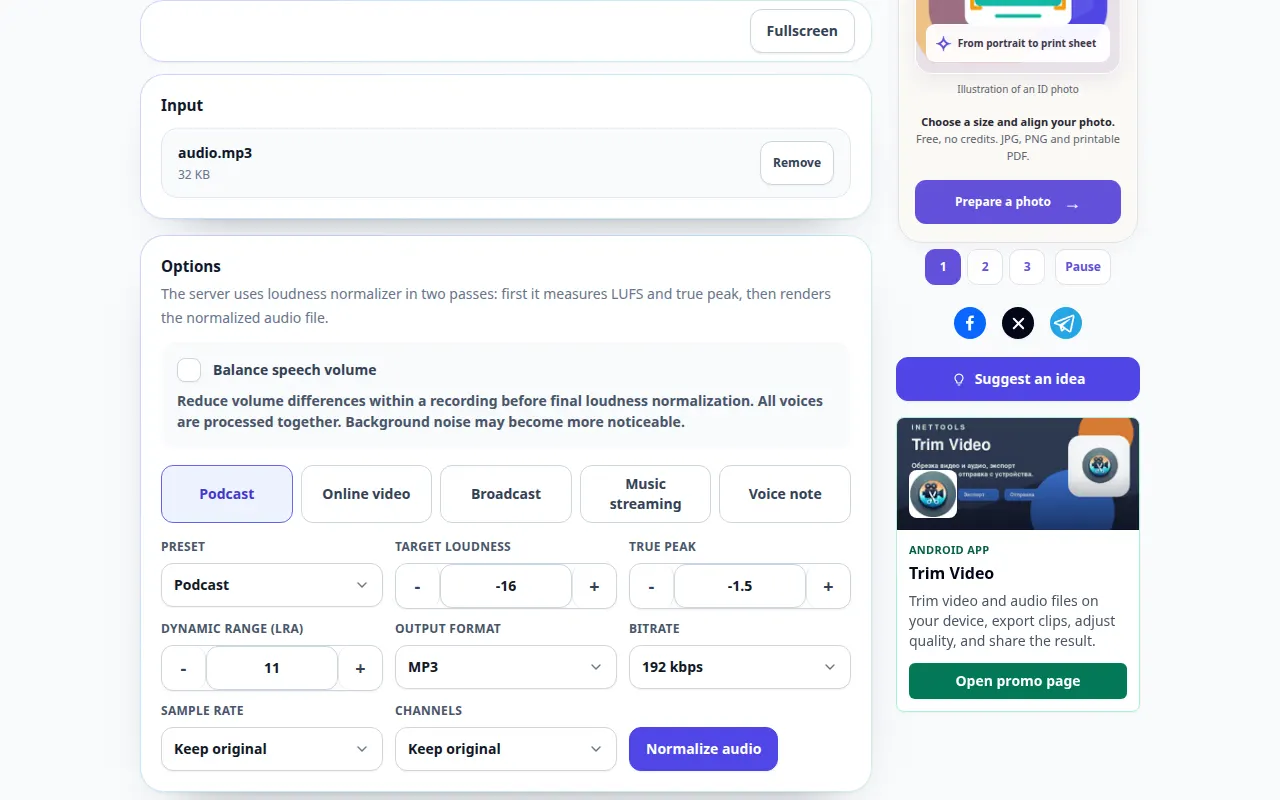
- 利用可能なターゲットのラウドネスとピークの設定を確認します。
- サポートされている出力形式を選択し、不必要な歪みを避けるために適度なターゲットを維持してください。
- 表示された料金を確認し、処理を開始します。
- 結果を同じプレーヤー音量のソースと比較し、クリッピングを確認して、正規化されたコピーを保存します。
コンピュータ上で
全幅の作業パネルを使用して、ソース、設定、結果を比較します。元のファイルを保存しておくと、置き換えずに別の設定を試すことができます。
電話で
ファイルまたはデバイスのファイル マネージャーからソースを選択します。設定と結果まで下にスクロールします。操作が完了するまで、このタブを開いたままにしてください。
iPhone の Safari で、共有メニューを開き、結果が新しいタブで開いた場合は、[ファイルに保存] を選択します。 Android Chrome で、「ダウンロード」を確認します。処理が完了するまで、このタブを開いたままにしておきます。
より良い結果を得るために
音量が大きいほど自動的に結果が良くなるわけではありません。ヘッドルームを残して、静かな通路と騒々しい通路を比較してください。
スクリーンショットとビデオ
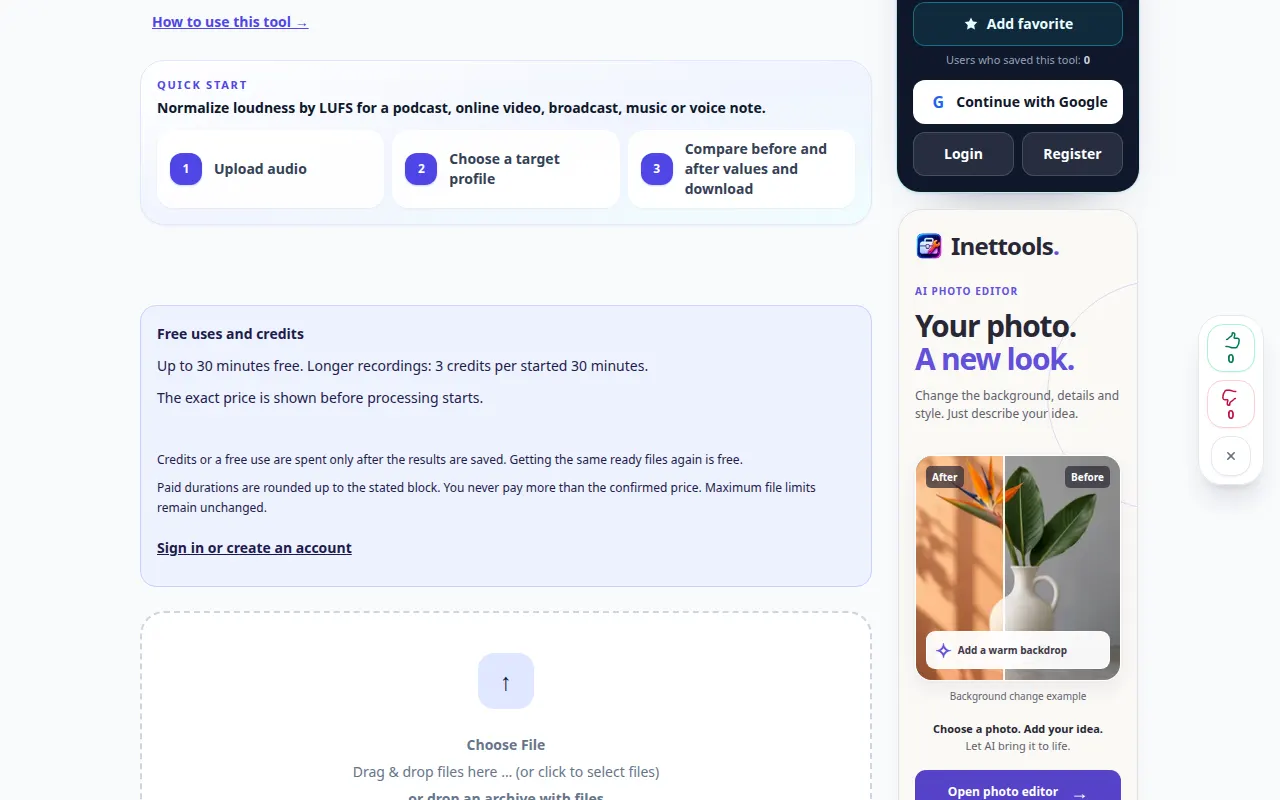
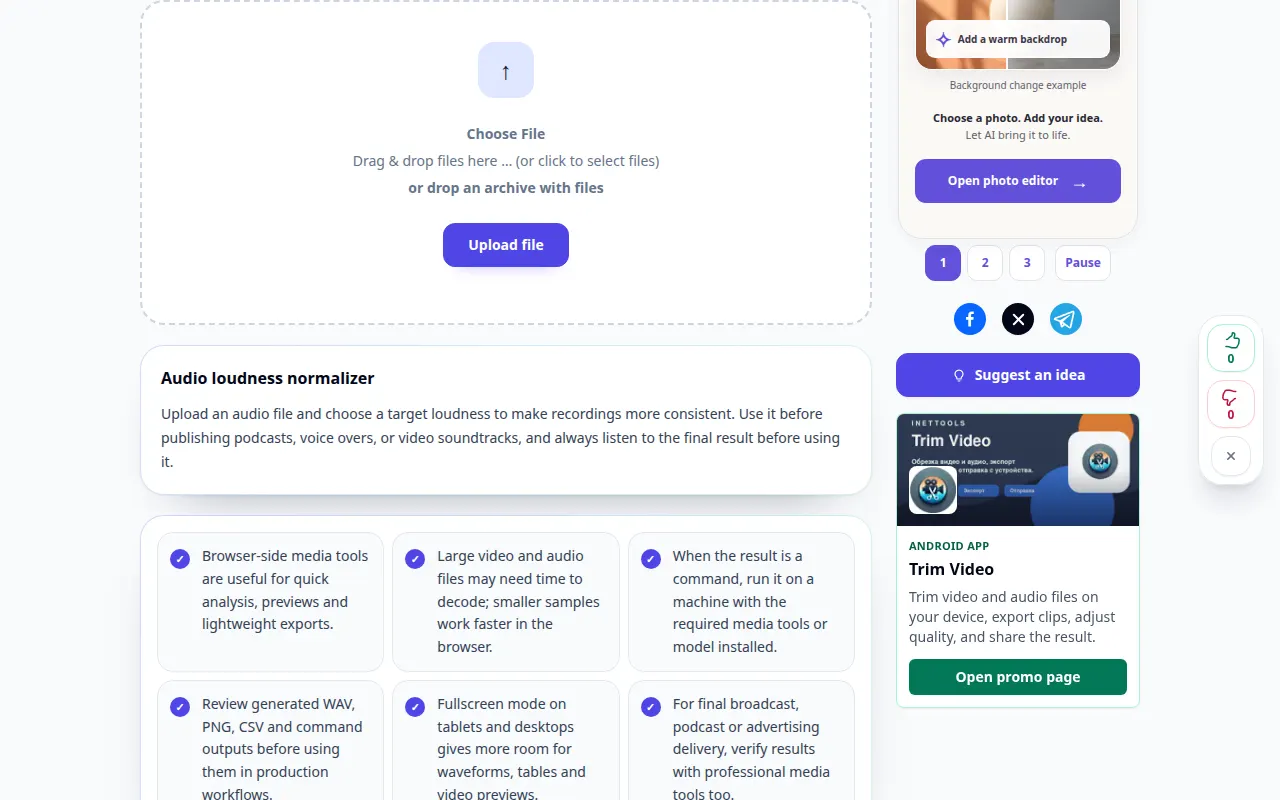
デスクトップデモ
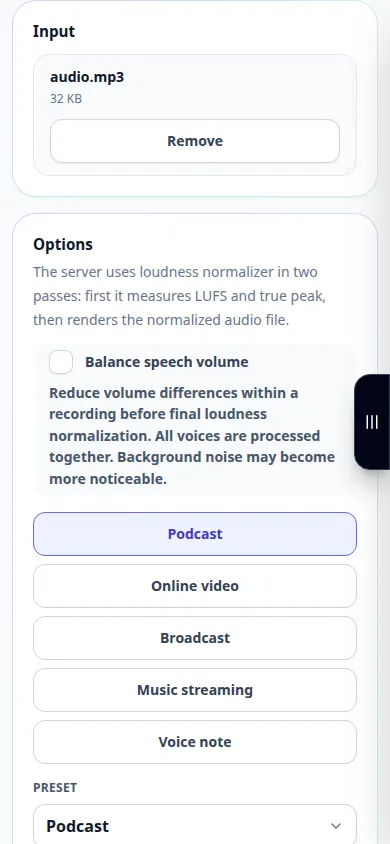
録音では英語のインターフェイスが表示されます。上記の翻訳された手順に従ってください。コントロールは同じ順序です。 この記録には、メインアクションの前にソースと利用可能な設定が表示されます。上記の手順に従って処理を開始し、結果を保存します。
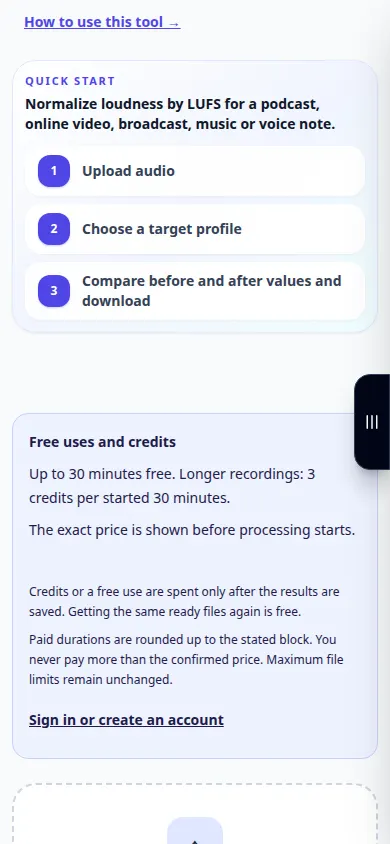
電話デモンストレーション
録音では英語のインターフェイスが表示されます。上記の翻訳された手順に従ってください。コントロールは同じ順序です。 この記録には、メインアクションの前にソースと利用可能な設定が表示されます。上記の手順に従って処理を開始し、結果を保存します。
質問とトラブルシューティング
正規化するとバックグラウンドノイズが除去されますか?
主にラウドネスとダイナミクスを変更します。静かな素材を持ち上げると、ノイズが聞こえやすくなる場合があります。
2 つのファイルの音が依然として異なるのはなぜですか?
異なるダイナミクス、周波数バランス、静寂は、正規化した後でも知覚されるラウドネスに影響を与える可能性があります。
サービスが過負荷になっているというメッセージが表示された場合は、しばらく待ってからもう一度試してください。試行が失敗しても、ソース ファイルが変更されたわけではありません。

