ガイドを更新しました:
ビデオ全体または 1 つのフラグメントの再生速度を設定し、プレビューして新しいファイルを保存します。
デスクトップと携帯電話のスクリーンショット、短いデモンストレーション、一般的な質問への回答を含む実践的な手順。
始める前に
元のビデオを保存してください。このデモでは、アップロード、ローカル プレビュー、およびサーバー レンダリング前の設定を示します。独自の処理を開始する前に、ツールで現在の価格を確認してください。
これらの小さなファイルはこのガイド用に作成されたものであり、個人データは含まれません。
段階的な説明
-
ビデオを選択し、ワークスペースに表示されるまで待ちます。ソース名と再生時間を確認してください。
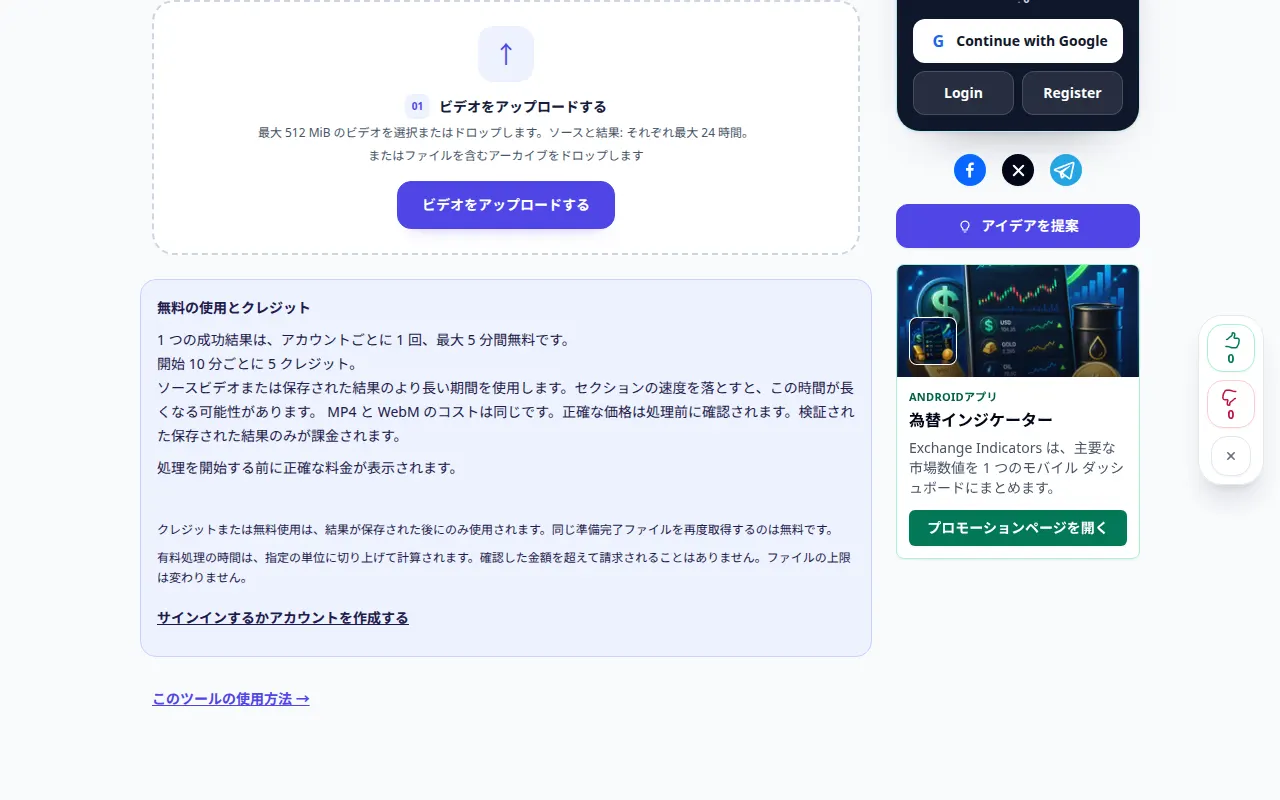
ソースの選択 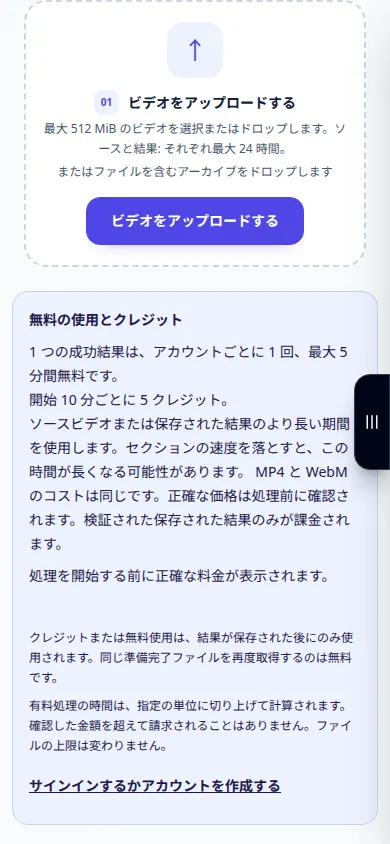
ソースの選択 -
速度を選択します。1× 未満ではビデオが遅くなり、1× を超えるとビデオが速くなります。推定出力時間を比較します。
-
プレビューを再生します。ローカルで再生を変更します。これはまだ保存されたファイルではありません。声のピッチを維持したり、速度に合わせて変更したりできます。
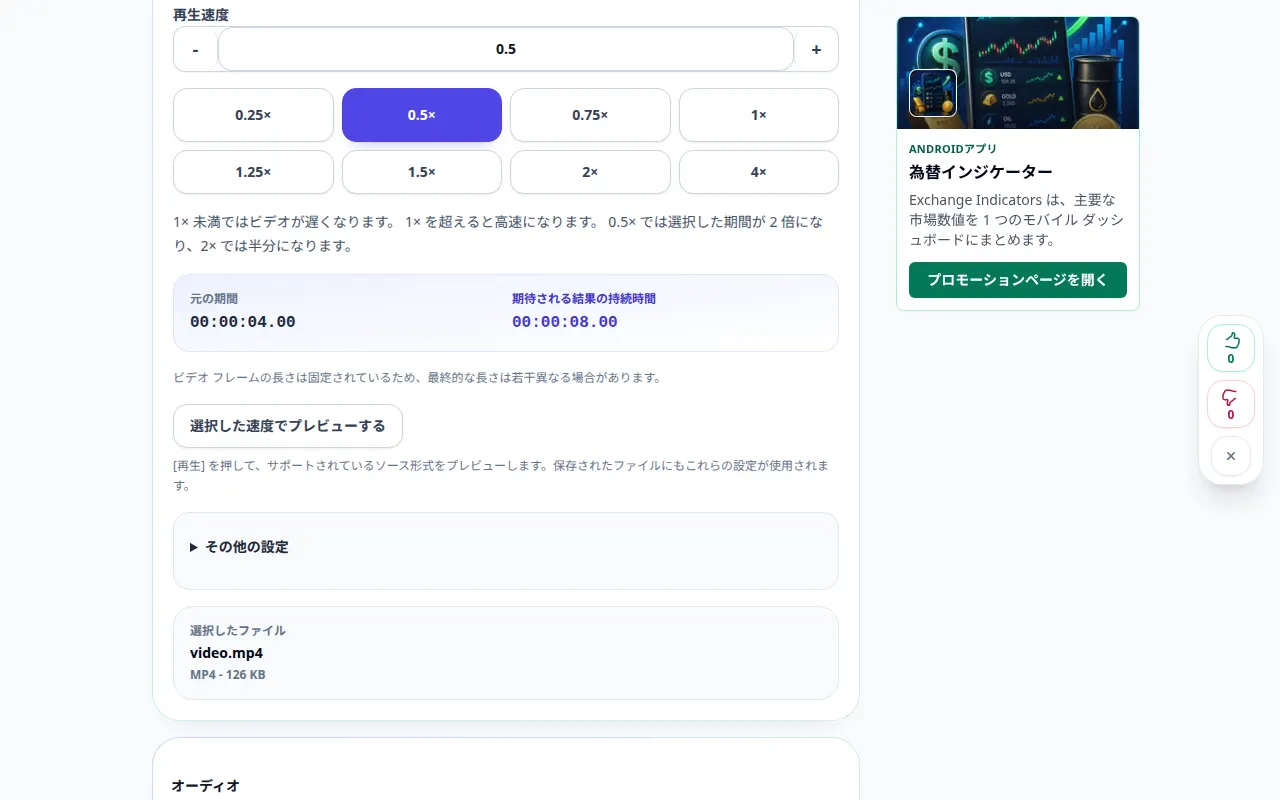
設定と次のアクション 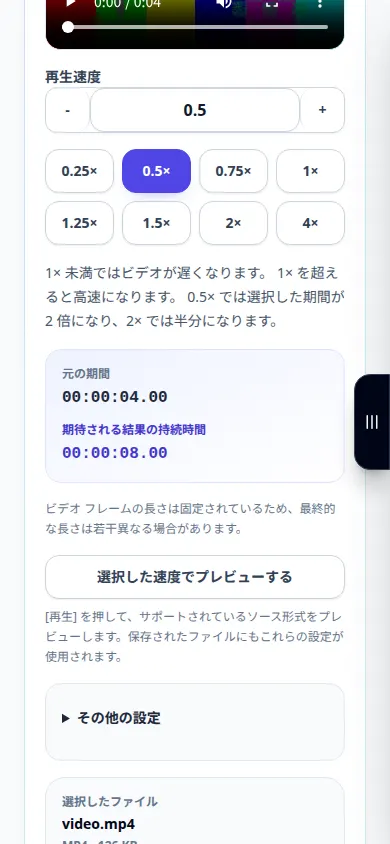
設定と次のアクション -
ビデオの一部のみを変更するには、フラグメント モードを有効にして、その開始と終了を設定します。このフラグメントの外側の部分は元の速度を維持します。
-
MP4 または WebM、サウンドと品質を選択してください。見積価格を確認し、一度処理を開始してください。デモはこの有料操作の前に停止します。
-
処理が成功したら、結果を再生して保存します。画像、サウンド、および変更されたフラグメントの周囲のトランジションを確認します。
コンピュータ上で
プリセット速度ボタンを使用するか、0.25× ~ 4× のカスタム値を入力します。レンダリングする前に、選択したフラグメントをプレビューします。
電話で
ファイルまたはギャラリーからビデオを選択します。時間を入力したらキーボードを閉じ、プレビューを確認してから開始してください。
iPhone の Safari で、共有メニューを開き、結果が新しいタブで開いた場合は、[ファイルに保存] を選択します。 Android Chrome で、「ダウンロード」を確認します。処理が完了するまで、このタブを開いたままにしておきます。
より良い結果を得るために
プレビューはブラウザーでの再生を変更します。レンダリングが成功した場合のみ、新しい速度でファイルが作成されます。スローモーションでは、オリジナルから失われたフレームを復元することはできません。
スクリーンショットとビデオ
デスクトップデモ
録音では英語のインターフェイスが表示されます。上記の翻訳された手順に従ってください。コントロールは同じ順序です。 この記録には、メインアクションの前にソースと利用可能な設定が表示されます。上記の手順に従って処理を開始し、結果を保存します。
電話デモンストレーション
録音では英語のインターフェイスが表示されます。上記の翻訳された手順に従ってください。コントロールは同じ順序です。 この記録には、メインアクションの前にソースと利用可能な設定が表示されます。上記の手順に従って処理を開始し、結果を保存します。
質問とトラブルシューティング
1 つのフラグメントだけを変更できますか?
はい。フラグメント モードを有効にし、開始と終了を設定します。ビデオの残りの部分は元の速度を維持します。
クレジットはいつ請求されますか?
開始する前に正確な見積もりを確認してください。クレジットは、検証された保存された結果に対してのみ請求されます。プレビュー自体はレンダリングを開始しません。
サービスが過負荷になっているというメッセージが表示された場合は、しばらく待ってからもう一度試してください。試行が失敗しても、ソース ファイルが変更されたわけではありません。