ガイドを更新しました:
2 枚の参考写真と指示から 1 つの画像を作成します。 AI を使用して、共有シーン内のキャラクター、オブジェクト、背景を組み合わせます。
デスクトップと携帯電話のスクリーンショット、短いデモンストレーション、一般的な質問への回答を含む実践的な手順。
始める前に
各写真: JPG、PNG、または WebP、最大 20 MB、24 メガピクセル。使用許可を得た写真のみをアップロードしてください。 参考写真と指示の両方が AI プロバイダーに送信されます。一時的な参照コピーは処理後に削除されます。 AI は顔や細部を変更する可能性があります。

これらの小さなファイルはこのガイド用に作成されたものであり、個人データは含まれません。
段階的な説明
-
最初の参考写真. 2枚目の参考写真. 各写真: JPG、PNG、または WebP、最大 20 MB、24 メガピクセル。使用許可を得た写真のみをアップロードしてください。
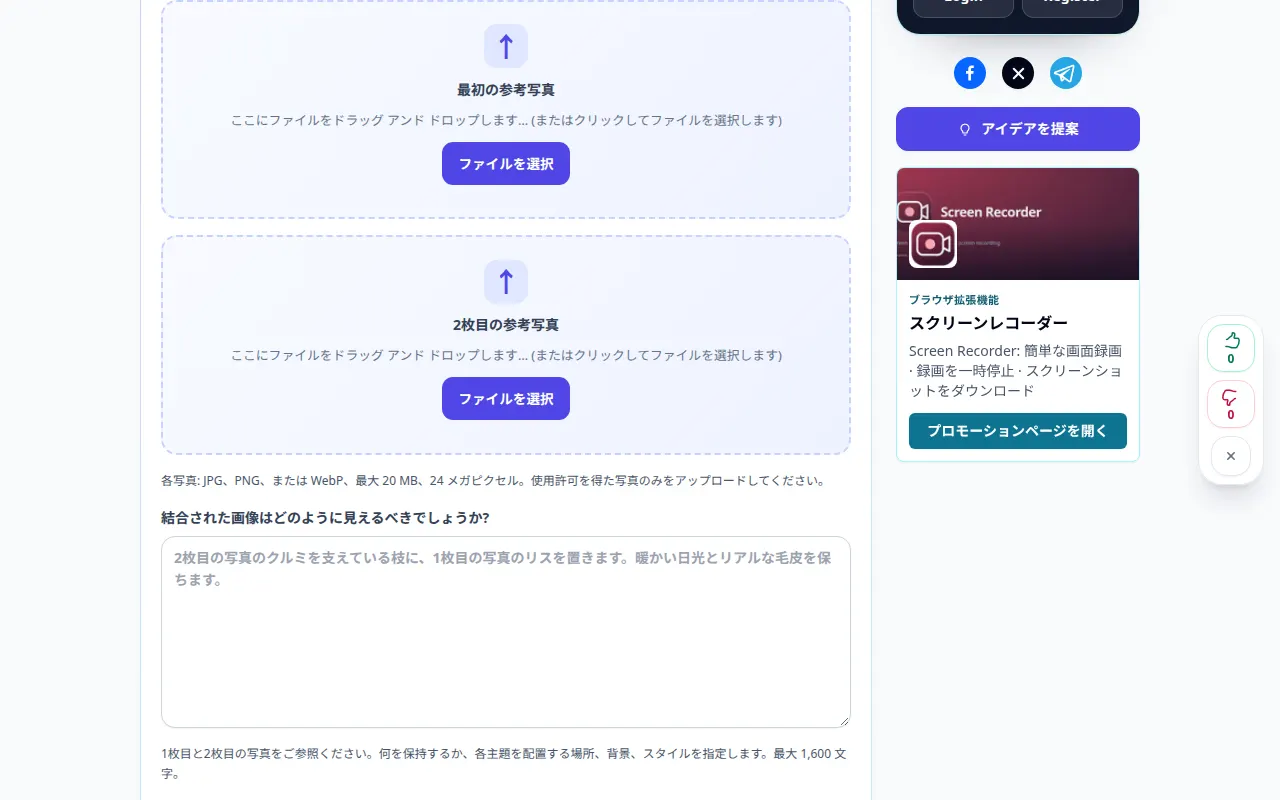
ソースの選択 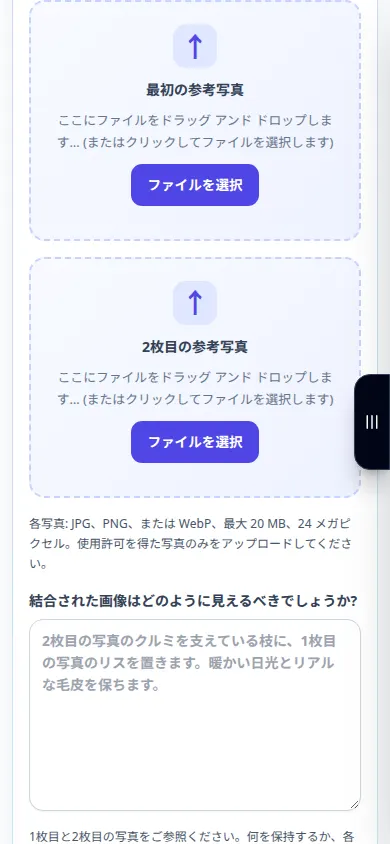
ソースの選択 -
結合された画像はどのように見えるべきでしょうか?. 1枚目と2枚目の写真をご参照ください。何を保持するか、各主題を配置する場所、背景、スタイルを指定します。最大 1,600 文字。
-
結果のアスペクト比: 正方形, 風景, 肖像画. 加工品質
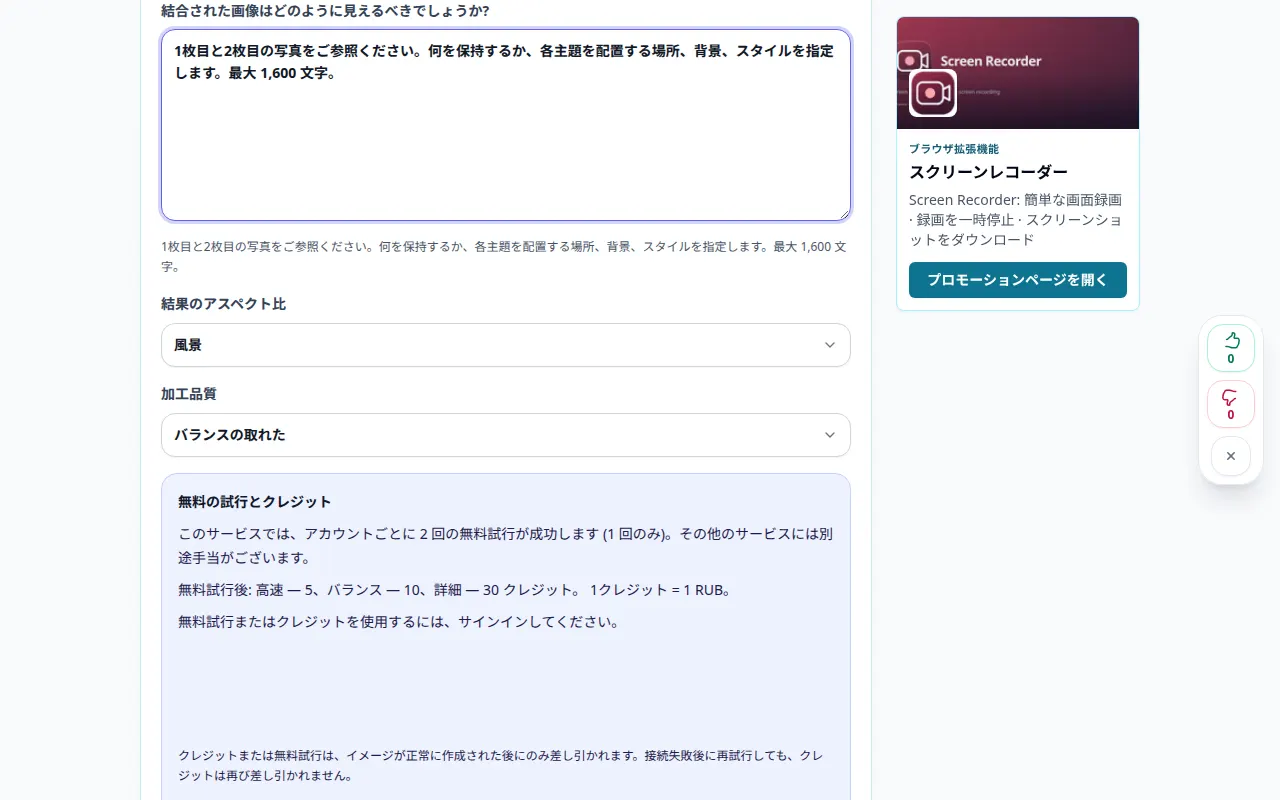
設定と次のアクション 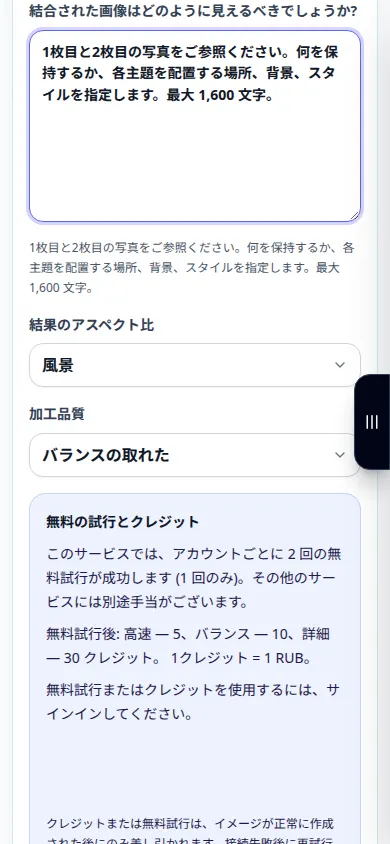
設定と次のアクション -
写真を結合する. 参考写真と指示の両方が AI プロバイダーに送信されます。一時的な参照コピーは処理後に削除されます。 AI は顔や細部を変更する可能性があります。
-
合成イメージ. 結果をソース、特に顔とテキストと比較します。画像を保存するか、結果コントロールを使用して編集を続行します。
-
ダウンロード. 画像を開く. iPhone の Safari で、共有メニューを開き、結果が新しいタブで開いた場合は、[ファイルに保存] を選択します。 Android Chrome で、「ダウンロード」を確認します。処理が完了するまで、このタブを開いたままにしておきます。
コンピュータ上で
全幅の作業パネルを使用して、ソース、設定、結果を比較します。元のファイルを保存しておくと、置き換えずに別の設定を試すことができます。
電話で
ファイルまたはデバイスのファイル マネージャーからソースを選択します。設定と結果まで下にスクロールします。操作が完了するまで、このタブを開いたままにしてください。
iPhone の Safari で、共有メニューを開き、結果が新しいタブで開いた場合は、[ファイルに保存] を選択します。 Android Chrome で、「ダウンロード」を確認します。処理が完了するまで、このタブを開いたままにしておきます。
より良い結果を得るために
2 枚の写真を選択し、それらを組み合わせる方法を説明します。 AI は両方の参照を使用して新しいシーンを作成します。これは創造的な構成であり、正確なカットアンドペーストツールではありません。 参考写真と指示の両方が AI プロバイダーに送信されます。一時的な参照コピーは処理後に削除されます。 AI は顔や細部を変更する可能性があります。
スクリーンショットとビデオ
デスクトップデモ
録音では英語のインターフェイスが表示されます。上記の翻訳された手順に従ってください。コントロールは同じ順序です。 この記録には、メインアクションの前にソースと利用可能な設定が表示されます。上記の手順に従って処理を開始し、結果を保存します。
電話デモンストレーション
録音では英語のインターフェイスが表示されます。上記の翻訳された手順に従ってください。コントロールは同じ順序です。 この記録には、メインアクションの前にソースと利用可能な設定が表示されます。上記の手順に従って処理を開始し、結果を保存します。
質問とトラブルシューティング
関係のない詳細が変更されたのはなぜですか?
エディターは更新された画像を生成し、周囲のコンテンツを再解釈する場合があります。指示をより具体的にし、それぞれの結果を比較します。
失敗したリクエストは成功した試行を消費しますか?
エラーによって、成功した生成やその予約されたクレジットが消費されるべきではありません。別のリクエストを開始する前に、復元された結果を確認してください。
サービスが過負荷になっているというメッセージが表示された場合は、しばらく待ってからもう一度試してください。試行が失敗しても、ソース ファイルが変更されたわけではありません。