ガイドを更新しました:
地理座標を別のサポートされている表記法に変換し、その位置を確認します。
ツール名の下にある「このツールの使用方法」リンクを使用してこのガイドを開きます。コンピューターと携帯電話の手順、スクリーンショット、ビデオが含まれています。
始める前に
ソースの座標表記とデータムを理解します。 10 進度を投影座標と混ぜたり、緯度と経度を黙って交換したりしないでください。
段階的な説明
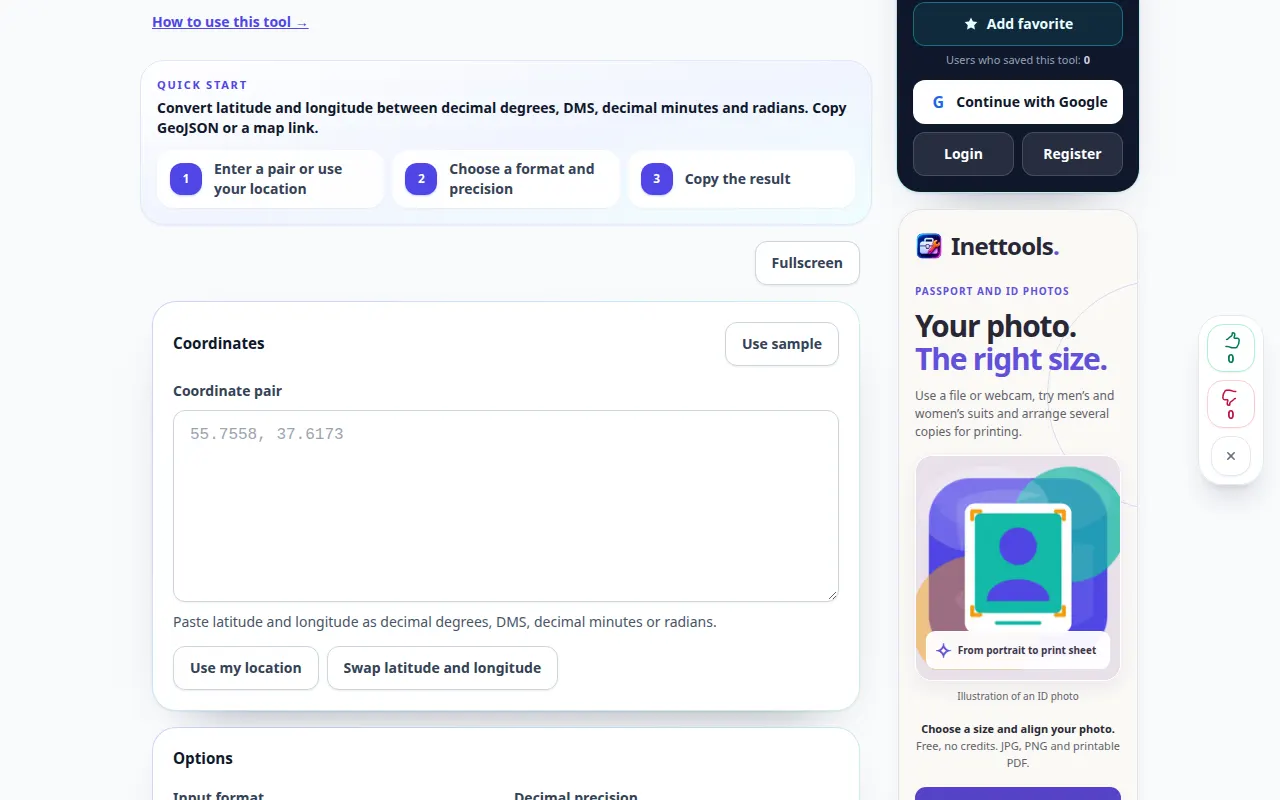
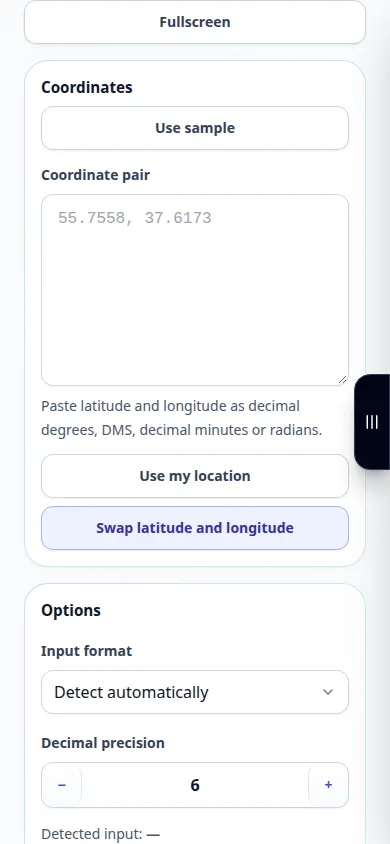
- 座標コンバータを開き、サポートされている入力表記法を選択します。
- 半球の文字またはマイナス記号を一貫して保ちながら、緯度と経度を入力します。
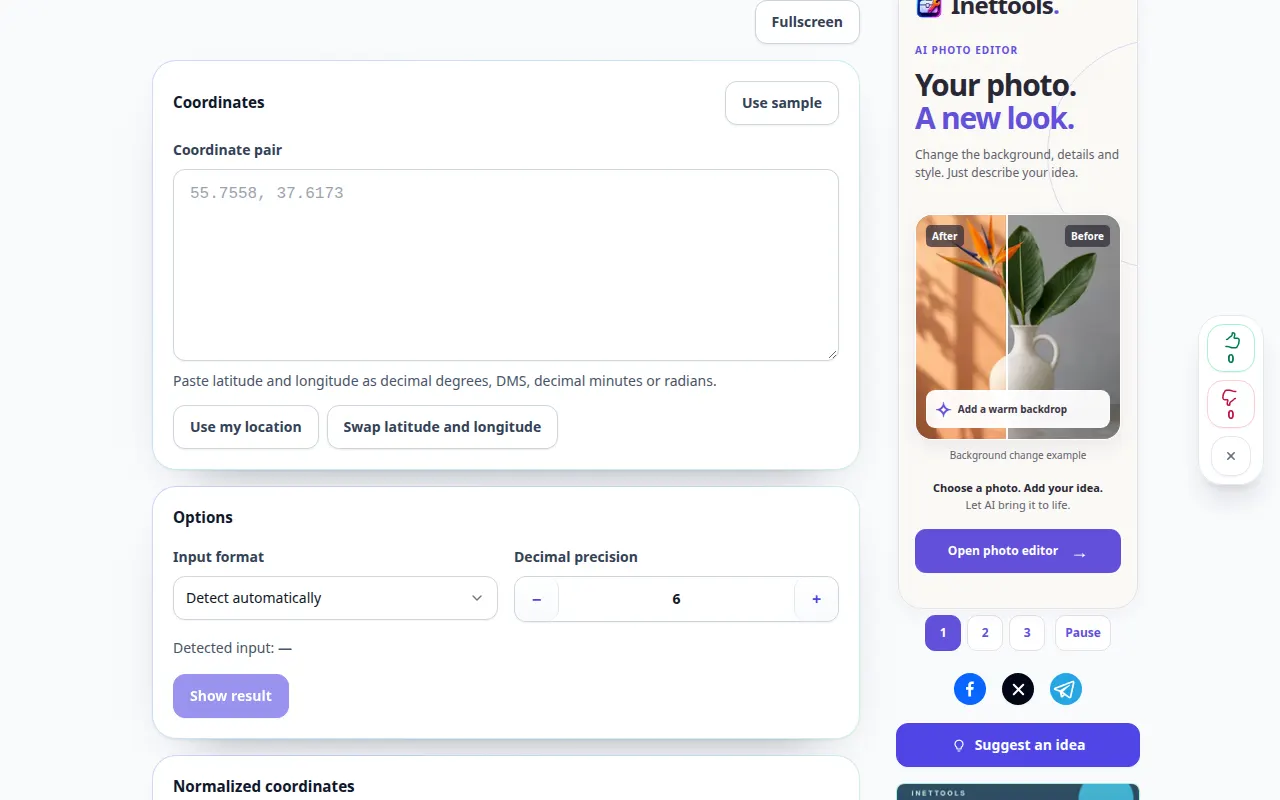
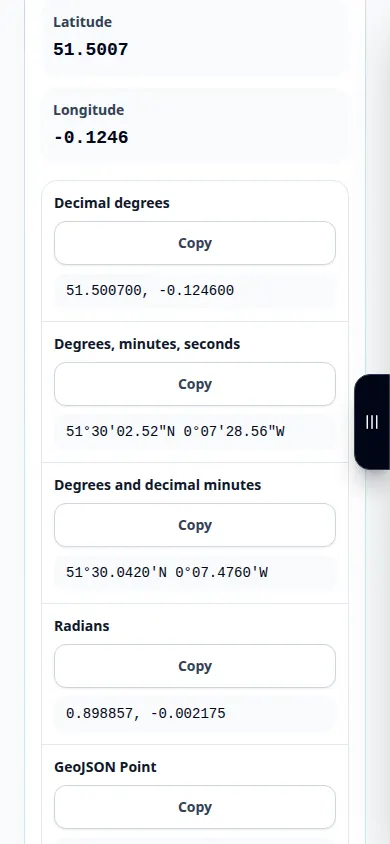
- 必要な出力表記法を選択し、自動的に更新されない場合は変換を実行します。
- 結果を地図または地理的コンテキスト (利用可能な場合) と比較します。 2 つの座標の順序を確認します。
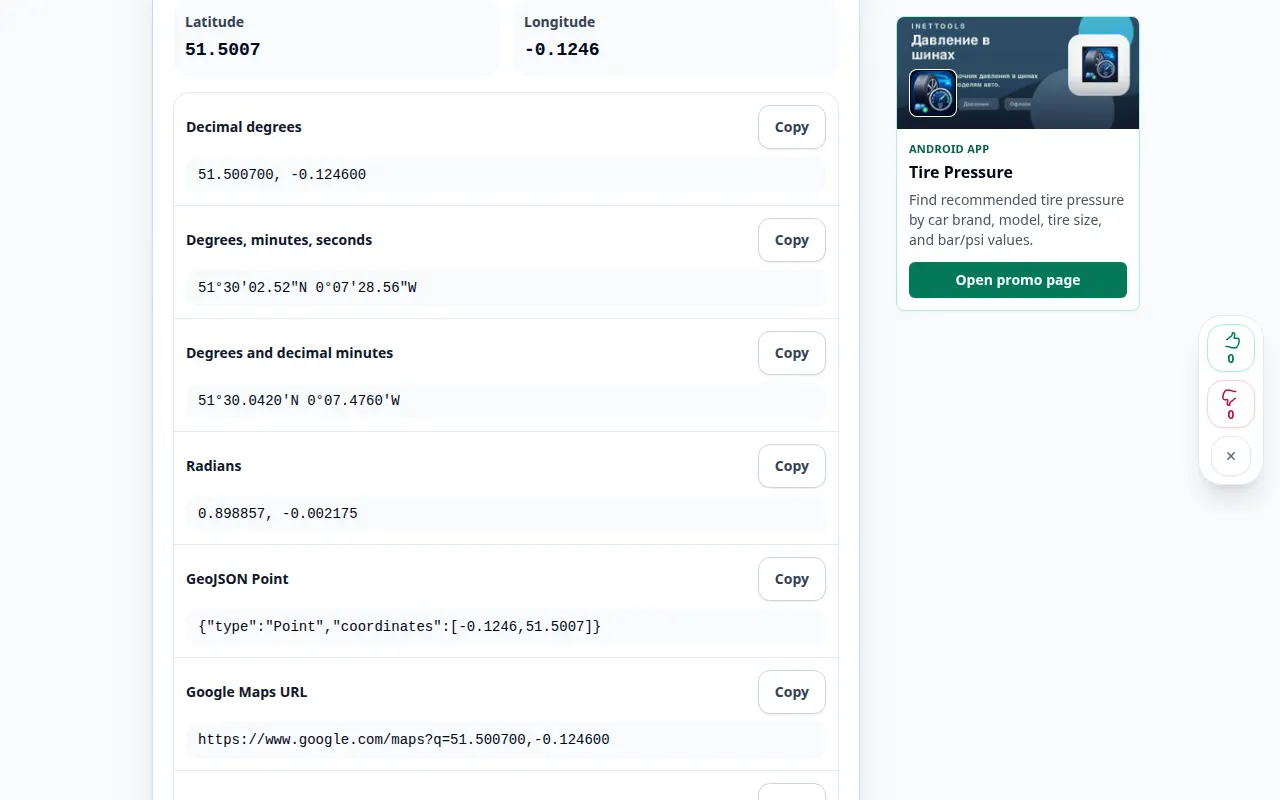
- 変換された値をコピーするか、提供されたエクスポートを使用して、目的の用途に十分な小数点以下の桁数を確保してください。
コンピュータ上で
コピーする前に、シンボル、半球、精度を比較するために、入力と出力を一緒に表示できるようにしておきます。
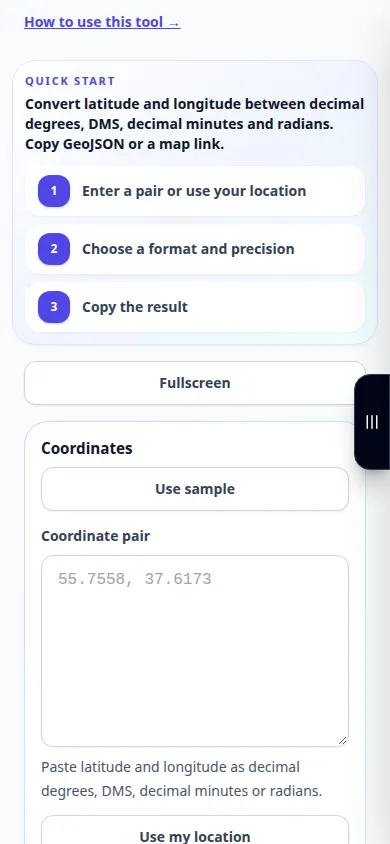
電話で
テキスト フィールドは慎重に使用してください。別のアプリから座標を貼り付けた後は、小数点の区切り文字とマイナス記号を確認してください。
iPhone の Safari で、共有メニューを開き、結果が新しいタブで開いた場合は、[ファイルに保存] を選択します。 Android Chrome で、「ダウンロード」を確認します。処理が完了するまで、このタブを開いたままにしておきます。
より良い結果を得るために
緯度の範囲は -90 ~ 90 度、経度の範囲は -180 ~ 180 です。軸が交換された場合、妥当な数値が間違った場所を指す可能性があります。
スクリーンショットとビデオ
デスクトップデモ
録音では英語のインターフェイスが表示されます。上記の翻訳された手順に従ってください。コントロールは同じ順序です。 この記録は、ツールでのデモ入力とその結果の出力を示しています。
電話デモンストレーション
録音では英語のインターフェイスが表示されます。上記の翻訳された手順に従ってください。コントロールは同じ順序です。 この記録は、ツールでのデモ入力とその結果の出力を示しています。
質問とトラブルシューティング
結果が別の国を示しているのはなぜですか?
座標順序、マイナス記号、半球、および選択したソース表記を確認します。
小数点以下の精度が高ければ測定は正確になりますか?
いいえ。数字を追加すると間隔が狭くなりますが、元の測定の精度は向上しません。
サービスが過負荷になっているというメッセージが表示された場合は、しばらく待ってからもう一度試してください。試行が失敗しても、ソース ファイルが変更されたわけではありません。
