ガイドを更新しました:
DICOM ピクセルを表示し、表示ウィンドウを変更し、ファイルのメタデータを検査します。
ツール名の下にある「このツールの使用方法」リンクを使用してこのガイドを開きます。コンピューターと携帯電話の手順、スクリーンショット、ビデオが含まれています。
始める前に
検査する権限のあるファイルを使用してください。練習のために、患者記録ではなく合成デモンストレーション ファイルを選択してください。
デモファイルを試してみる — synthetic-image.dcm
これらの小さなファイルはこのガイド用に作成されたものであり、個人データは含まれません。
段階的な説明
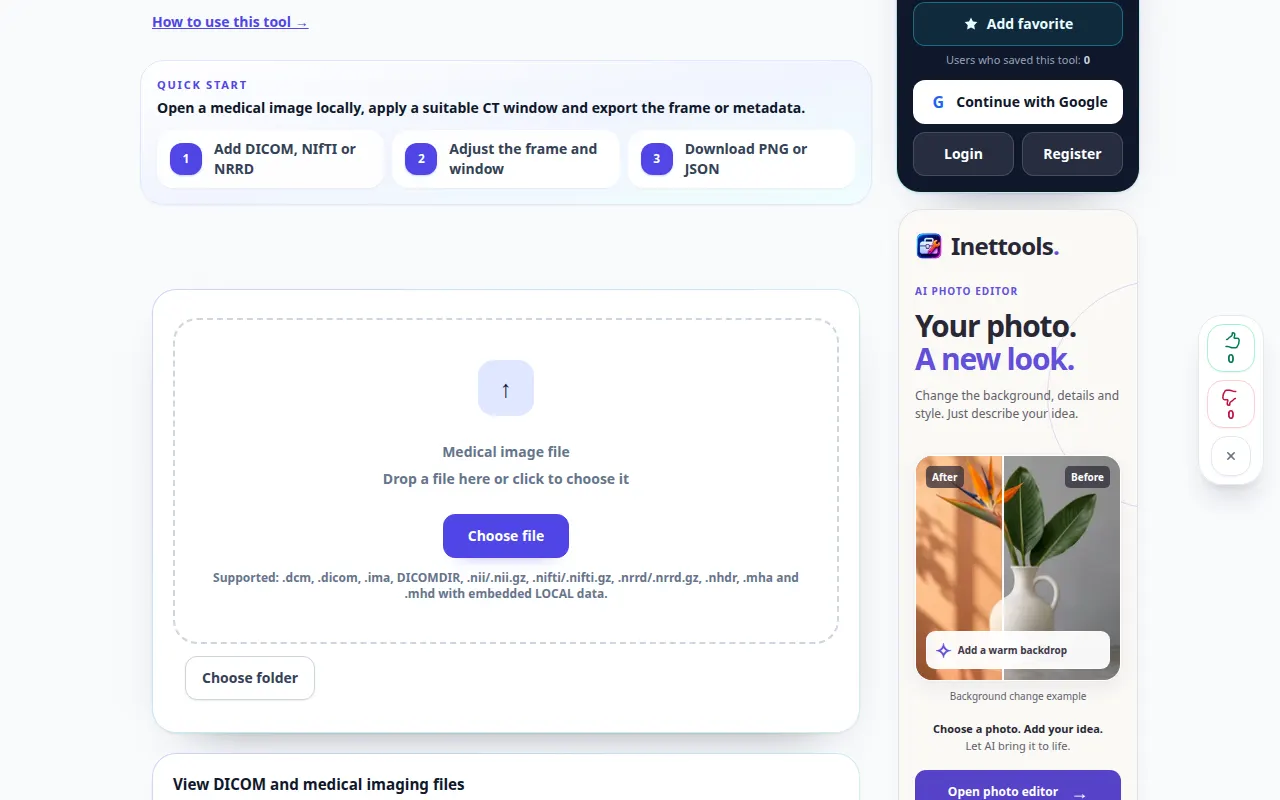
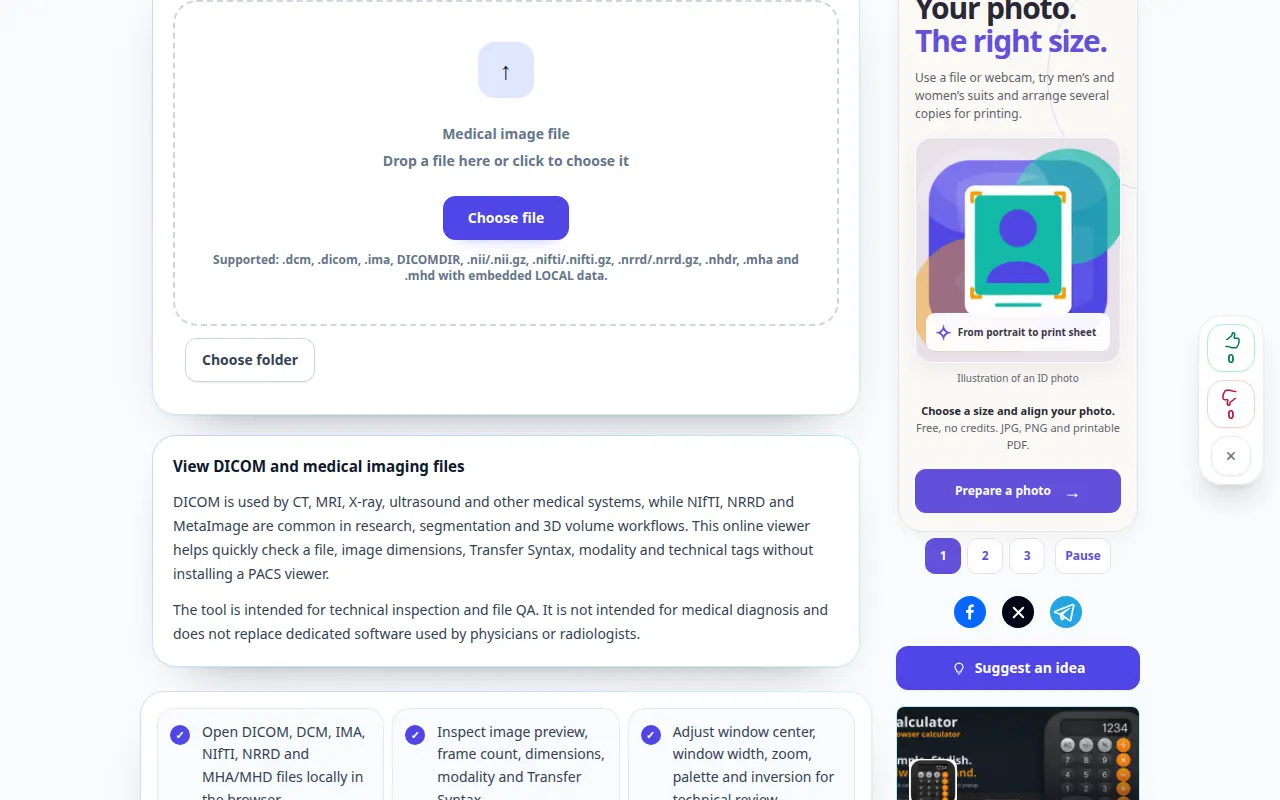
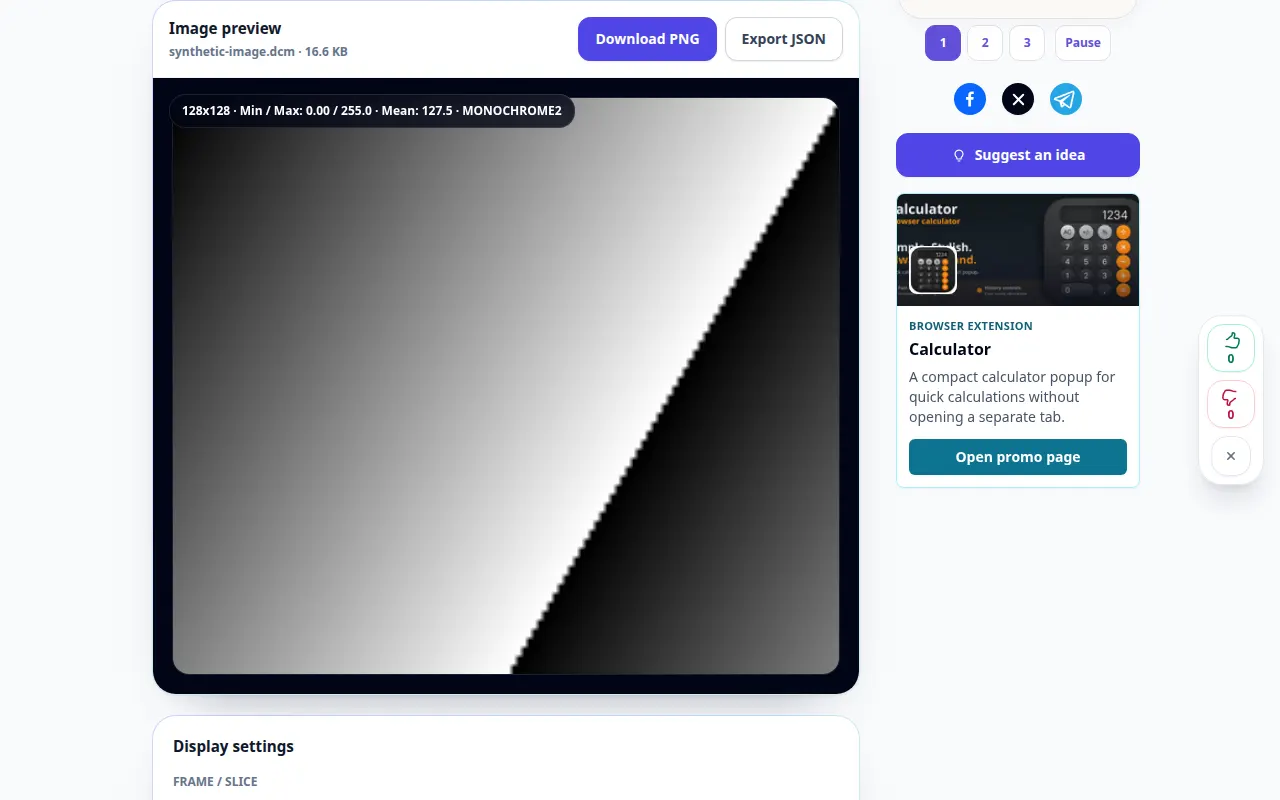
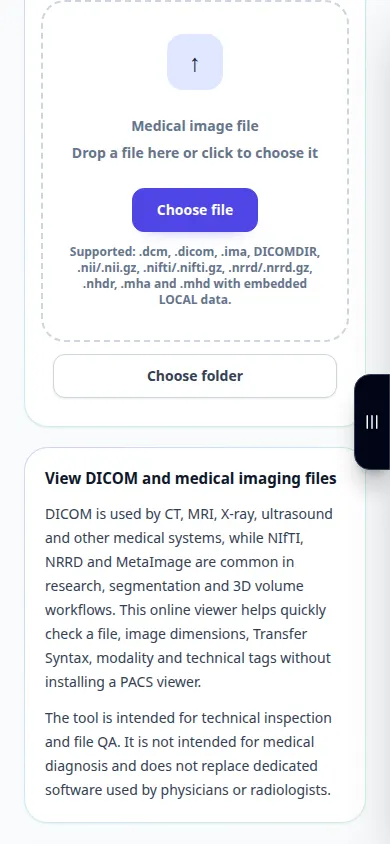
- DICOM ビューアを開き、DICOM ファイルを選択します。画像と情報パネルが表示されるまで待ちます。
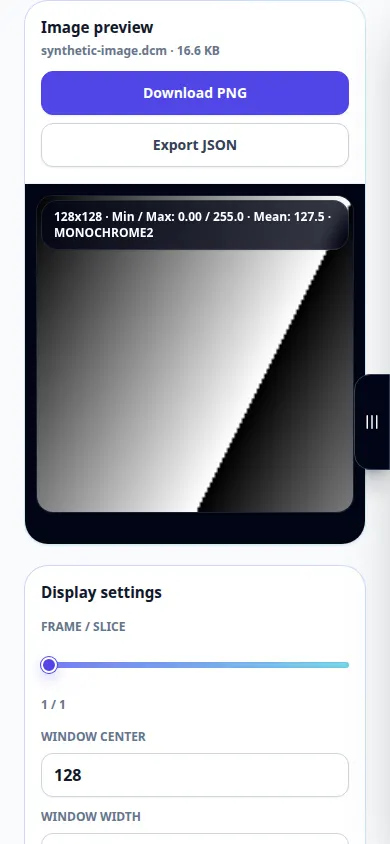
- ファイルに複数のフレームが含まれている場合は、利用可能なフレーム コントロールを使用します。
- ウィンドウの中心と幅を調整し、自動ウィンドウ化を試し、ズームまたはフィット コントロールを使用して表示を検査します。
- タグ パネルを開いてメタデータを確認します。メタデータとエクスポートされたレポートには識別情報が含まれる場合があることに注意してください。
- 表示されているコンテンツに対して、利用可能な PNG またはレポートのエクスポートを使用します。画像エクスポートではスタディ全体が保存されないため、DICOM のオリジナルを保持してください。
コンピュータ上で
画像とタグを比較するには、より広いデスクトップ レイアウトを使用します。フルスクリーンでは、ウィンドウ操作やズーム コントロールのためのスペースがさらに広がります。
電話で
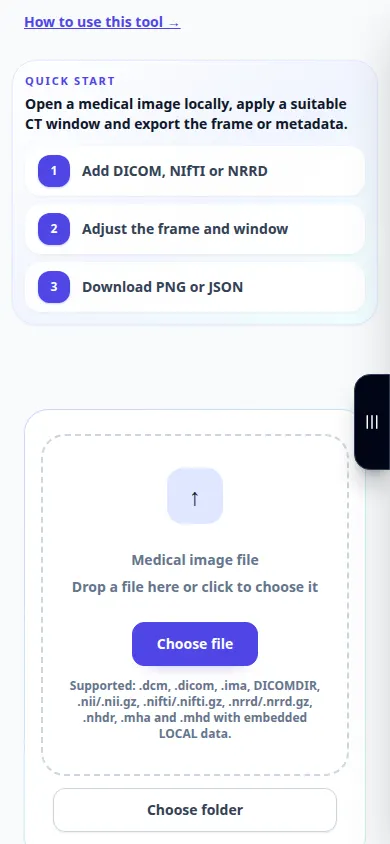
ファイル マネージャーからファイルを選択します。画像とタグの間をスクロールし、領域をズームインする前にフィット コントロールを使用します。
iPhone の Safari で、共有メニューを開き、結果が新しいタブで開いた場合は、[ファイルに保存] を選択します。 Android Chrome で、「ダウンロード」を確認します。処理が完了するまで、このタブを開いたままにしておきます。
より良い結果を得るために
ウィンドウ処理によって変更されるのは、記録されたピクセルではなく、表示です。このガイドでは、医療解釈ではなく、ビューア コントロールについて説明します。
スクリーンショットとビデオ
デスクトップデモ
録音では英語のインターフェイスが表示されます。上記の翻訳された手順に従ってください。コントロールは同じ順序です。 この記録は、ツールでのデモ入力とその結果の出力を示しています。
電話デモンストレーション
録音では英語のインターフェイスが表示されます。上記の翻訳された手順に従ってください。コントロールは同じ順序です。 この記録は、ツールでのデモ入力とその結果の出力を示しています。
質問とトラブルシューティング
ファイルが DICOM ではないと表示されるのはなぜですか?
名前が変更されたイメージは DICOM ファイルではありません。破損したファイルやサポートされていないエンコーディングも読み取れない可能性があります。オリジナルを保持し、そのエクスポート形式を確認してください。
画像が黒に近いのはなぜですか?
自動ウィンドウ処理を試して、フレームの選択を確認してください。表示ウィンドウが非常に狭い、または配置が間違っていると、読み取り可能なピクセル値が隠れてしまう可能性があります。
サービスが過負荷になっているというメッセージが表示された場合は、しばらく待ってからもう一度試してください。試行が失敗しても、ソース ファイルが変更されたわけではありません。
