ガイドを更新しました:
意図した文字エンコーディングでテキストを読み取り、正しくエンコードされたコピーを準備します。
ツール名の下にある「このツールの使用方法」リンクを使用してこのガイドを開きます。コンピューターと携帯電話の手順、スクリーンショット、ビデオが含まれています。
始める前に
元のバイトを保持します。すでに置換文字を使用して保存されているファイルでは、情報が失われている可能性があります。
これらの小さなファイルはこのガイド用に作成されたものであり、個人データは含まれません。
段階的な説明
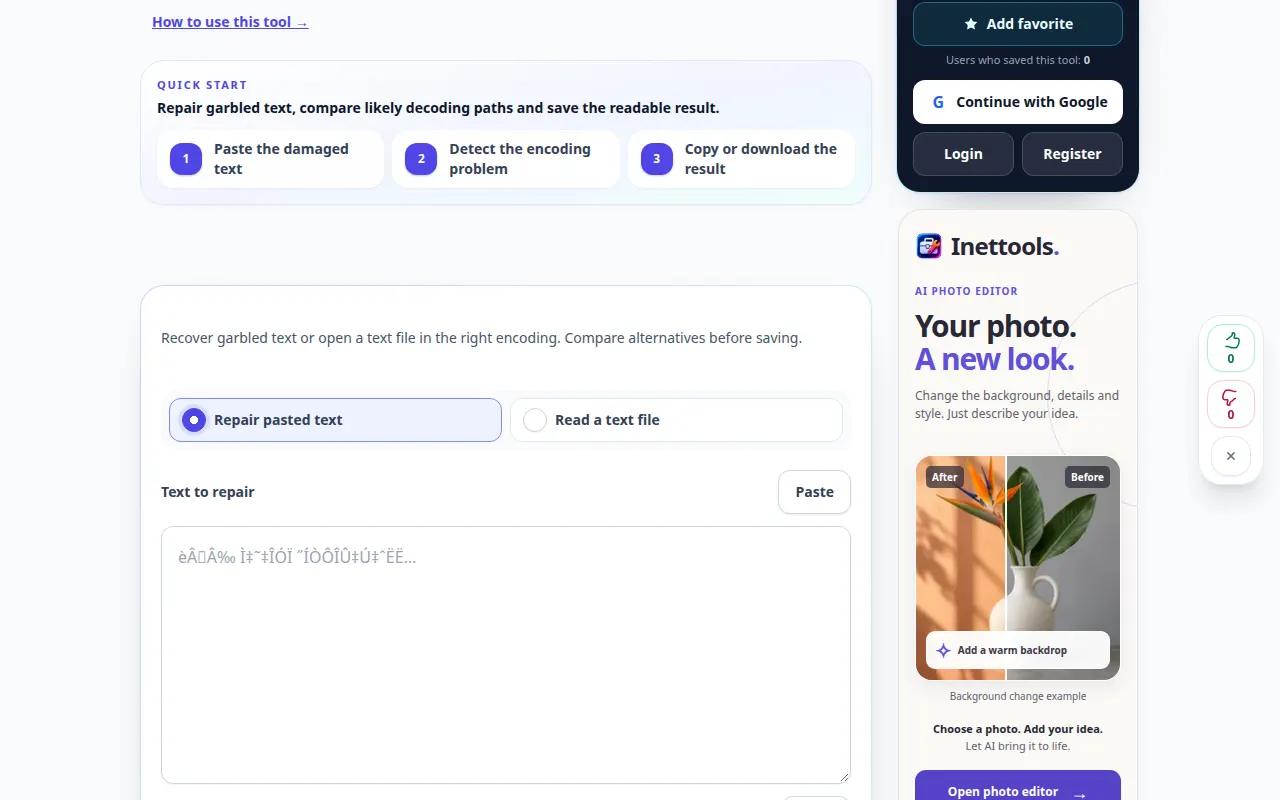
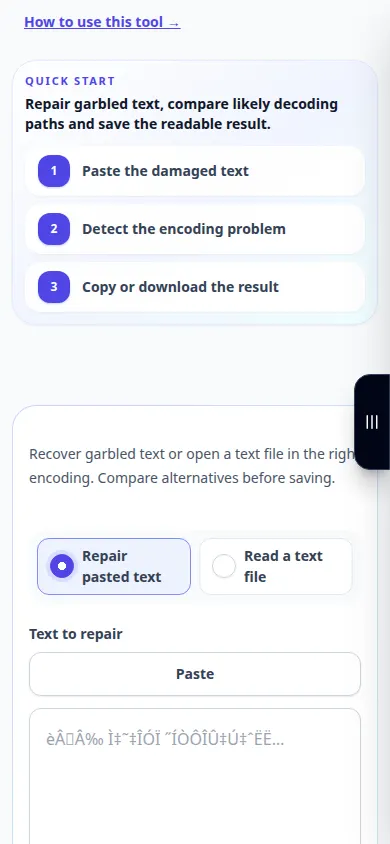
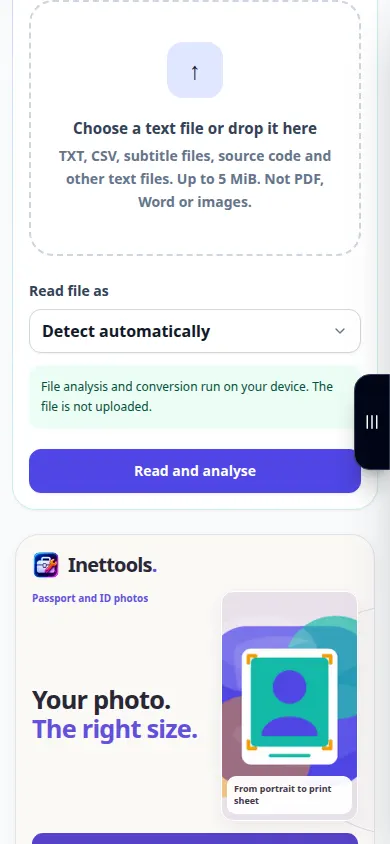
- エンコード ツールを開き、利用可能なファイルまたはテキスト入力を選択します。
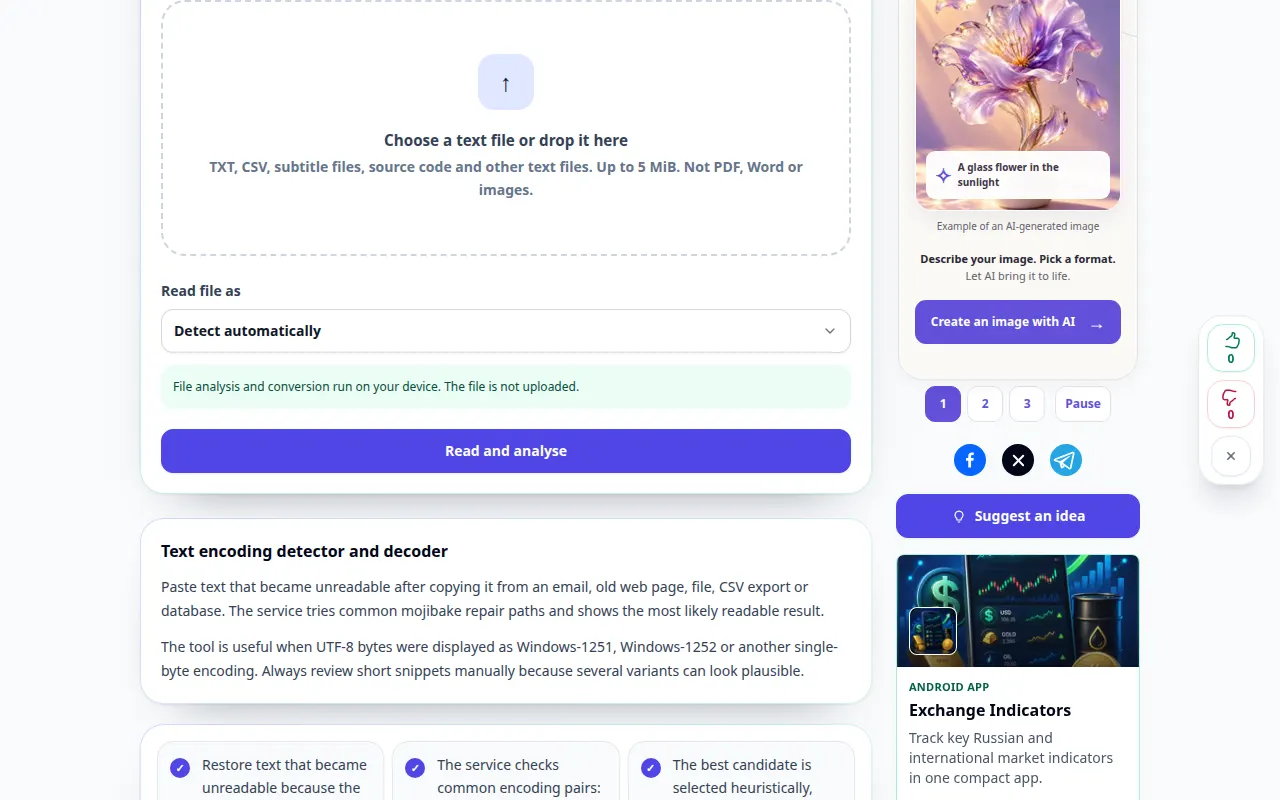
- ソース エンコーディングがわかっている場合はそれを選択するか、提供された検出結果を比較します。
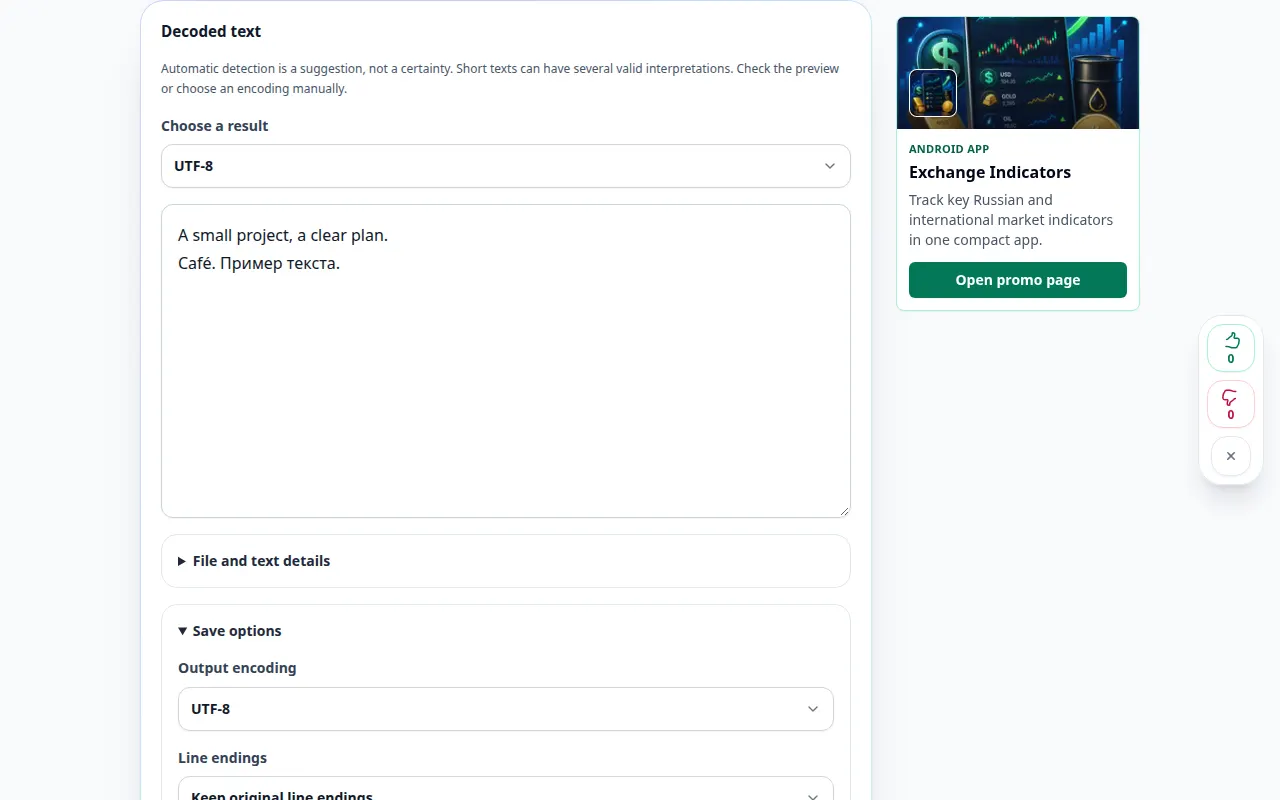
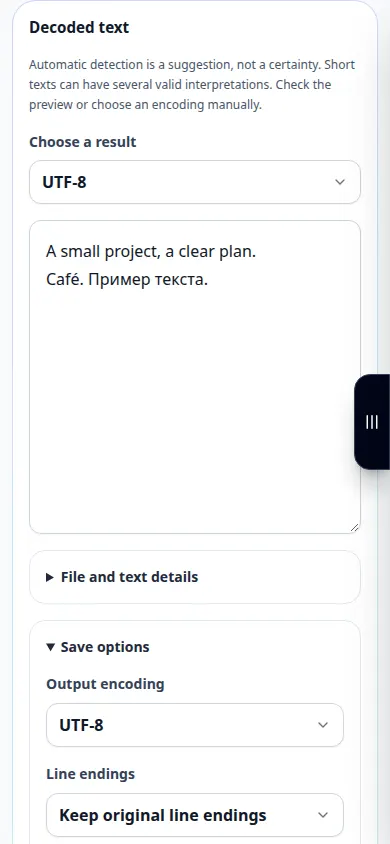
- アクセントのある単語や非ラテン語の単語を調べて、読みやすいかどうかを確認します。
- 結果のエクスポート オプションを開き、ターゲット エンコーディングを選択し、行末またはその他の利用可能なエクスポート設定を確認します。
- 結果をコピーまたは保存し、目的のエンコーディングで再度開き、数行をソースと比較します。
コンピュータ上で
ソースと結果を並べて比較し、アクセント付き文字または非ラテン文字が含まれる行を検査します。
電話で
最初に短い代表的なセクションを貼り付けます。結果全体をコピーする前に、キーボード言語と選択したエンコーディングを確認してください。
iPhone の Safari で、共有メニューを開き、結果が新しいタブで開いた場合は、[ファイルに保存] を選択します。 Android Chrome で、「ダウンロード」を確認します。処理が完了するまで、このタブを開いたままにしておきます。
より良い結果を得るために
エンコーディングの推測は証拠にはなりません。オリジナルに上書き保存する前に、よく知っている単語や句読点を比較してください。
スクリーンショットとビデオ
デスクトップデモ
録音では英語のインターフェイスが表示されます。上記の翻訳された手順に従ってください。コントロールは同じ順序です。 この記録は、ツールでのデモ入力とその結果の出力を示しています。
電話デモンストレーション
録音では英語のインターフェイスが表示されます。上記の翻訳された手順に従ってください。コントロールは同じ順序です。 この記録は、ツールでのデモ入力とその結果の出力を示しています。
質問とトラブルシューティング
変換後に疑問符が残るのはなぜですか?
テキストが間違って保存されたときに、元のバイトがすでに置き換えられている可能性があります。以前の未加工のコピーを試してください。
これはキーボードのレイアウトを修正するのと同じですか?
いいえ。エンコーディングはバイトと文字を記述します。キーボード レイアウト修正により、間違ったキーボード マッピングで入力された文字が変更されます。
サービスが過負荷になっているというメッセージが表示された場合は、しばらく待ってからもう一度試してください。試行が失敗しても、ソース ファイルが変更されたわけではありません。