ガイドを更新しました:
ビデオ サウンドトラックを別のオーディオ ファイルとして保存し、コンピュータまたは携帯電話で聞いたり、さらに編集したりできます。
デスクトップと携帯電話のスクリーンショット、短いデモンストレーション、一般的な質問への回答を含む実践的な手順。
始める前に
オーディオトラックを含むビデオを準備します。無音のビデオでは音声を生成できません。処理前にツールが要求した場合は、元のファイルを保持し、サインインします。ページに表示される確認を確認してください。
これらの小さなファイルはこのガイド用に作成されたものであり、個人データは含まれません。
段階的な説明
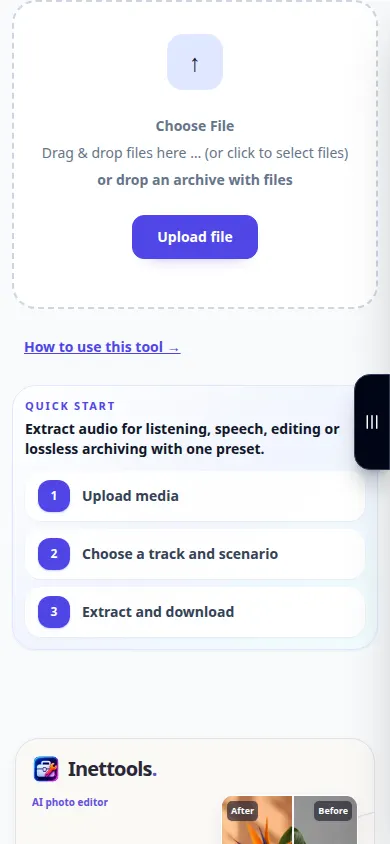
- 音声抽出ツールを開き、デバイスからビデオ ファイルを選択します。
- ソースがロードされるまで待ちます。ファイル名と再生時間が、使用する予定のビデオと一致していることを確認してください。
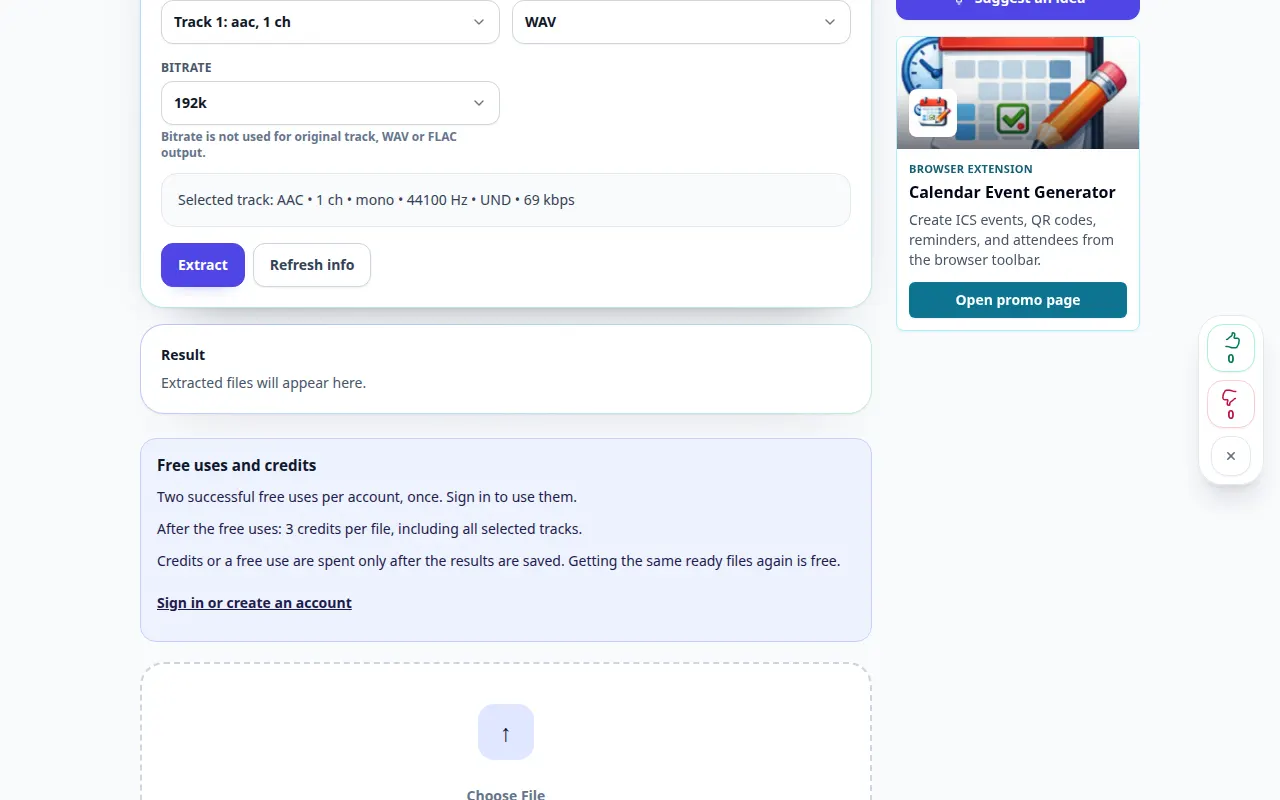
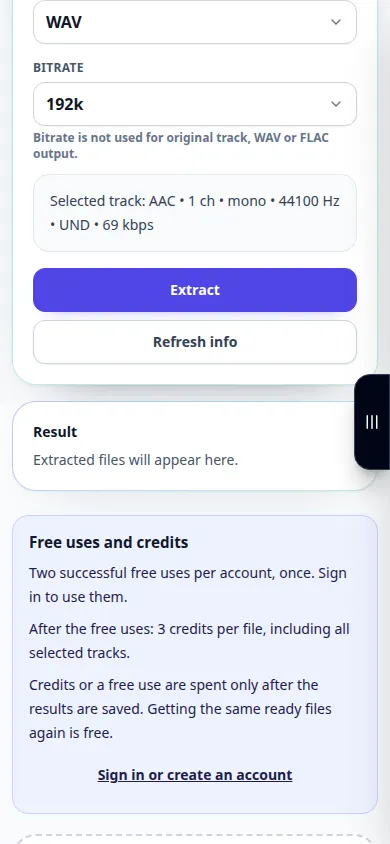
- 利用可能なオーディオ出力形式を選択します。 MP3 はリスニングに便利です。 WAV が提供されると、さらに編集するのに役立ちます。
- 抽出を開始し、表示された処理条件を確認して、結果を待ちます。操作が完了するまでタブを開いたままにしておきます。
- 結果のオーディオを再生し、結果のダウンロード コントロールを使用してデバイスに保存します。
コンピュータ上で
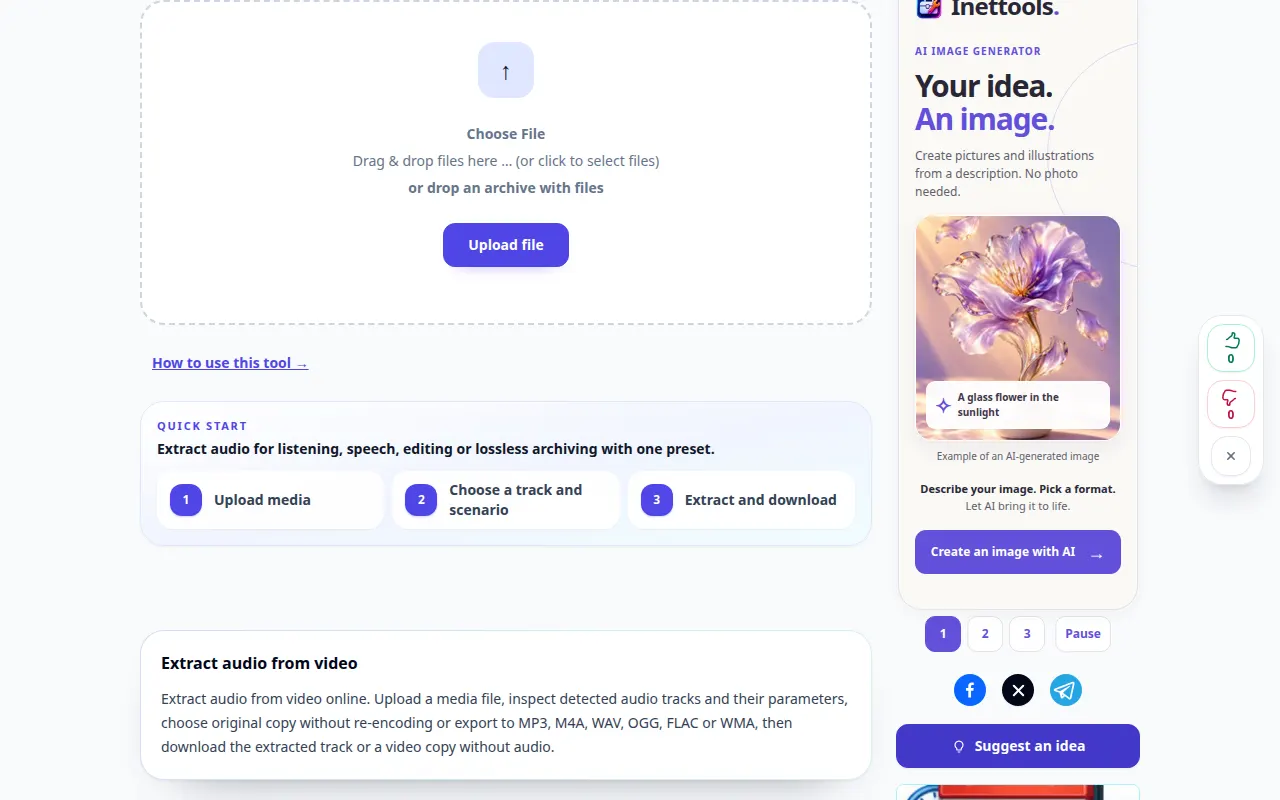
ビデオをアップロード領域にドラッグし、以下の設定で出力形式を選択します。保存する前に、結果プレーヤーで音を確認してください。
電話で
ファイルまたは写真ライブラリが提供されたら、元のビデオを選択します。一部の携帯電話では、写真から新しいコピーをエクスポートします。その準備とアップロードに時間をかけてください。
iPhone の Safari で、共有メニューを開き、結果が新しいタブで開いた場合は、[ファイルに保存] を選択します。 Android Chrome で、「ダウンロード」を確認します。処理が完了するまで、このタブを開いたままにしておきます。
より良い結果を得るために
サウンドトラックを抽出すると、音声、音楽、背景音が一緒に保たれます。後でノイズリダクションやボーカル分離が必要な場合は、別のツールを使用してください。
スクリーンショットとビデオ
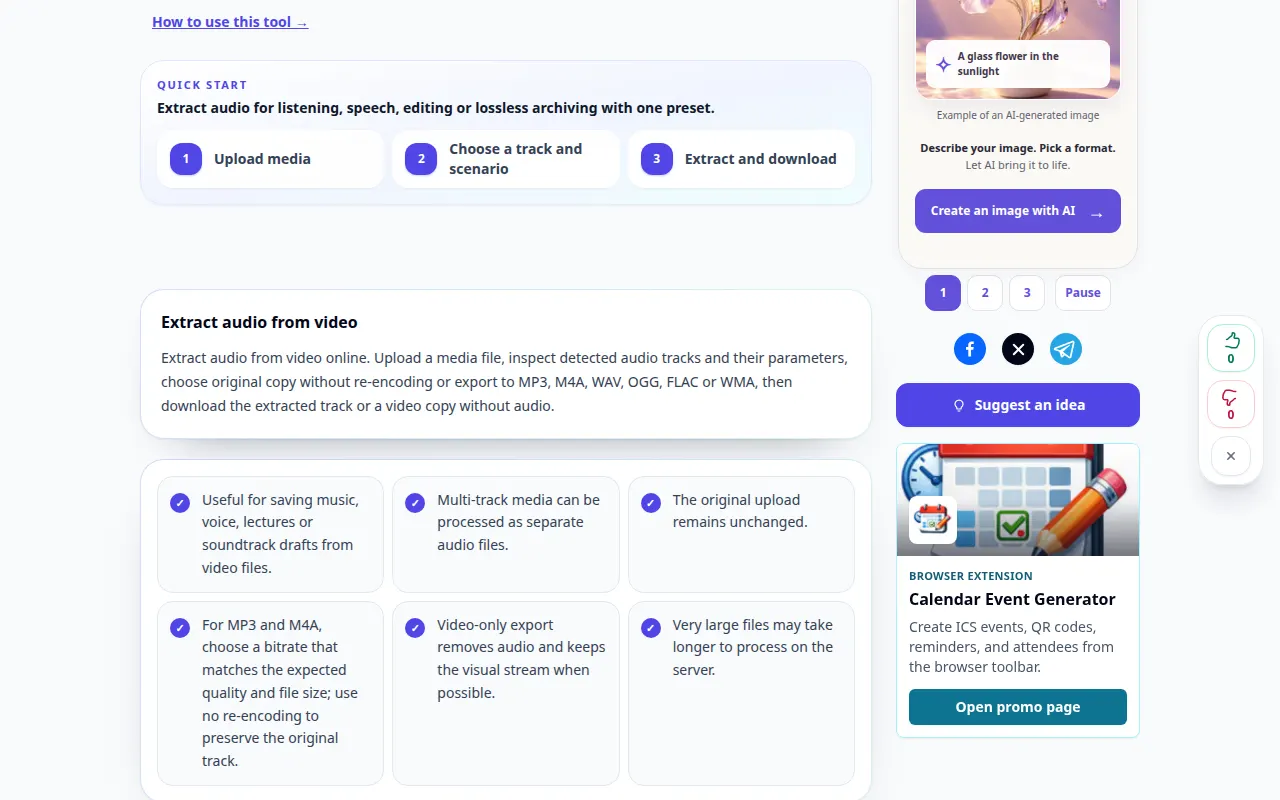
デスクトップデモ
録音では英語のインターフェイスが表示されます。上記の翻訳された手順に従ってください。コントロールは同じ順序です。 この記録には、メインアクションの前にソースと利用可能な設定が表示されます。上記の手順に従って処理を開始し、結果を保存します。
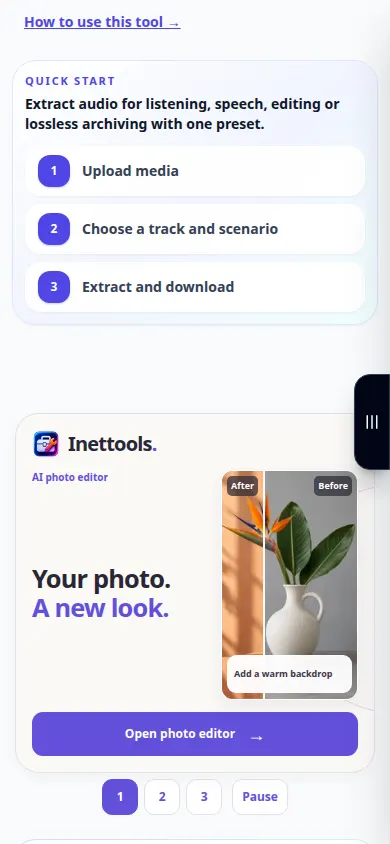
電話デモンストレーション
録音では英語のインターフェイスが表示されます。上記の翻訳された手順に従ってください。コントロールは同じ順序です。 この記録には、メインアクションの前にソースと利用可能な設定が表示されます。上記の手順に従って処理を開始し、結果を保存します。
質問とトラブルシューティング
抽出されたファイルが沈黙しているのはなぜですか?
まず、ソースビデオに可聴トラックが含まれていることを確認します。また、プレーヤーの音量と、オリジナルがサポートされていないオーディオ コーデックを使用していないかどうかも確認してください。
WAV を使用すると録音の音質が良くなりますか?
WAV はサポートされている場合、別の非可逆エンコード手順を回避しますが、ソースオーディオから欠落しているディテールを復元することはできません。
サービスが過負荷になっているというメッセージが表示された場合は、しばらく待ってからもう一度試してください。試行が失敗しても、ソース ファイルが変更されたわけではありません。

