ガイドを更新しました:
フレームの寸法を変更せずに、最初に画像を徐々に表示するか、最後に画像を暗くして黒にします。
ツール名の下にある「このツールの使用方法」リンクを使用してこのガイドを開きます。コンピューターと携帯電話の手順、スクリーンショット、ビデオが含まれています。
始める前に
読みやすいビデオを選択し、オリジナルを保存してください。ビデオとオーディオのフェーディングは、両方が提供されている場合には別々の設定になります。
これらの小さなファイルはこのガイド用に作成されたものであり、個人データは含まれません。
段階的な説明
- ビデオを選択し、プレビューとフェード コントロールが表示されるまで待ちます。
- 画像が黒から徐々に現れるか、黒に消えるか、または両方のトランジションを使用するかを決定します。
- 利用可能なトランジションの継続時間または時間範囲を設定し、個別のオーディオ音量オプションを確認します。
- 出力設定と表示される料金を確認し、処理を開始してください。
- 完成したクリップの両端を再生して音の変化を確認し、結果を保存します。
コンピュータ上で
全幅の作業パネルを使用して、ソース、設定、結果を比較します。元のファイルを保存しておくと、置き換えずに別の設定を試すことができます。
電話で
ファイルまたはデバイスのファイル マネージャーからソースを選択します。設定と結果まで下にスクロールします。操作が完了するまで、このタブを開いたままにしてください。
iPhone の Safari で、共有メニューを開き、結果が新しいタブで開いた場合は、[ファイルに保存] を選択します。 Android Chrome で、「ダウンロード」を確認します。処理が完了するまで、このタブを開いたままにしておきます。
より良い結果を得るために
黒への、または黒からの段階的な移行は、重要なアクションが見えるように十分に短くしてください。
スクリーンショットとビデオ
デスクトップデモ
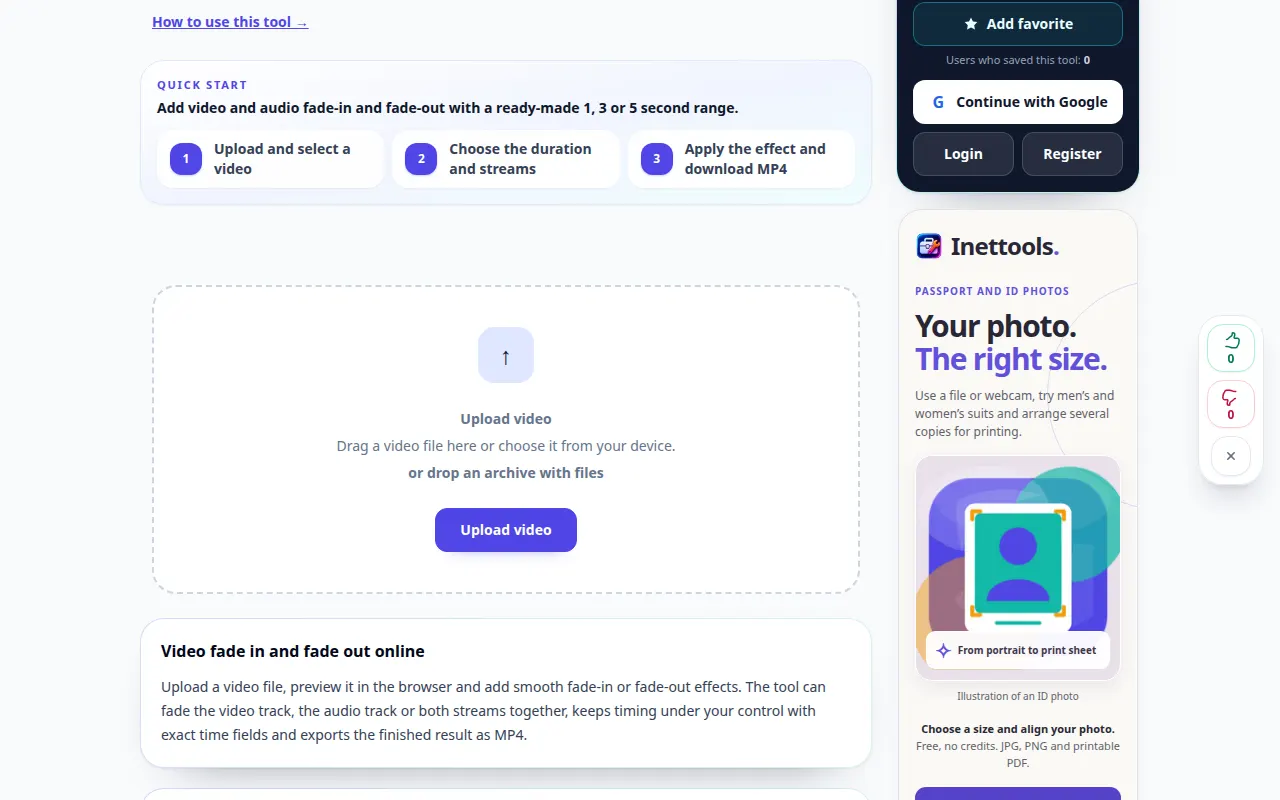
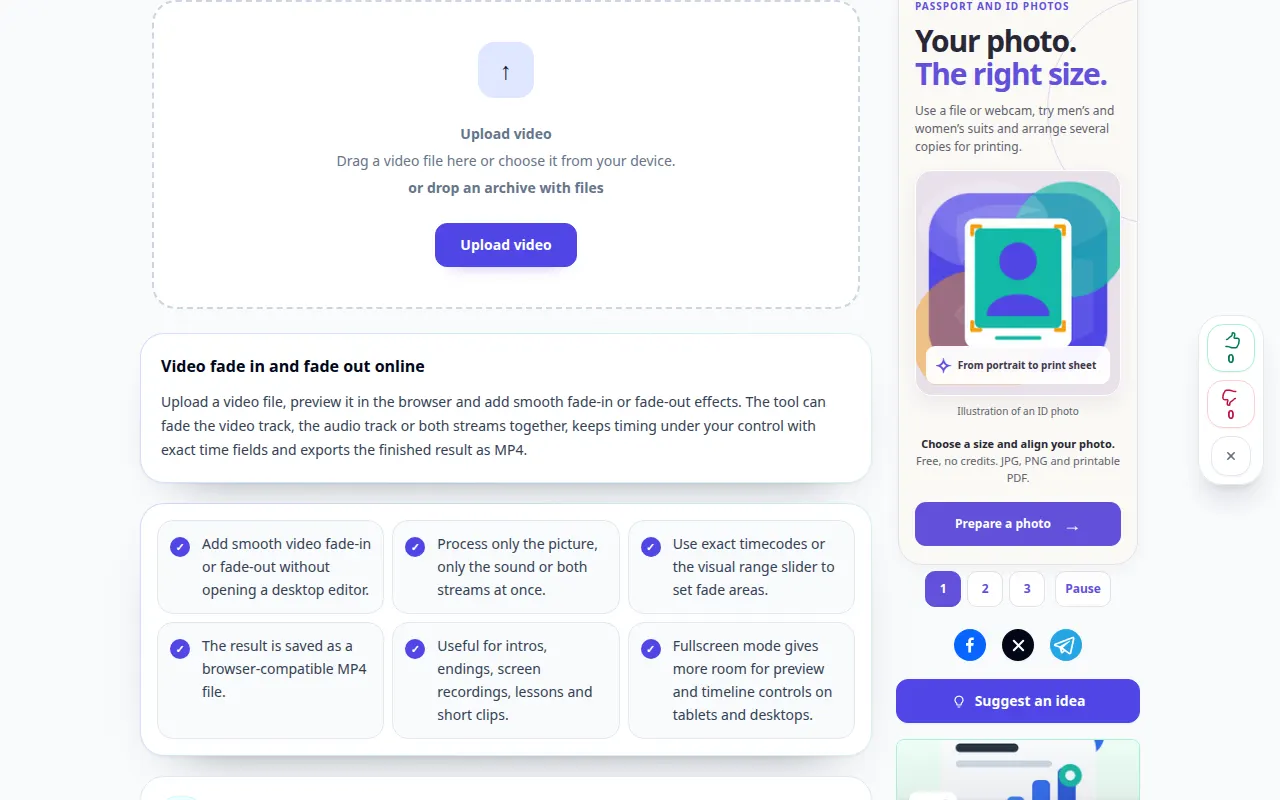
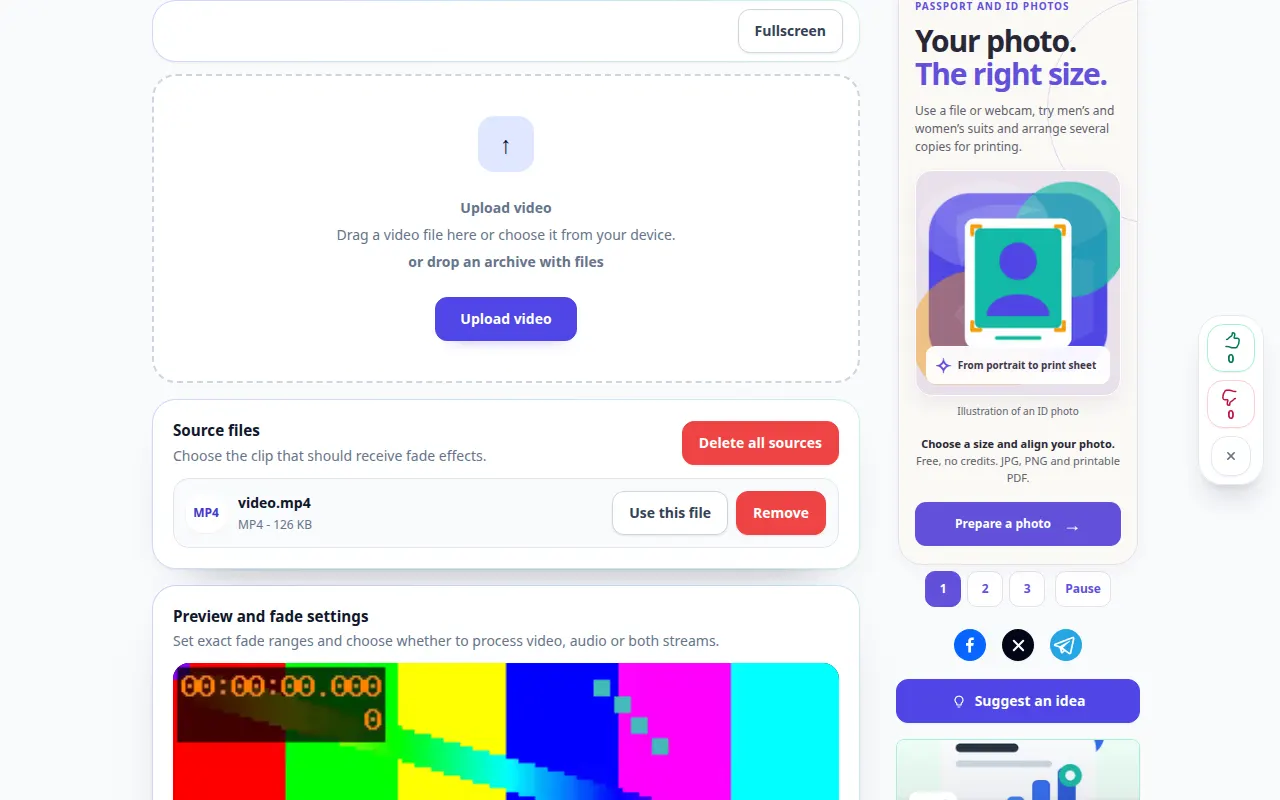
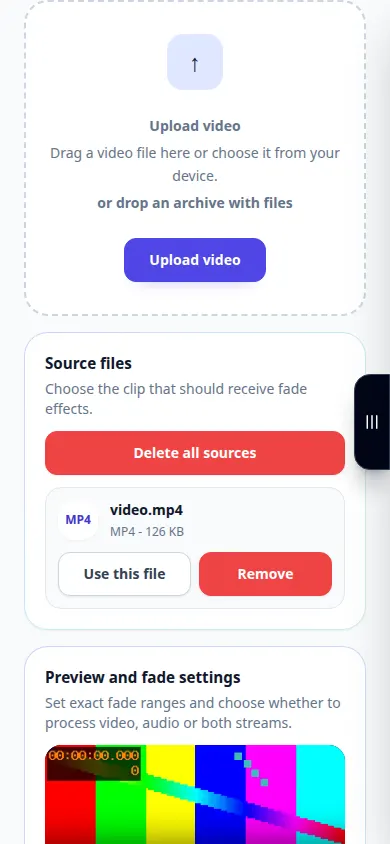
録音では英語のインターフェイスが表示されます。上記の翻訳された手順に従ってください。コントロールは同じ順序です。 この記録には、メインアクションの前にソースと利用可能な設定が表示されます。上記の手順に従って処理を開始し、結果を保存します。
電話デモンストレーション
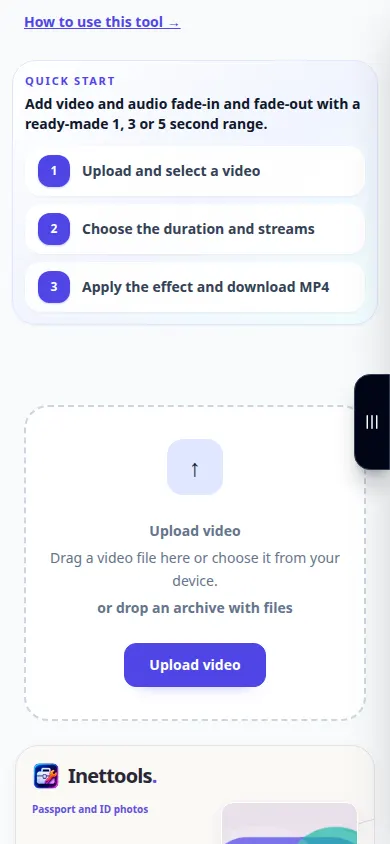
録音では英語のインターフェイスが表示されます。上記の翻訳された手順に従ってください。コントロールは同じ順序です。 この記録には、メインアクションの前にソースと利用可能な設定が表示されます。上記の手順に従って処理を開始し、結果を保存します。
質問とトラブルシューティング
音がまだ唐突に始まるのはなぜですか?
視覚的なフェードは必ずしも音声を変えるわけではありません。ツールによって提供される個別のサウンド コントロールを確認してください。
フェード設定が拒否されるのはなぜですか?
フェード間隔はビデオの長さ内に収まる必要があります。短いクリップの場合は、より短い値を試してください。
サービスが過負荷になっているというメッセージが表示された場合は、しばらく待ってからもう一度試してください。試行が失敗しても、ソース ファイルが変更されたわけではありません。

