ガイドを更新しました:
ファイル名の拡張子だけに依存するのではなく、ファイルの署名を確認してください。
デスクトップと携帯電話のスクリーンショット、短いデモンストレーション、一般的な質問への回答を含む実践的な手順。
始める前に
ローカル ファイルを選択します。検出は、可能性のある形式を特定するのに役立ちます。ファイルを修復したり、ファイルが安全であることを証明したりするものではありません。
これらの小さなファイルはこのガイド用に作成されたものであり、個人データは含まれません。
段階的な説明
- ファイル タイプ ディテクタを開き、検査するファイルを選択します。
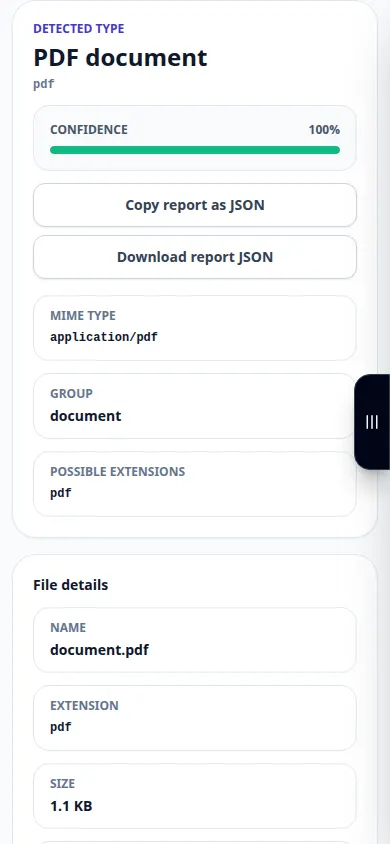
- 検出タイプを使用し、レポートを待ちます。ファイルは、認識可能なコンテンツ署名について検査されます。
- 結果に表示される可能性のある形式、MIME タイプ、署名の詳細を確認します。
- 検出された形式とファイル名拡張子を比較します。拡張子の不一致は、名前を変更する前にチェックする必要があります。
- 利用可能なレポートをコピーまたはエクスポートし、指定された形式をサポートするアプリケーションを使用します。
コンピュータ上で
全幅の作業パネルを使用して、ソース、設定、結果を比較します。元のファイルを保存しておくと、置き換えずに別の設定を試すことができます。
電話で
ファイルまたはデバイスのファイル マネージャーからソースを選択します。設定と結果まで下にスクロールします。操作が完了するまで、このタブを開いたままにしてください。
iPhone の Safari で、共有メニューを開き、結果が新しいタブで開いた場合は、[ファイルに保存] を選択します。 Android Chrome で、「ダウンロード」を確認します。処理が完了するまで、このタブを開いたままにしておきます。
より良い結果を得るために
検証済みのコピーを取得するまで、元の名前を保持してください。拡張子の名前を変更しても、ファイルの内容は変換されません。
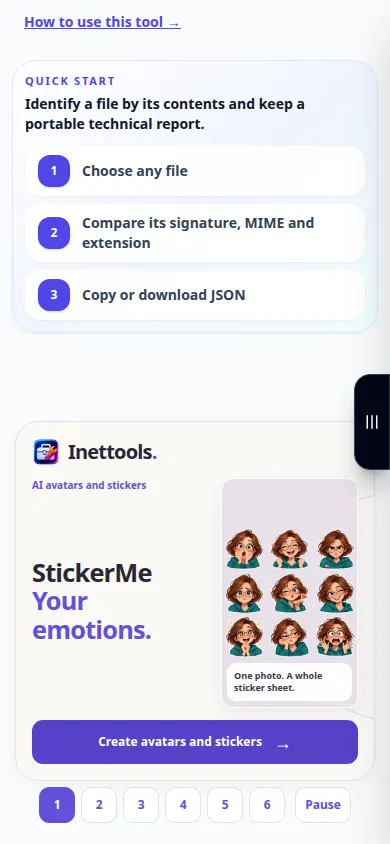
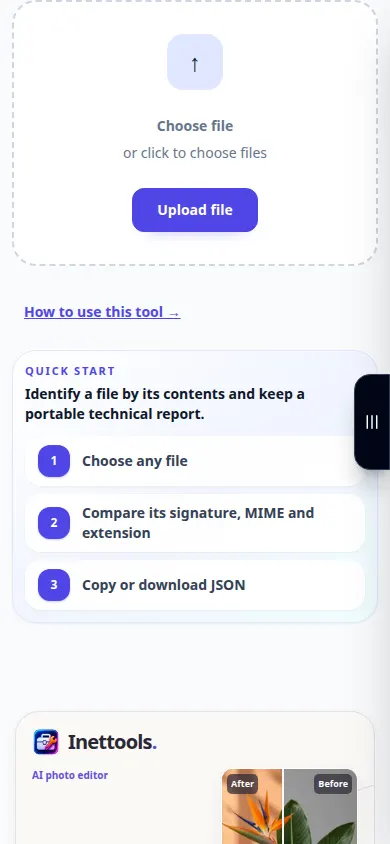
スクリーンショットとビデオ
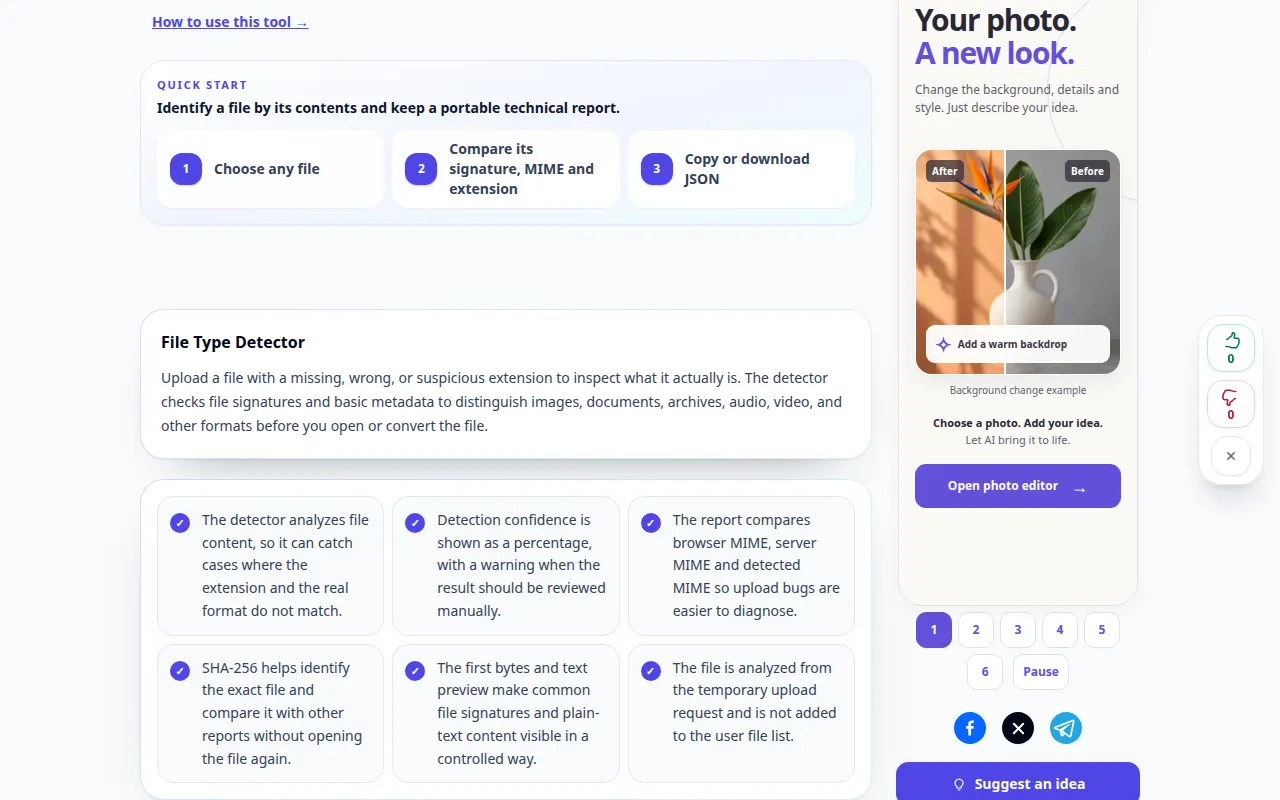
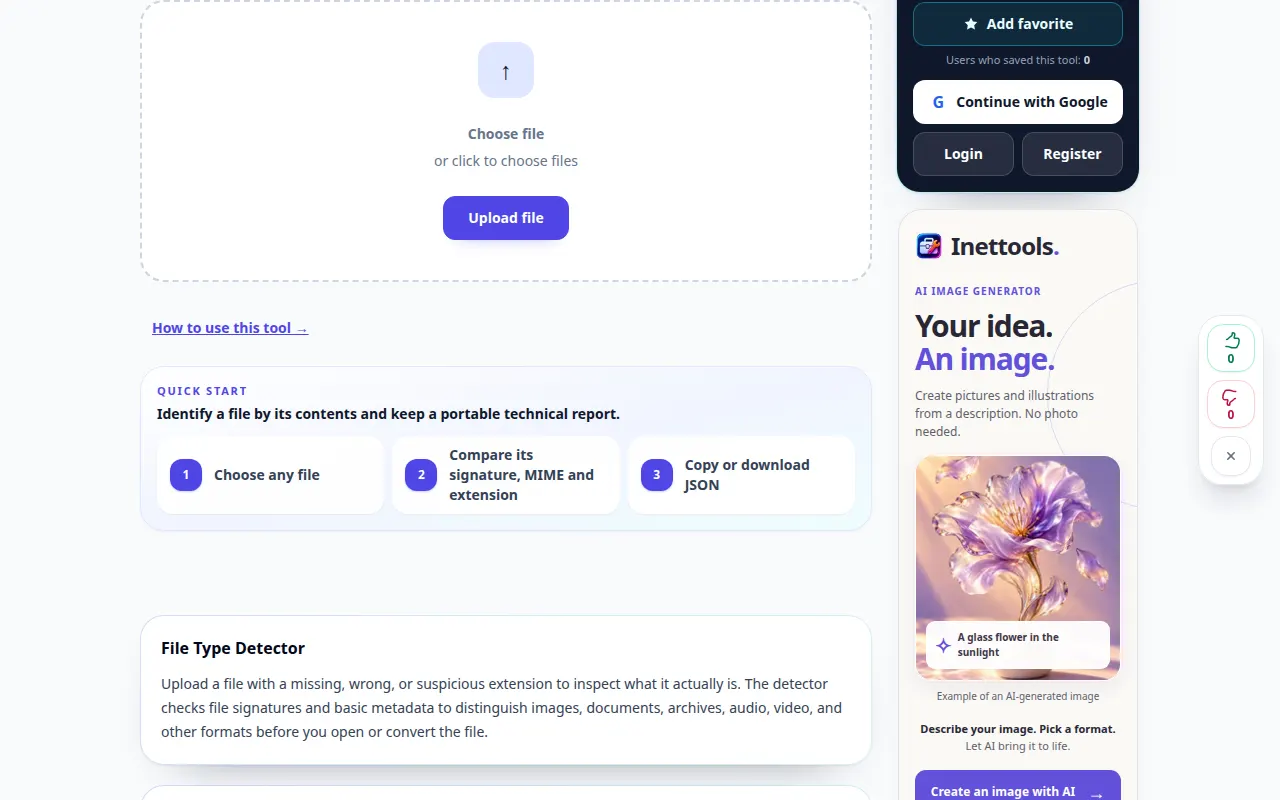
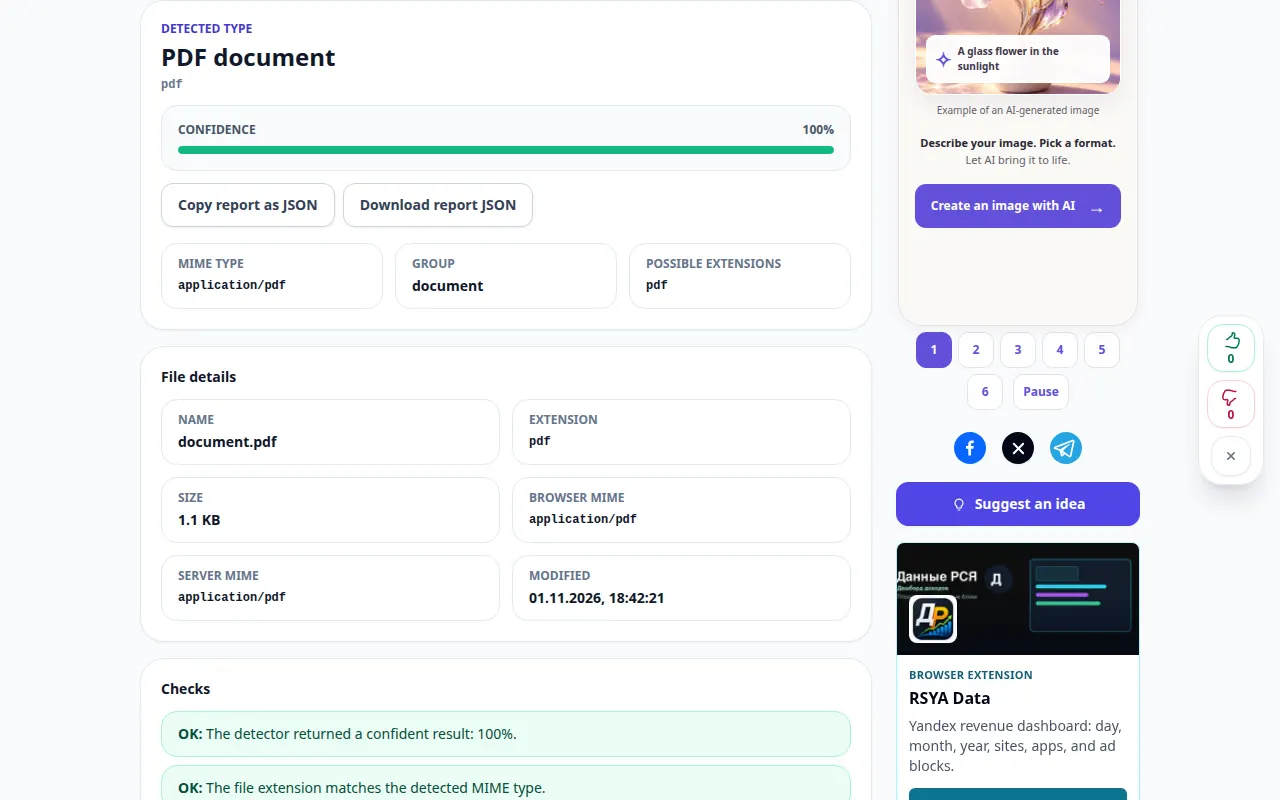
デスクトップデモ
録音では英語のインターフェイスが表示されます。上記の翻訳された手順に従ってください。コントロールは同じ順序です。 この記録は、ツールでのデモ入力とその結果の出力を示しています。
電話デモンストレーション
録音では英語のインターフェイスが表示されます。上記の翻訳された手順に従ってください。コントロールは同じ順序です。 この記録は、ツールでのデモ入力とその結果の出力を示しています。
質問とトラブルシューティング
なぜ種類が不明なのでしょうか?
一部の形式には特有の署名がなく、破損したファイルや非常に短いファイルには読み取り可能なバイト数が足りない場合があります。
検出されたファイルは依然として有害である可能性がありますか?
はい。認識可能な形式はセキュリティ スキャンではありません。信頼できないコンテンツを開く前に、通常のチェックを行ってください。
サービスが過負荷になっているというメッセージが表示された場合は、しばらく待ってからもう一度試してください。試行が失敗しても、ソース ファイルが変更されたわけではありません。