ガイドを更新しました:
画像を開いてその寸法を調べ、サポートされている出力コピーを作成します。
デスクトップと携帯電話のスクリーンショット、短いデモンストレーション、一般的な質問への回答を含む実践的な手順。
始める前に
元のイメージを保持します。ファイルを変換しても、すべてのアニメーション、レイヤー、またはメタデータ フィールドのサポートが保証されるわけではありません。
これらの小さなファイルはこのガイド用に作成されたものであり、個人データは含まれません。
段階的な説明
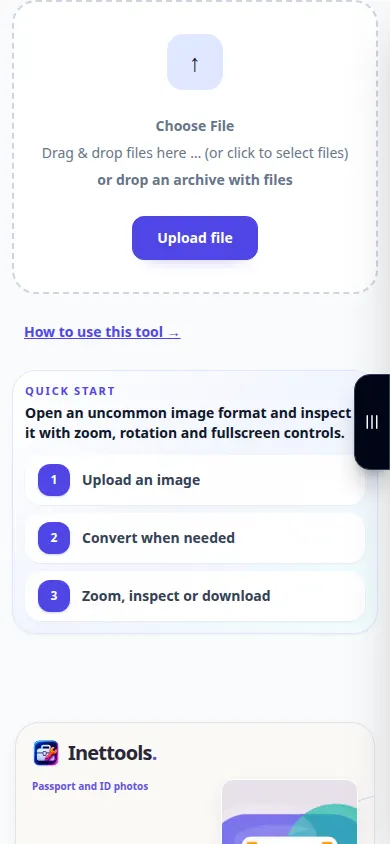
- 画像ビューアを開き、ファイル ピッカーで受け入れられた画像を選択します。
- プレビューを待って、表示される寸法とソース情報を確認します。
- 利用可能なズームまたは表示コントロールを使用して、重要な詳細を検査します。
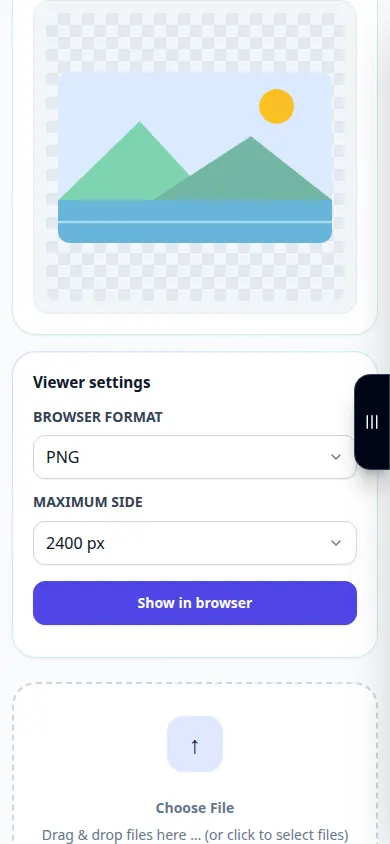
- 利用可能な出力形式と形式固有のオプションを選択します。
- 生成されたコピーを保存し、それを開いて外観と透明性を確認し、オリジナルを保存します。
コンピュータ上で
全幅の作業パネルを使用して、ソース、設定、結果を比較します。元のファイルを保存しておくと、置き換えずに別の設定を試すことができます。
電話で
ファイルまたはデバイスのファイル マネージャーからソースを選択します。設定と結果まで下にスクロールします。操作が完了するまで、このタブを開いたままにしてください。
iPhone の Safari で、共有メニューを開き、結果が新しいタブで開いた場合は、[ファイルに保存] を選択します。 Android Chrome で、「ダウンロード」を確認します。処理が完了するまで、このタブを開いたままにしておきます。
より良い結果を得るために
透明性が重要な場合は PNG を使用します。 JPEG コピーは通常、透明度を平坦化し、不可逆圧縮を導入します。
スクリーンショットとビデオ
デスクトップデモ
録音では英語のインターフェイスが表示されます。上記の翻訳された手順に従ってください。コントロールは同じ順序です。 この記録は、ツールでのデモ入力とその結果の出力を示しています。
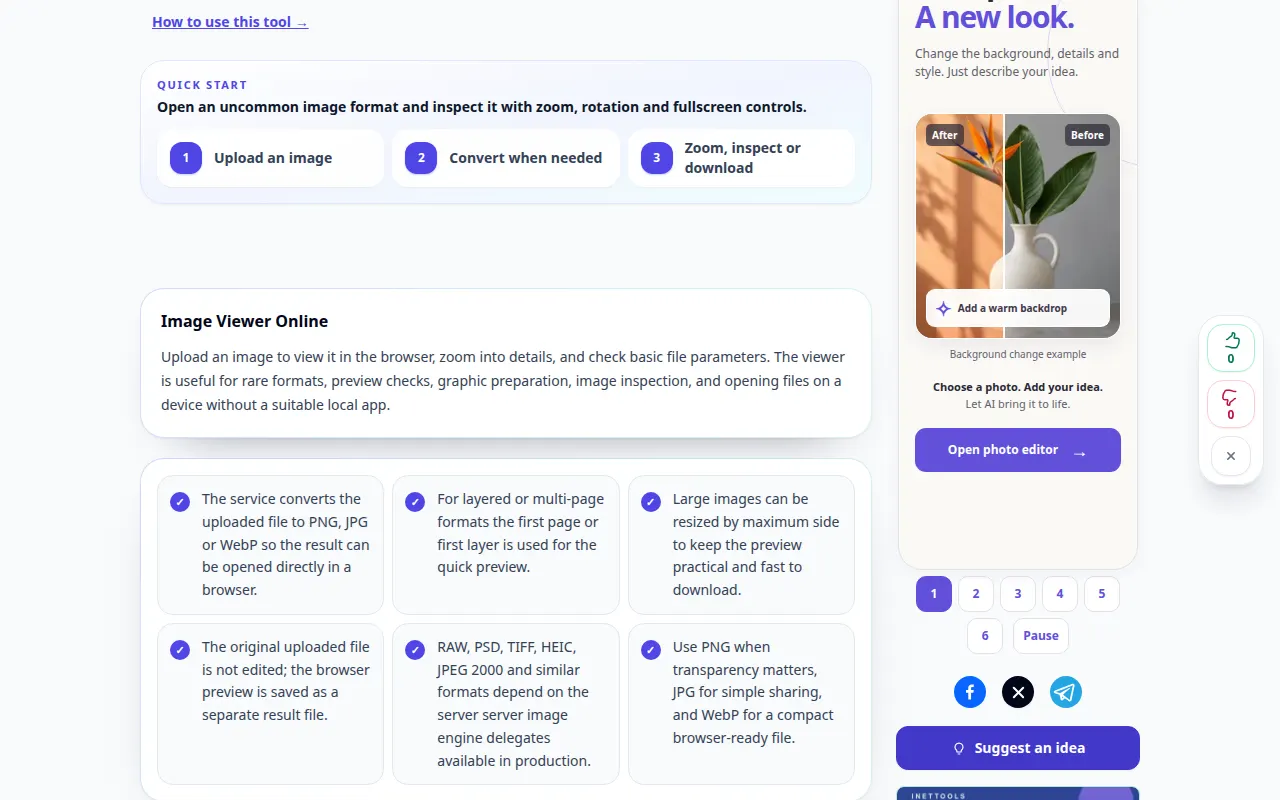
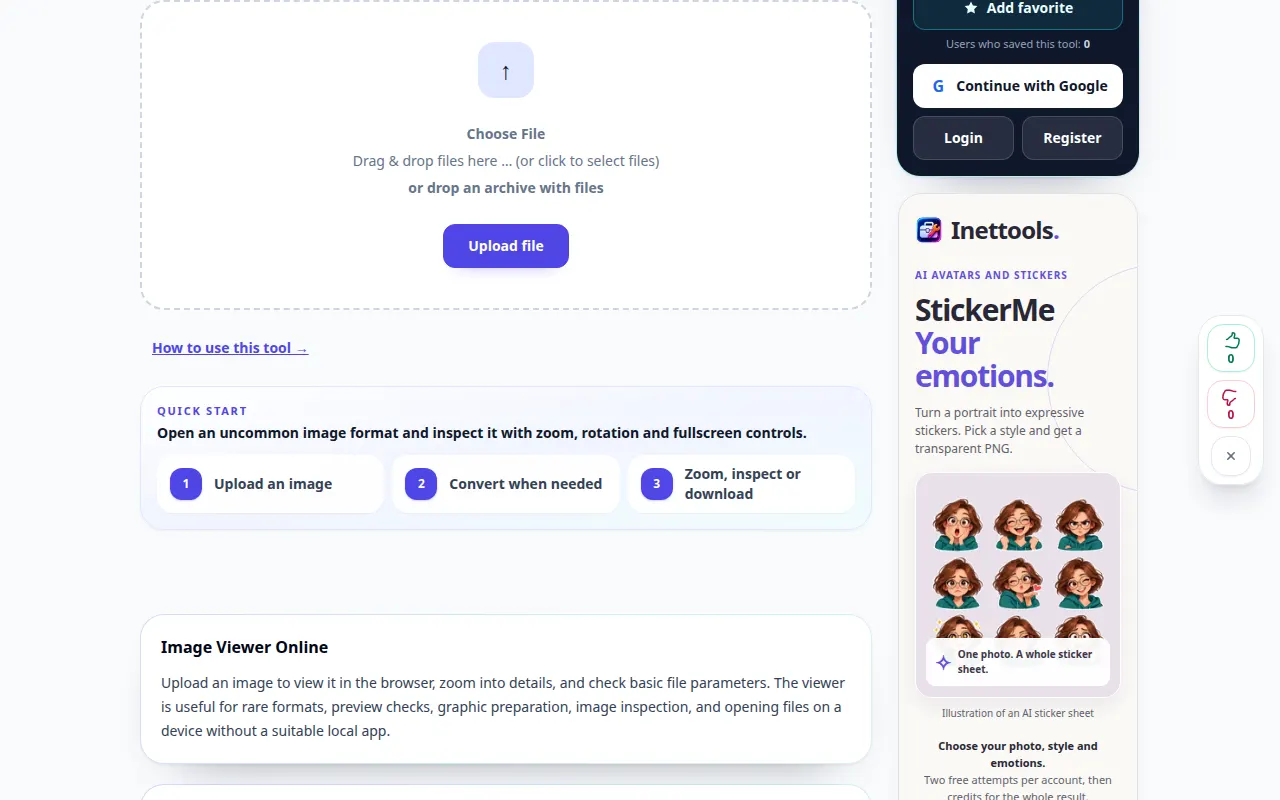
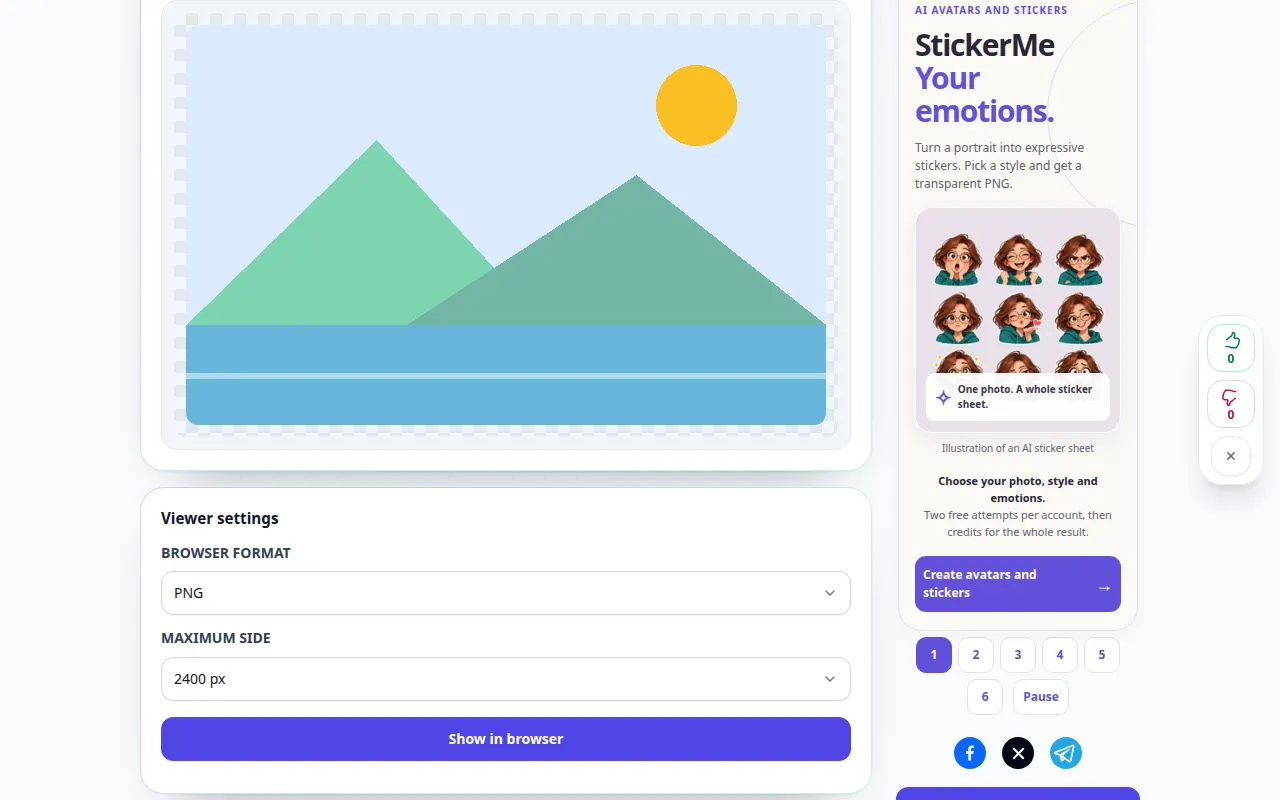
電話デモンストレーション
録音では英語のインターフェイスが表示されます。上記の翻訳された手順に従ってください。コントロールは同じ順序です。 この記録は、ツールでのデモ入力とその結果の出力を示しています。
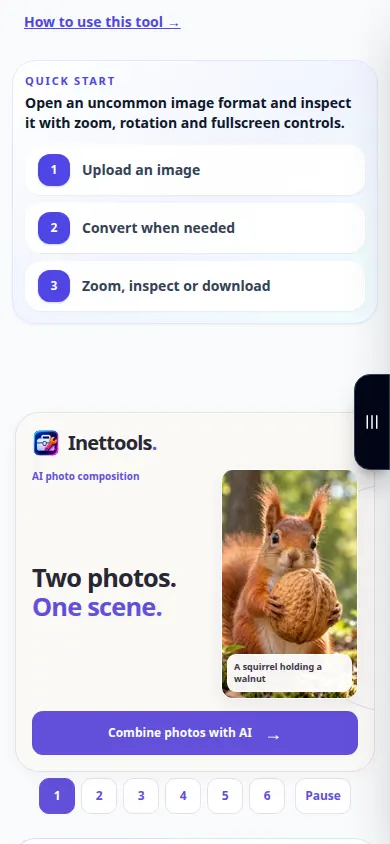
質問とトラブルシューティング
変換するとぼやけた画像が改善されますか?
ファイル形式を変更しても、失われた詳細は復元されません。個別に復元を試みる必要がある場合は、拡張ツールを使用してください。
なぜ出力がはるかに大きくなるのですか?
ロスレス形式は、圧縮ソースよりも大きくなる可能性があります。出力を選択する前に、ファイルのサイズと外観を比較してください。
サービスが過負荷になっているというメッセージが表示された場合は、しばらく待ってからもう一度試してください。試行が失敗しても、ソース ファイルが変更されたわけではありません。