ガイドを更新しました:
強調モードを選択し、拡大率を設定し、保存する前に処理された画像を元の画像と比較します。
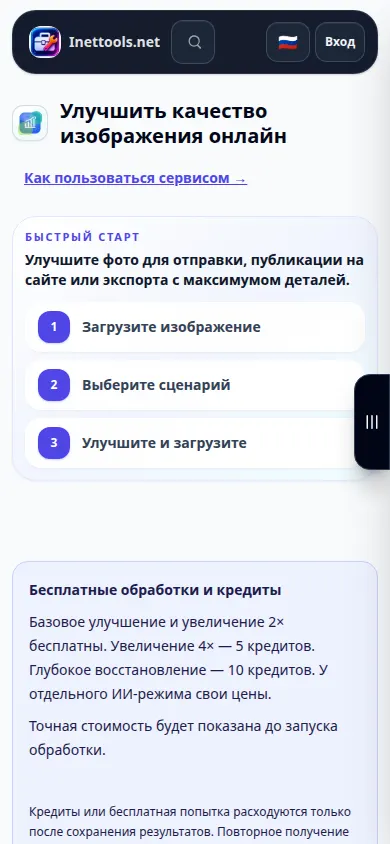
ツール名の下にある「このツールの使用方法」リンクを使用してこのガイドを開きます。コンピューターと携帯電話の手順、スクリーンショット、ビデオが含まれています。
始める前に
JPEG、PNG、または WebP などのサポートされている形式で、入手可能な最適なオリジナルを使用してください。多くの場合、圧縮されたメッセンジャーのコピーよりも、大きなオリジナルの方がうまく機能します。選択したモードごとに、可用性、制限、およびクレジットチャージが表示されます。
これらの小さなファイルはこのガイド用に作成されたものであり、個人データは含まれません。
段階的な説明
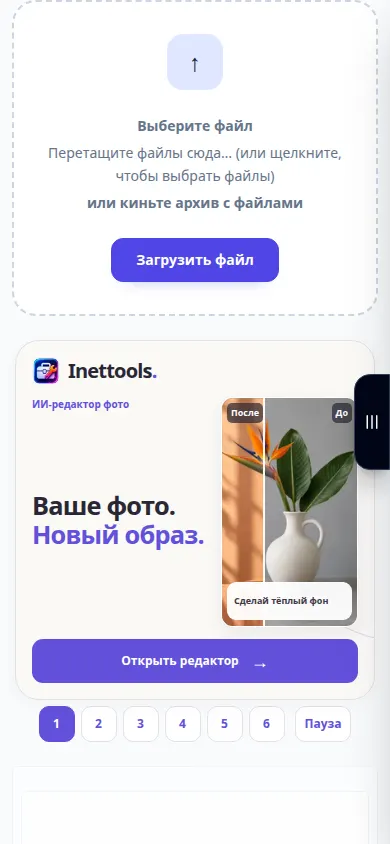
- ソース画像を選択し、プレビューと拡張設定を待ちます。
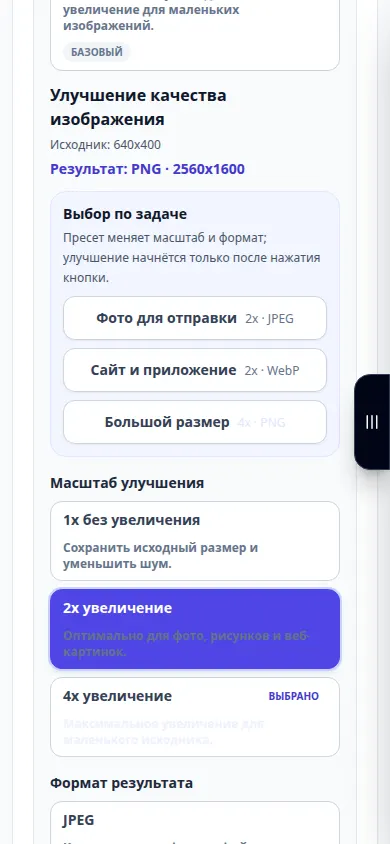
- ポートレート用のナチュラルなど、穏やかに利用できるモードから始めます。利用可能な場合は、描画用のイラスト モードを選択します。
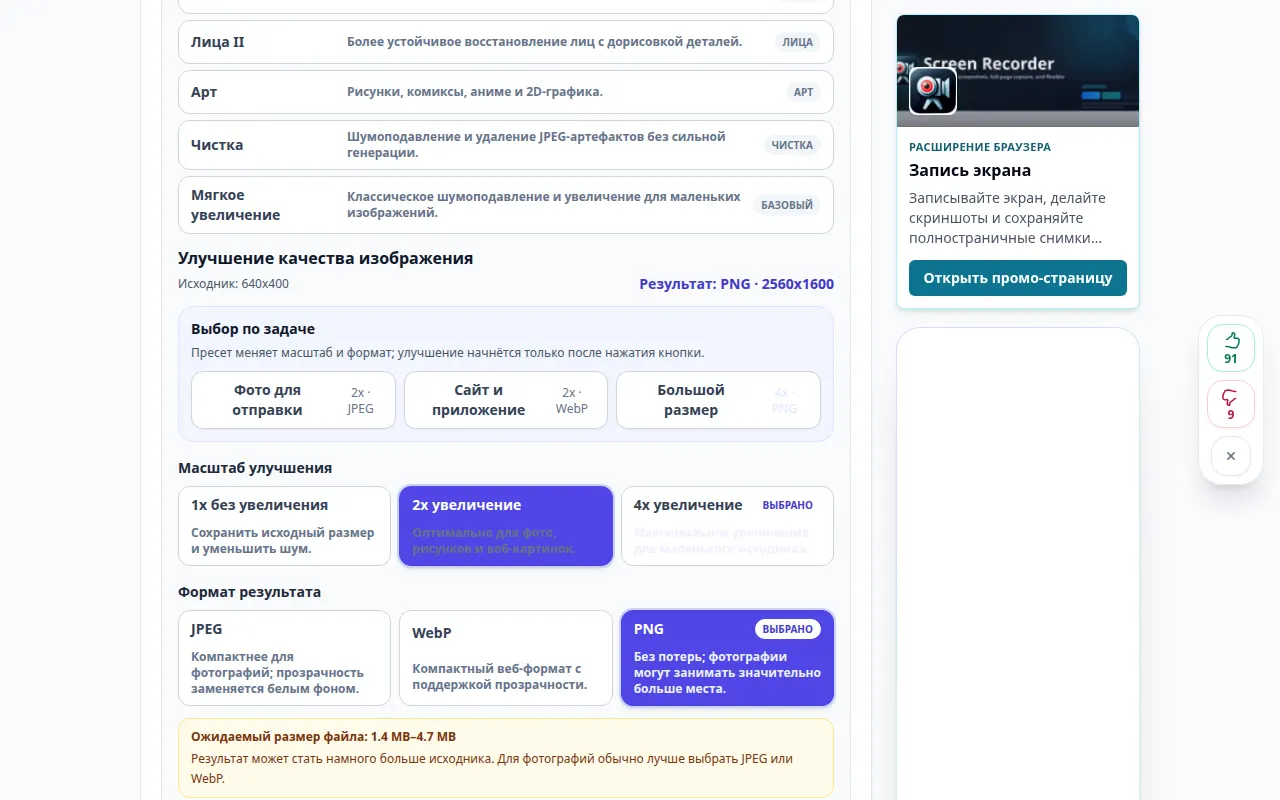
- サポートされているスケールを選択します。利用可能な場合は 2× から開始します。寸法を維持したい場合は、サポートされているノイズ除去モードに 1× を使用してください。
- 出力形式を選択します。 JPEG は写真に実用的です。 PNG は透明度を維持しますが、大きくすることもできます。表示された価格を確認してから、強化を開始してください。
- 処理後、比較スライダーを移動して、面、エッジ、テキストを検査します。それらの詳細を確認した後でのみ、結果を保存してください。
コンピュータ上で
快適なサイズで比較を開きます。縮小ズームで画像全体だけを判断するのではなく、顔とテクスチャ領域を検査します。
電話で
写真またはファイルからオリジナルを選択します。一度に小さな領域を比較し、処理とファイル サイズを管理しやすくするために適度なスケールを使用します。
iPhone の Safari で、共有メニューを開き、結果が新しいタブで開いた場合は、[ファイルに保存] を選択します。 Android Chrome で、「ダウンロード」を確認します。処理が完了するまで、このタブを開いたままにしておきます。
より良い結果を得るために
4× 拡大するとピクセルが追加されますが、新しく表示される詳細が正確であることは証明されません。強い修復物を使用すると、顔の特徴やレタリングが変化する可能性があります。
スクリーンショットとビデオ
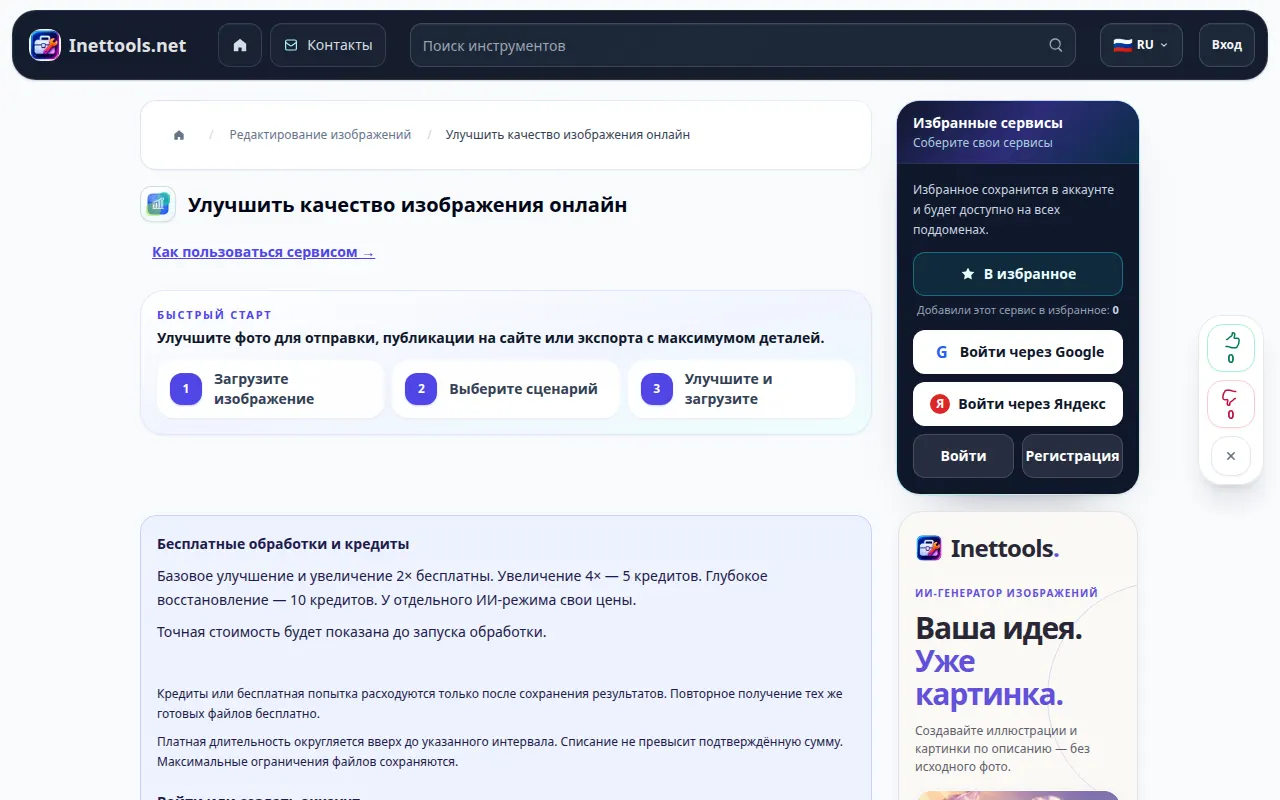
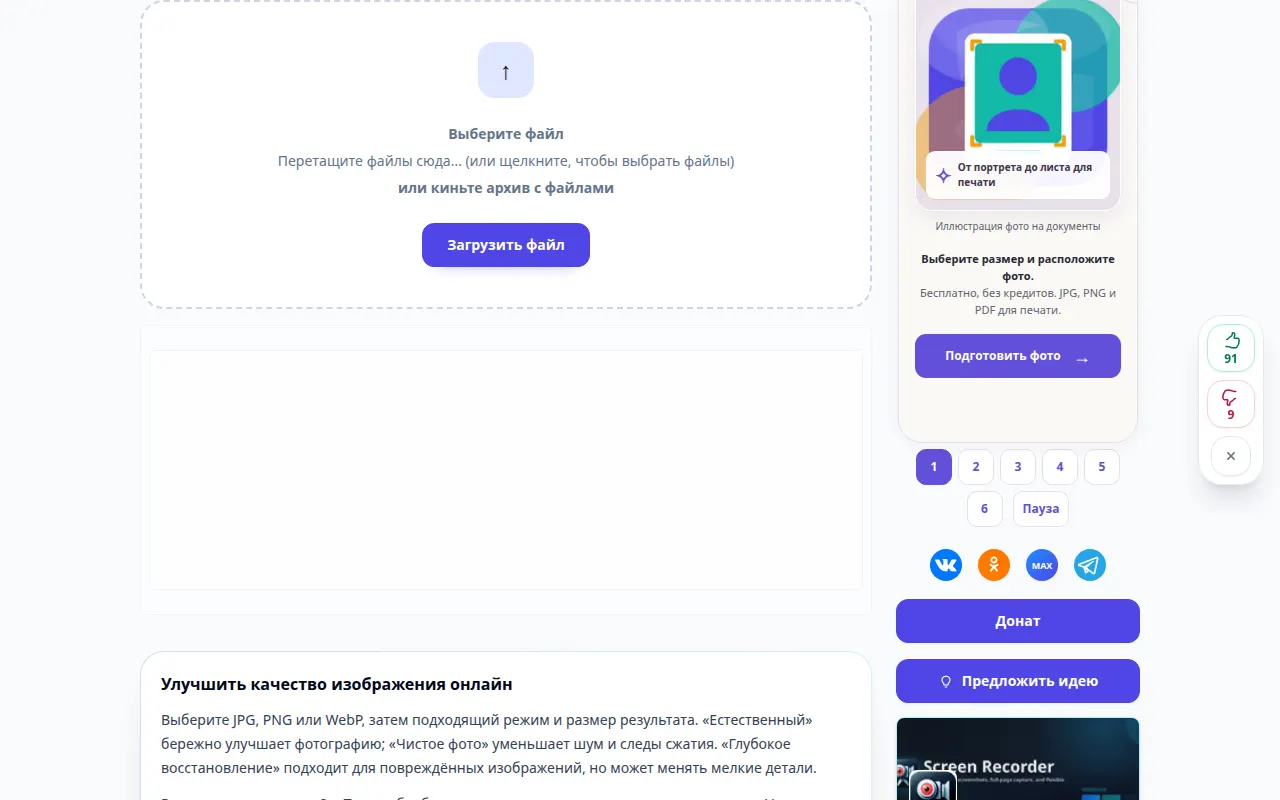
デスクトップデモ
録音にはロシアのインターフェースが示されています。上記の翻訳された手順に従ってください。コントロールは同じ順序です。 この記録には、メインアクションの前にソースと利用可能な設定が表示されます。上記の手順に従って処理を開始し、結果を保存します。
電話デモンストレーション
録音にはロシアのインターフェースが示されています。上記の翻訳された手順に従ってください。コントロールは同じ順序です。 この記録には、メインアクションの前にソースと利用可能な設定が表示されます。上記の手順に従って処理を開始し、結果を保存します。
質問とトラブルシューティング
アクションボタンが使用できないのはなぜですか?
選択したモードまたはスケールが使用できないか、画像がその制限を超えている可能性があります。有効なモードとサポートされているスケール、または小さいオリジナルを選択します。
どの形式を選択すればよいですか?
コンパクトな写真には JPEG を使用し、ロスレス出力または透明度が必要な場合には PNG を使用し、モードで提供されている場合はコンパクトな Web 画像には WebP を使用します。
サービスが過負荷になっているというメッセージが表示された場合は、しばらく待ってからもう一度試してください。試行が失敗しても、ソース ファイルが変更されたわけではありません。