ガイドを更新しました:
文章全体を再入力することなく、タイプミスしたキーボード文字を変換します。
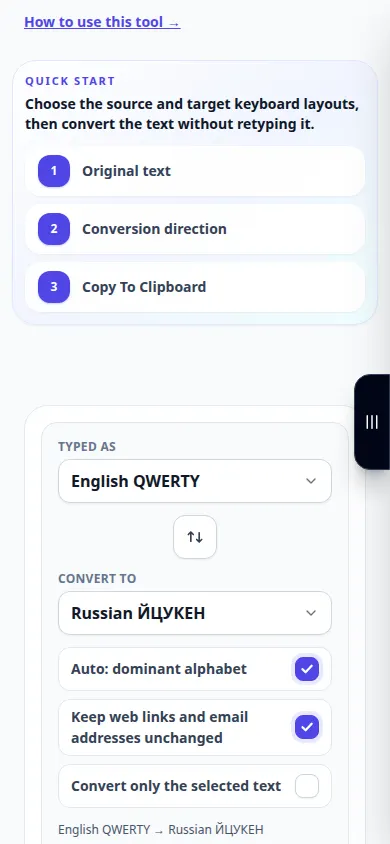
ツール名の下にある「このツールの使用方法」リンクを使用してこのガイドを開きます。コンピューターと携帯電話の手順、スクリーンショット、ビデオが含まれています。
始める前に
元のテキストのコピーを保管しておいてください。レイアウト修正は文字マッピングであり、言語翻訳ではありません。
段階的な説明
- 間違ったキーボード レイアウトで入力されたテキストを貼り付けます。
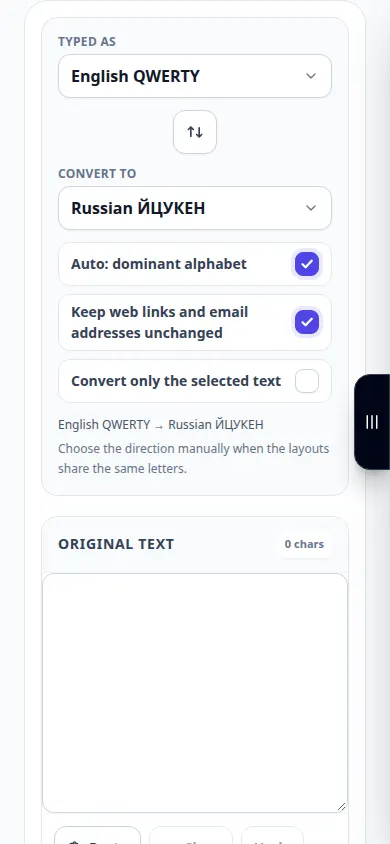
- ツールが提供する変換方向を選択するか、サポートされている自動モードを使用します。
- 選択したレイアウトを入力または変更すると、結果が更新されます。変換された文章をコピーする前に読んでください。
- 名前、リンク、パスワード、および意図的に混合された言語の断片を個別に確認してください。
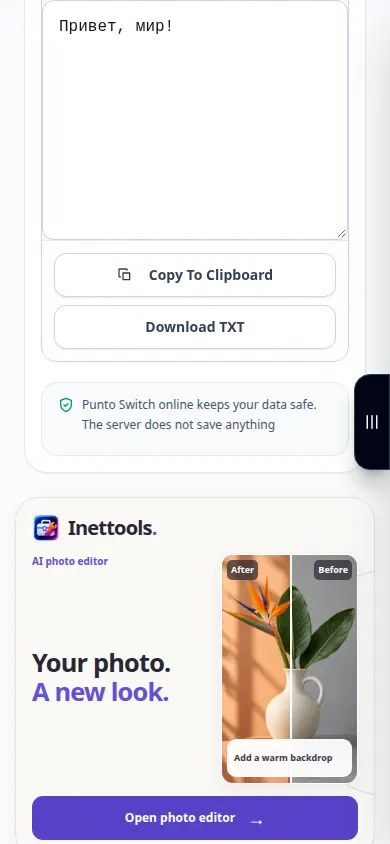
- 修正結果をコピーし、目的のドキュメントまたはメッセージに貼り付けます。
コンピュータ上で
影響を受ける文章を貼り付け、結果をコピーする前に両方のテキスト領域を比較します。
電話で
キーボードの選択ハンドルを使用して、間違った箇所のみをコピーし、修正したテキストを元のアプリに貼り付けます。
iPhone の Safari で、共有メニューを開き、結果が新しいタブで開いた場合は、[ファイルに保存] を選択します。 Android Chrome で、「ダウンロード」を確認します。処理が完了するまで、このタブを開いたままにしておきます。
より良い結果を得るために
文章に意図的に言語が混在している場合は、影響を受ける部分のみを修正します。
スクリーンショットとビデオ
デスクトップデモ
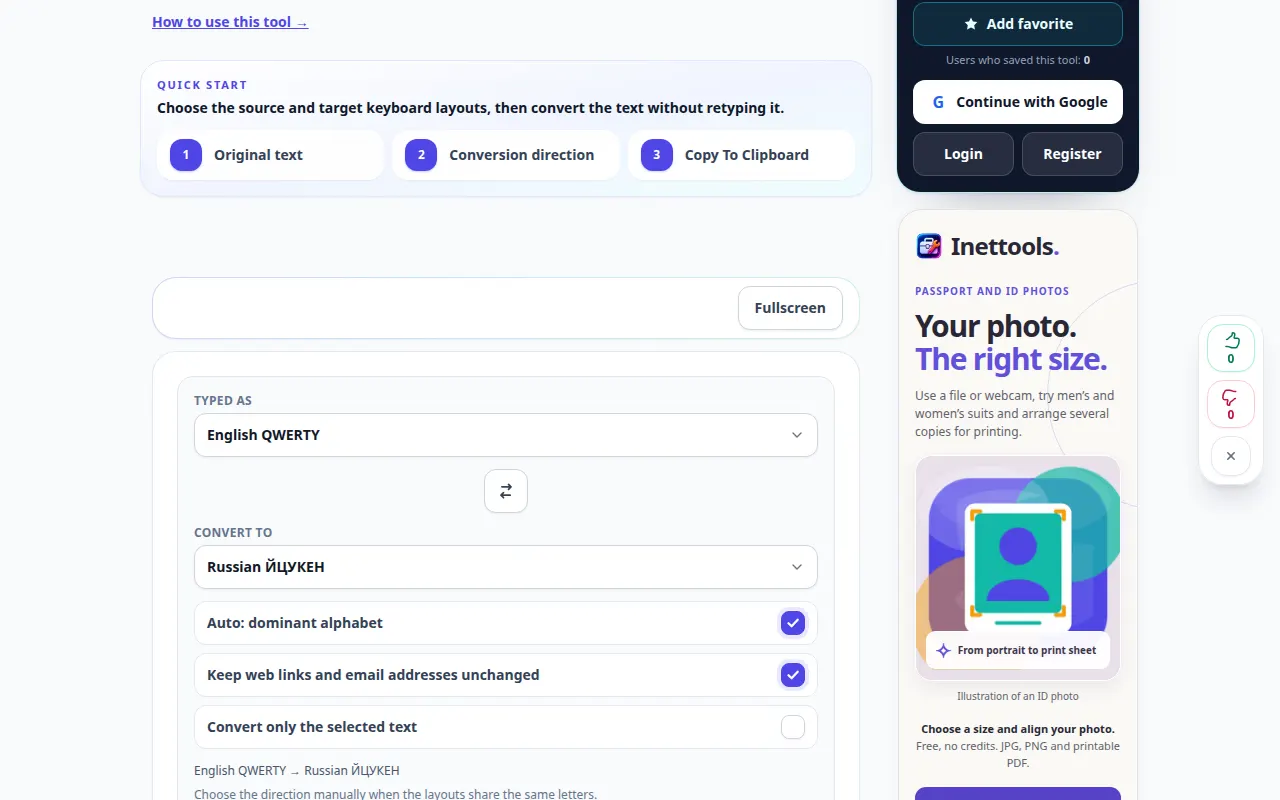
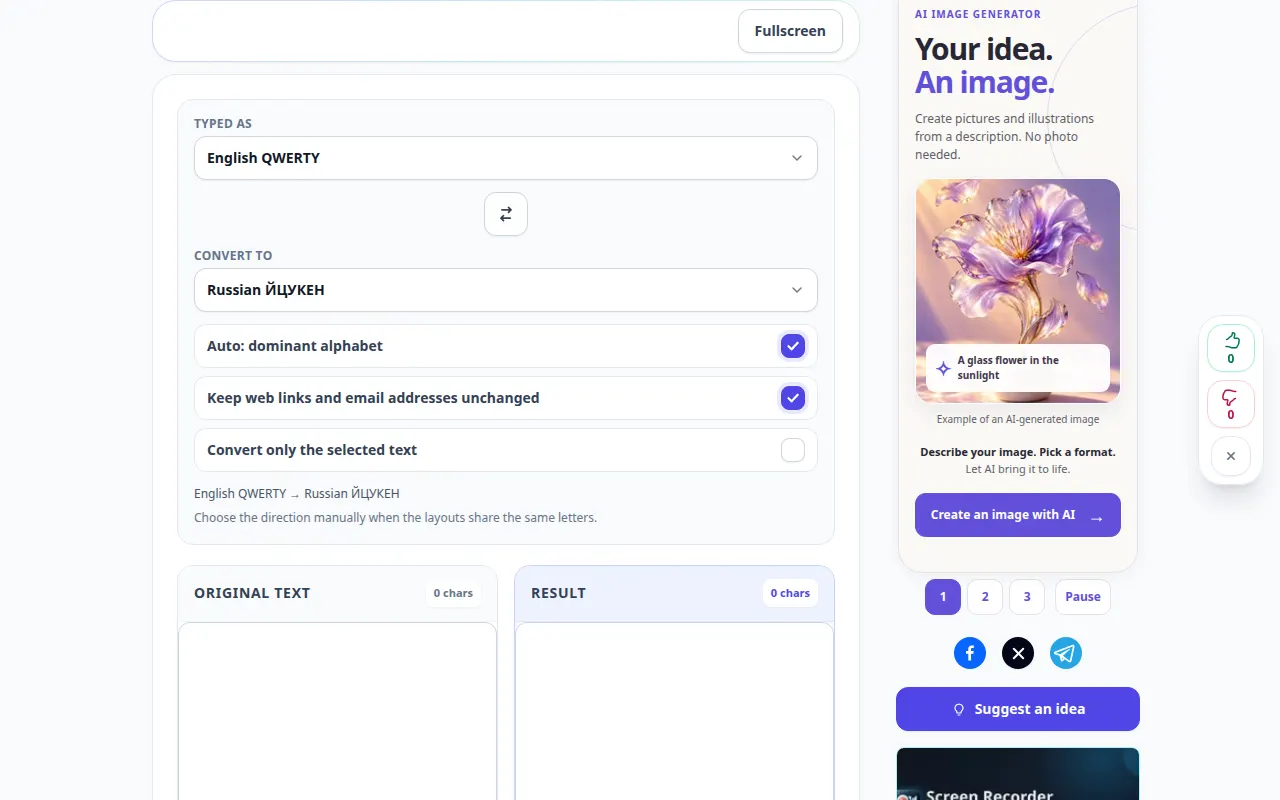
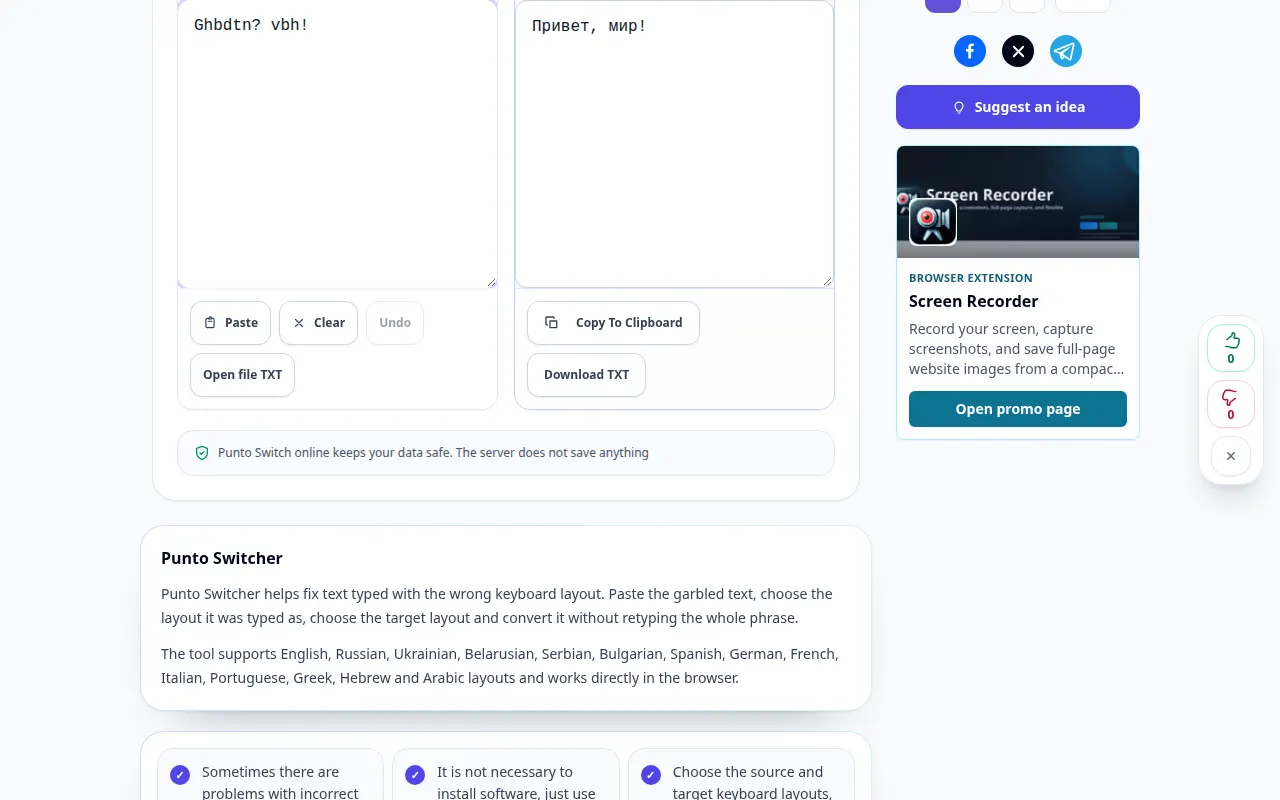
録音では英語のインターフェイスが表示されます。上記の翻訳された手順に従ってください。コントロールは同じ順序です。 この記録は、ツールでのデモ入力とその結果の出力を示しています。
電話デモンストレーション
録音では英語のインターフェイスが表示されます。上記の翻訳された手順に従ってください。コントロールは同じ順序です。 この記録は、ツールでのデモ入力とその結果の出力を示しています。
質問とトラブルシューティング
英単語が間違って変更されるのはなぜですか?
変換者は、その単語が意図的であるかどうかを常に知ることができるとは限りません。混合言語の断片を除外し、出力を確認します。
これで意味が通じますか?
いいえ。キーボードの位置に応じて文字を置き換えます。別の言語の翻訳サービスを利用してください。
サービスが過負荷になっているというメッセージが表示された場合は、しばらく待ってからもう一度試してください。試行が失敗しても、ソース ファイルが変更されたわけではありません。