ガイドを更新しました:
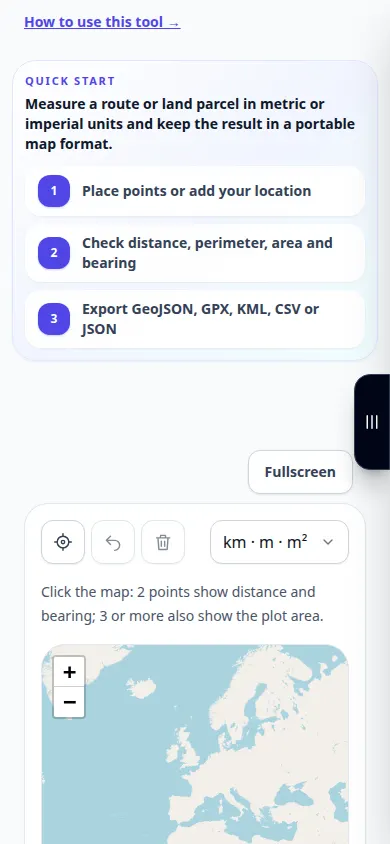
地図上に点をマークし、その形状から計算された長さまたは面積を検査します。
ツール名の下にある「このツールの使用方法」リンクを使用してこのガイドを開きます。コンピューターと携帯電話の手順、スクリーンショット、ビデオが含まれています。
始める前に
パスの長さまたはポリゴン領域が必要かどうかを決定します。マップの測定値は、選択したポイントに基づく推定値です。
段階的な説明
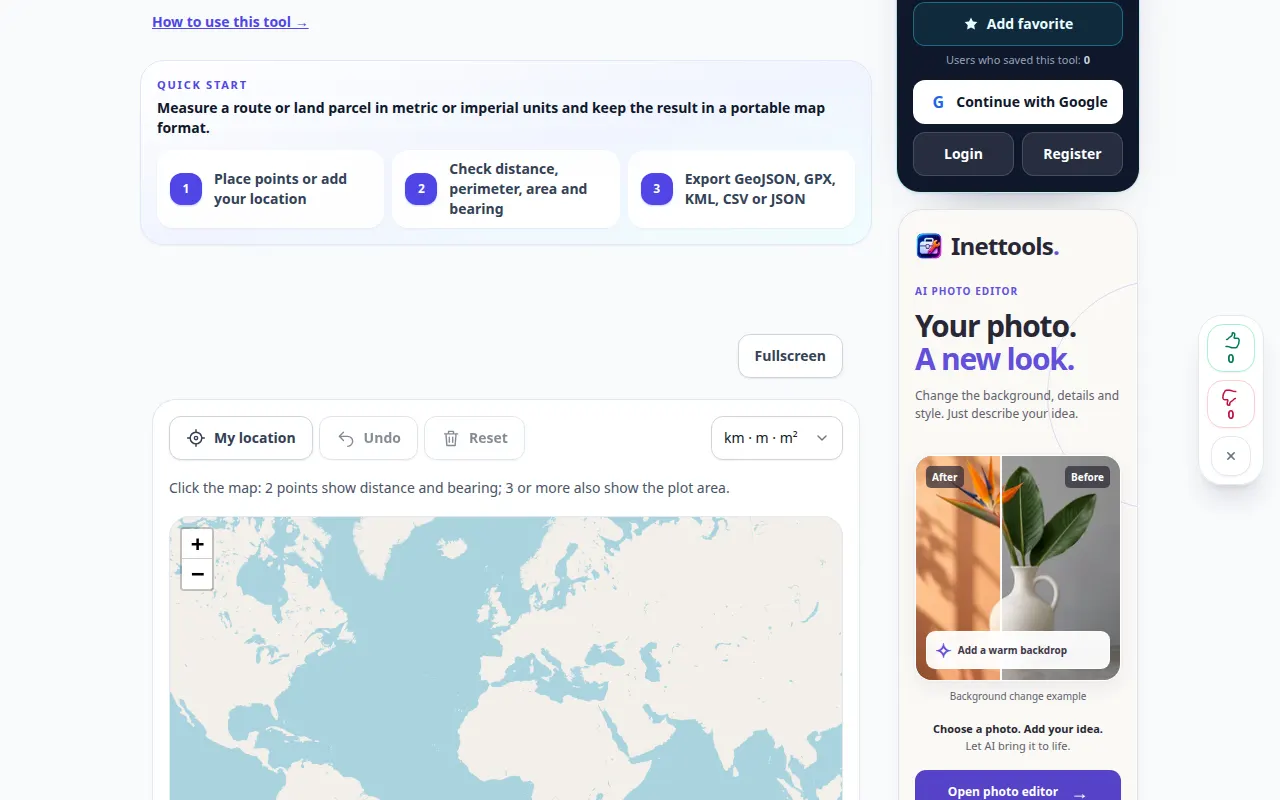
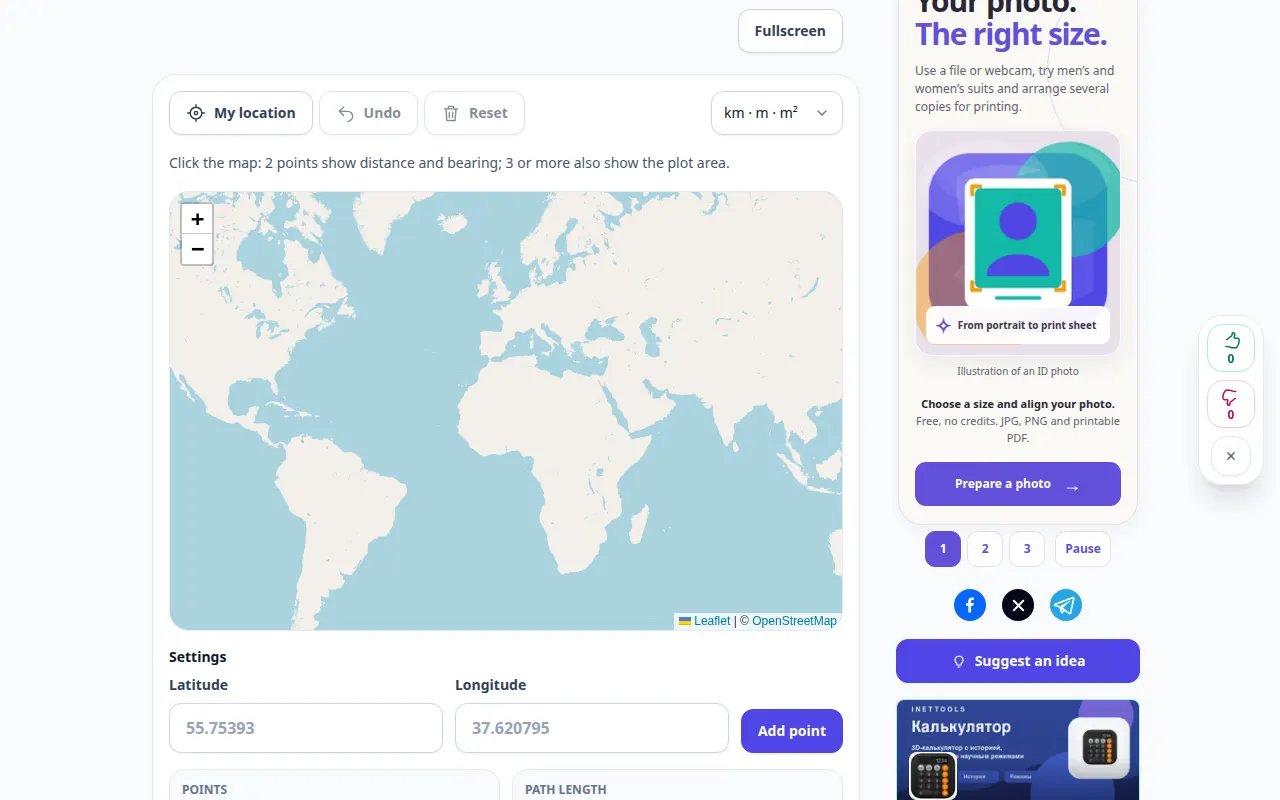
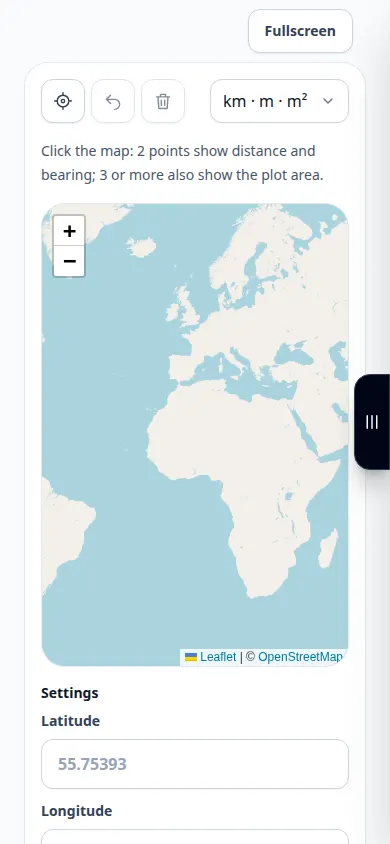
- 地図を開いて測定したい場所に移動するか、緯度と経度のフィールドを使用して最初の点を入力します。
- 表示される測定単位を選択します。このツールは、追加した点から距離、面積、方位を計算します。
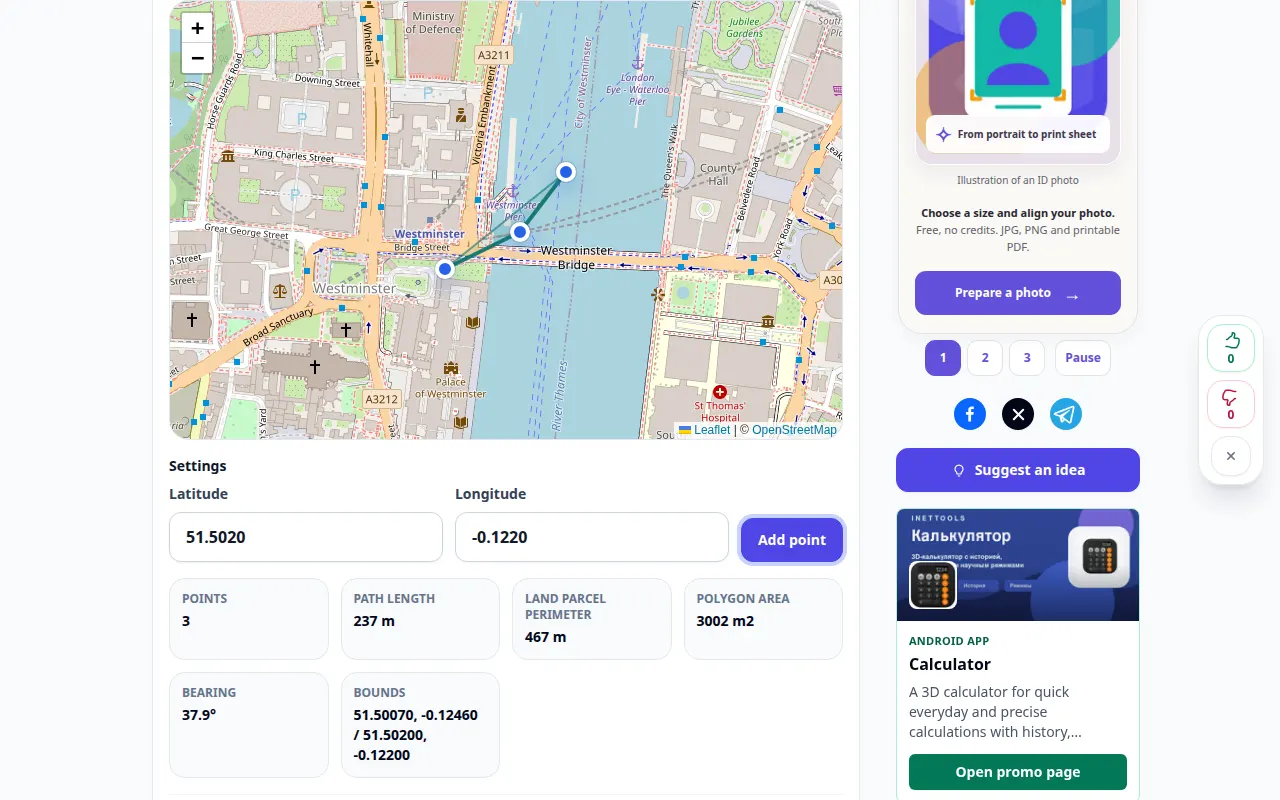
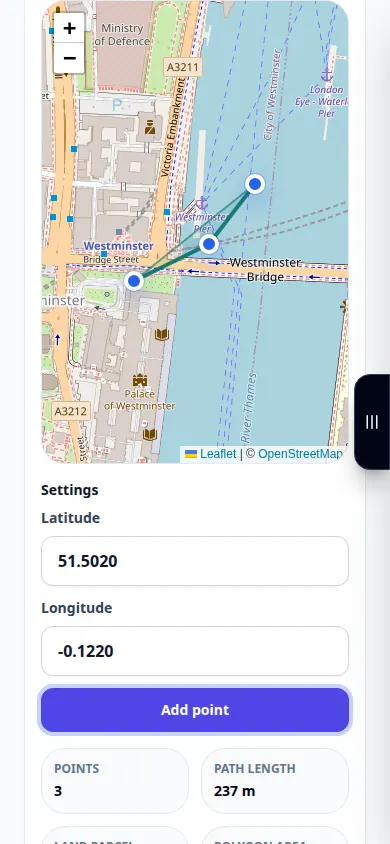
- パスに沿って、または境界の周囲に意図した順序でポイントを追加します。
- 線分または多角形と表示される単位を確認します。利用可能な編集コントロールを使用して、間違った位置にある点を修正します。
- 提供されたジオメトリのエクスポートを保存し、表示された測定値と単位をメモします。概要を再現するために十分なコンテキストを保持します。
コンピュータ上で
結果を記録する前に、より広いマップを使用して曲がりにポイントを配置し、境界全体を検査します。
電話で
ポイントを配置する前にズームインします。ドラッグして点を選択したと誤認しないように、慎重にマップを移動してください。
iPhone の Safari で、共有メニューを開き、結果が新しいタブで開いた場合は、[ファイルに保存] を選択します。 Android Chrome で、「ダウンロード」を確認します。処理が完了するまで、このタブを開いたままにしておきます。
より良い結果を得るために
開始点と終了点をマークするだけでなく、曲がり角にポイントを追加します。直線は道路のルートとは異なります。
スクリーンショットとビデオ
デスクトップデモ
録音では英語のインターフェイスが表示されます。上記の翻訳された手順に従ってください。コントロールは同じ順序です。 この記録は、ツールでのデモ入力とその結果の出力を示しています。
電話デモンストレーション
録音では英語のインターフェイスが表示されます。上記の翻訳された手順に従ってください。コントロールは同じ順序です。 この記録は、ツールでのデモ入力とその結果の出力を示しています。
質問とトラブルシューティング
結果が走行ルートより短いのはなぜですか?
幾何学的な線は自動的に道路に沿ったり、迂回路を含んだりしません。実際に測定したいパスをマークします。
これは地籍調査ですか?
いいえ。選択したマップ ポイントとマップの精度によって結果が制限されます。このツールは法的な財産の境界を確立するものではありません。
サービスが過負荷になっているというメッセージが表示された場合は、しばらく待ってからもう一度試してください。試行が失敗しても、ソース ファイルが変更されたわけではありません。