ガイドを更新しました:
ライブ波形と入力レベルを確認し、デバイスで短いサンプルを録音して聞いてください。
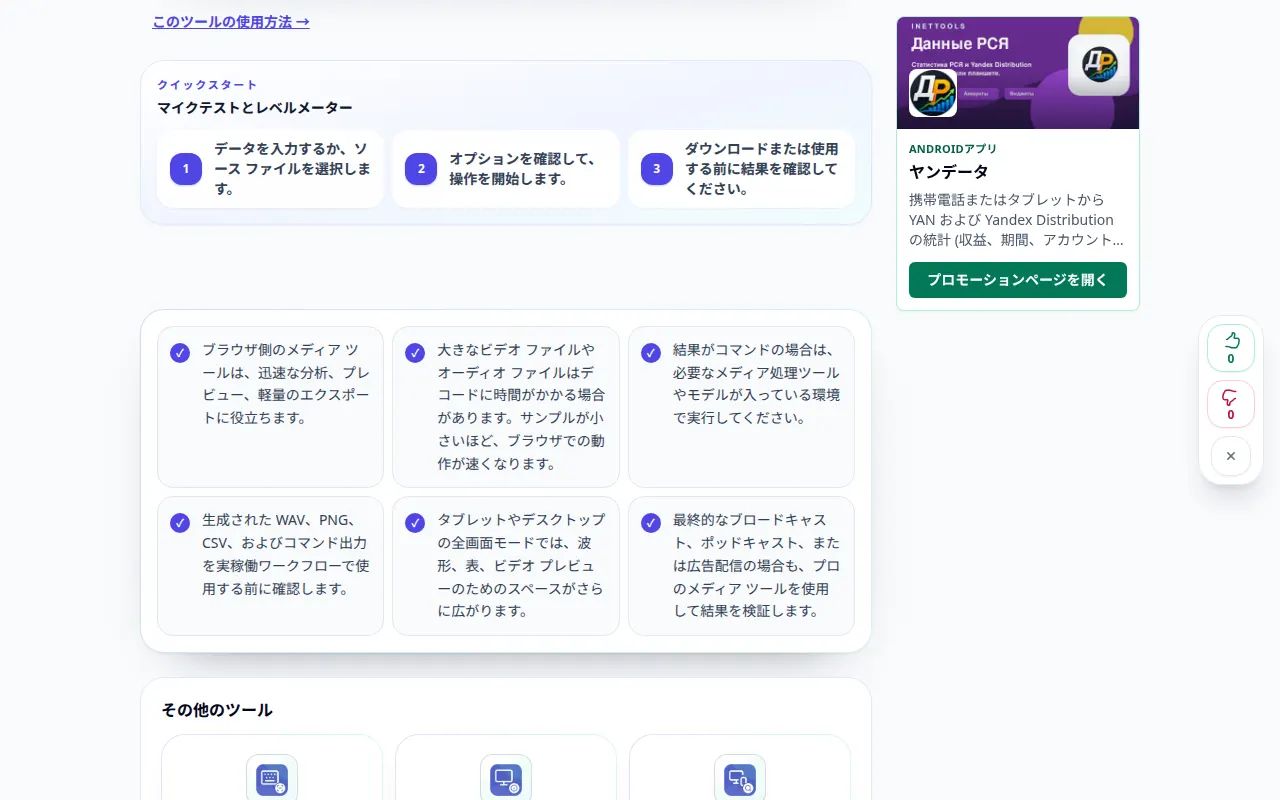
デスクトップと携帯電話のスクリーンショット、短いデモンストレーション、一般的な質問への回答を含む実践的な手順。
始める前に
マイクを接続し、開始時にこの Web サイトがマイクを使用できるようにします。録音を聞くときはヘッドフォンを使用してください。
段階的な説明
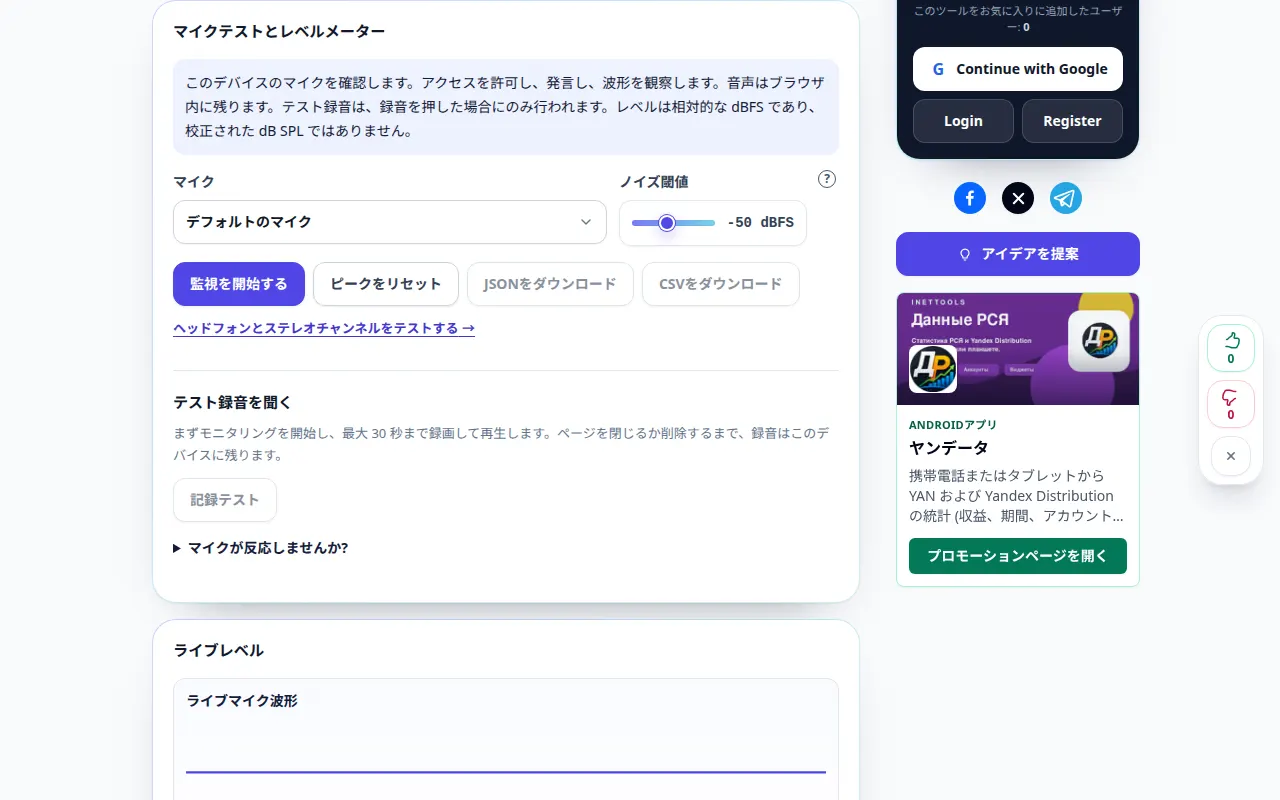
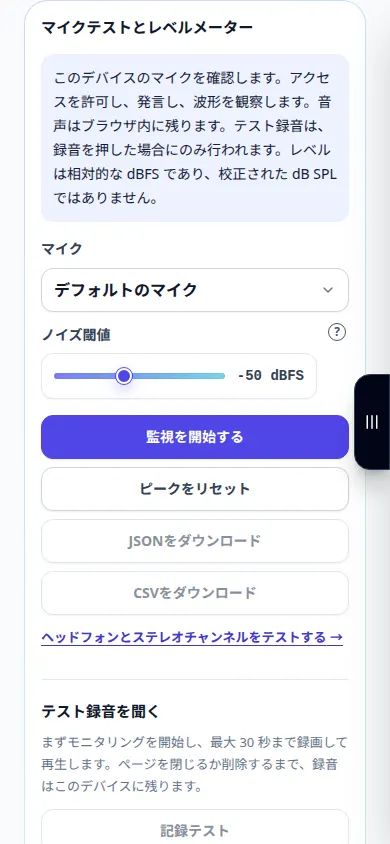
- マイクを選択し、「モニタリングの開始」を押します。ブラウザでのアクセスを許可します。
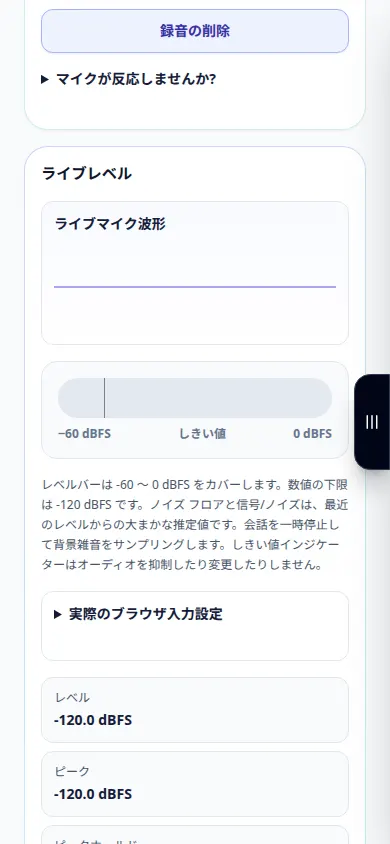
- 通常の録音距離で話します。波形とレベルメーターがあなたの声に反応するはずです。
- 短いテストを記録します。 [録音を終了] を押すか、30 秒の制限で自動的に停止します。
- 監視を停止し、結果を聞いて、保存したい場合は録音をダウンロードします。別のプライベート サンプルを作成する前に削除してください。
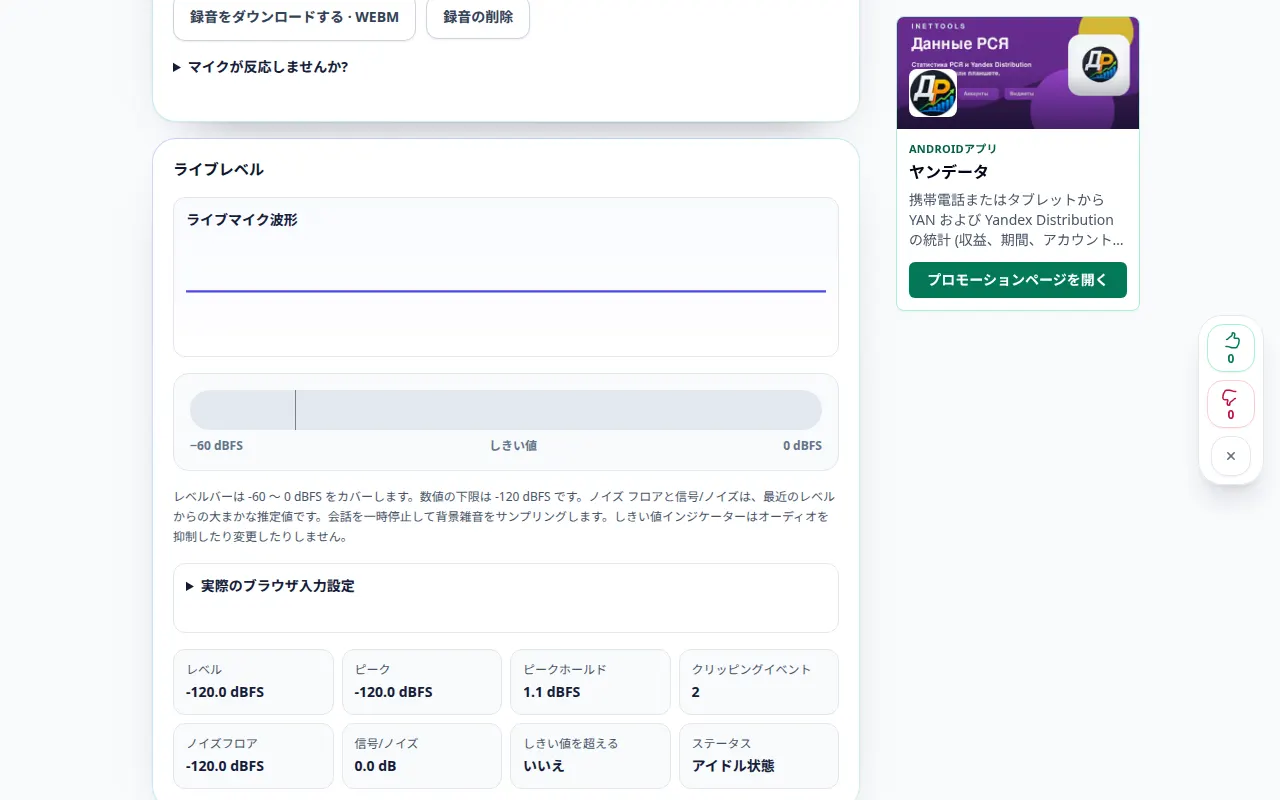
- 保持されたピークとクリッピングを確認します。入力ゲインまたはマイクの位置を変更して、再度テストしてください。必要に応じて、CSV または JSON の測定レポートをエクスポートします。
コンピュータ上で
マイクのリストから正しい入力を選択します。実際のブラウザ設定には、ノイズ抑制、エコー キャンセル、または自動ゲインが有効になっているかどうかが表示されます。
電話で
ブラウザとシステム設定の両方でマイクへのアクセスを許可します。ページが非表示になるとテストは停止します。ページ上の結果を失うことなく、携帯電話を回転または展開します。
iPhone の Safari で、共有メニューを開き、結果が新しいタブで開いた場合は、[ファイルに保存] を選択します。 Android Chrome で、「ダウンロード」を確認します。処理が完了するまで、このタブを開いたままにしておきます。
より良い結果を得るために
しきい値は指標です。ノイズは除去されません。測定値は相対的な dBFS および大まかな騒音推定値であり、校正された音圧測定値ではありません。
スクリーンショットとビデオ
デスクトップデモ
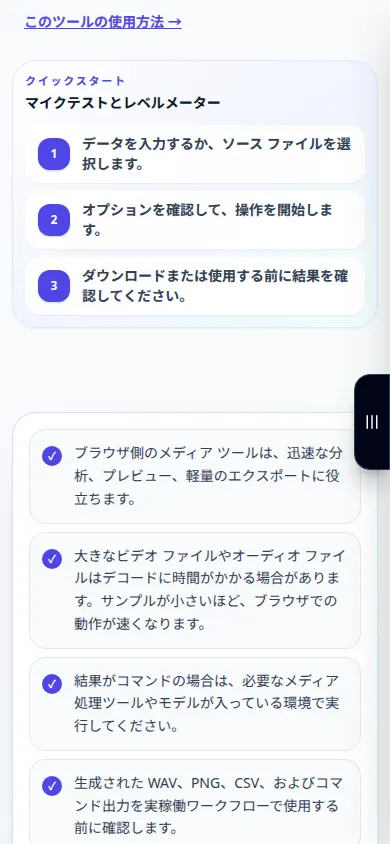
録音では英語のインターフェイスが表示されます。上記の翻訳された手順に従ってください。コントロールは同じ順序です。 この記録は、ツールでのデモ入力とその結果の出力を示しています。
電話デモンストレーション
録音では英語のインターフェイスが表示されます。上記の翻訳された手順に従ってください。コントロールは同じ順序です。 この記録は、ツールでのデモ入力とその結果の出力を示しています。
質問とトラブルシューティング
私の声はサーバーに送信されますか?
いいえ。モニタリングとオプションの記録はブラウザーで実行されます。録画をダウンロードして、ページを閉じた後も保存してください。
なぜ入力がないのでしょうか?
ブラウザとシステムの権限、選択したマイクとそのミュート スイッチを確認してください。デバイスを再接続するか、デバイスを使用している他のアプリを閉じてから、もう一度起動してください。
サービスが過負荷になっているというメッセージが表示された場合は、しばらく待ってからもう一度試してください。試行が失敗しても、ソース ファイルが変更されたわけではありません。