ガイドを更新しました:
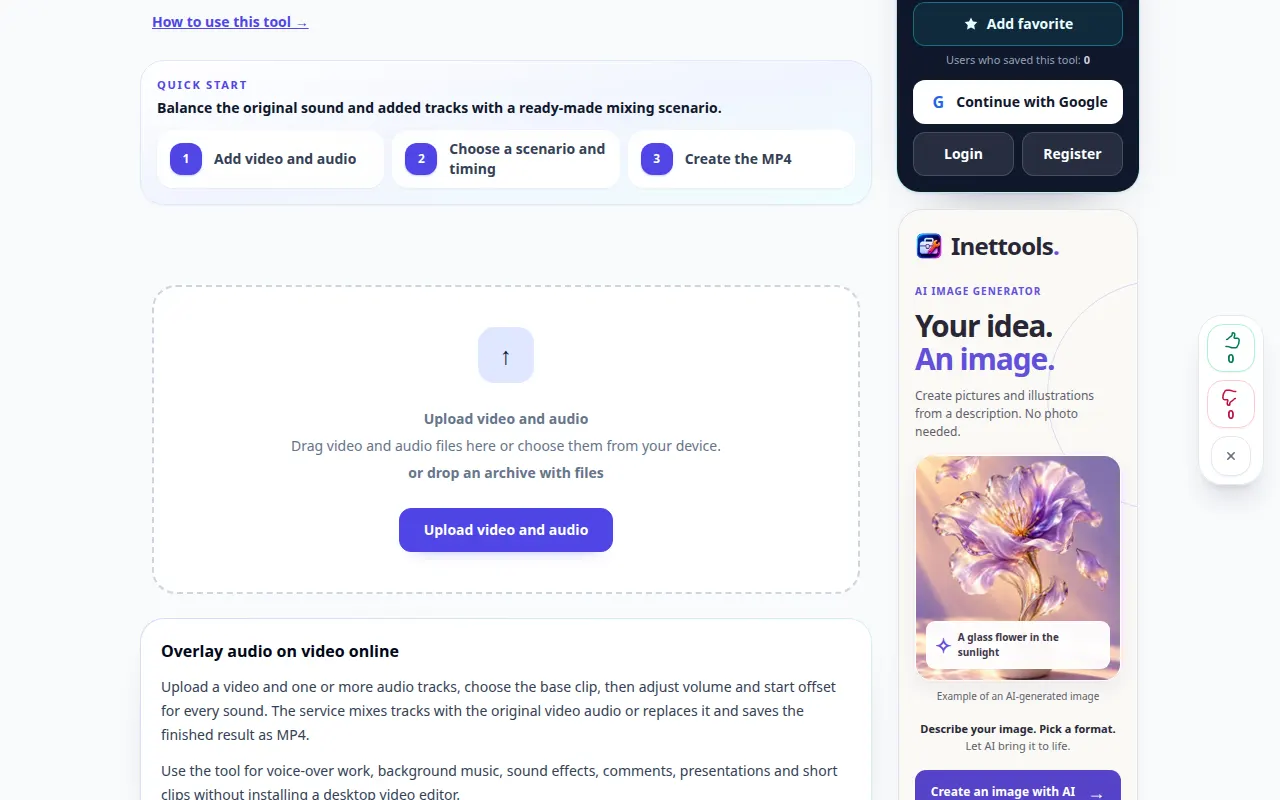
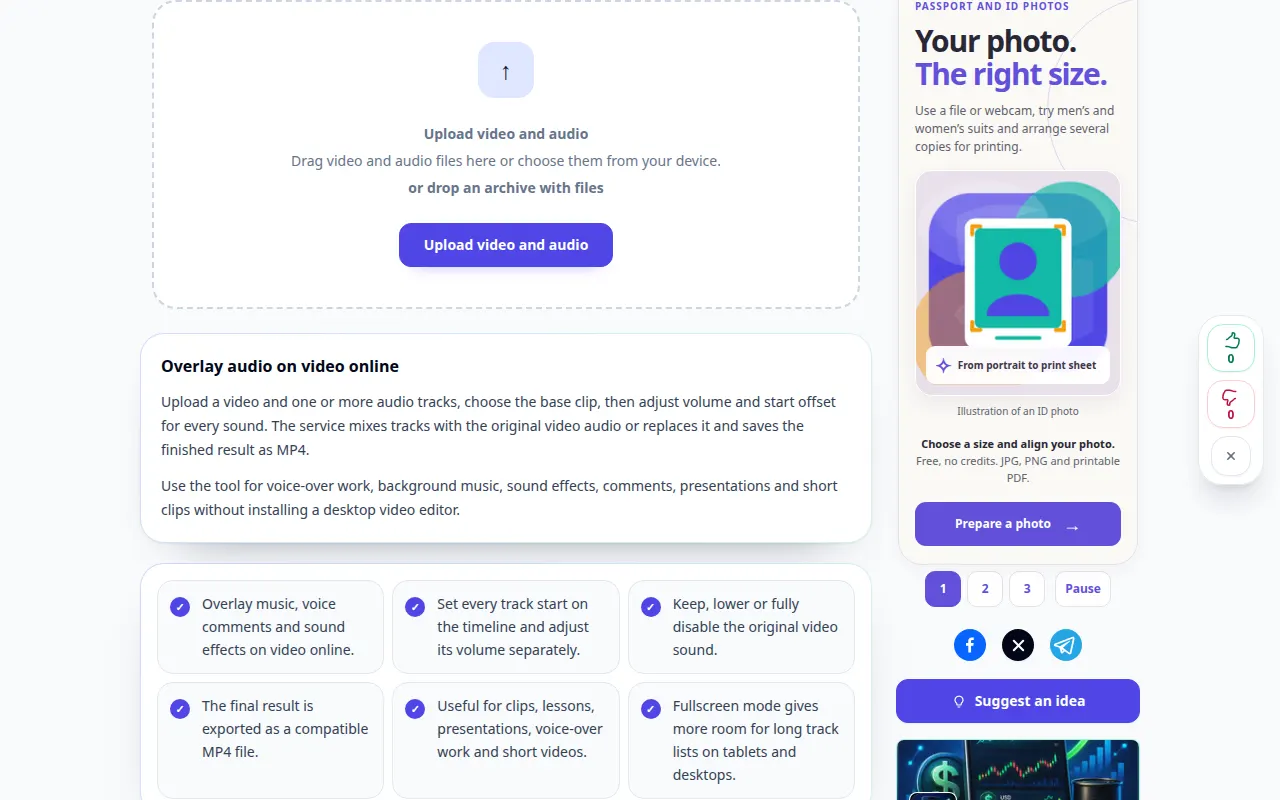
ビデオの上に別のオーディオ ファイルを配置し、元のサウンドとのバランスを調整します。
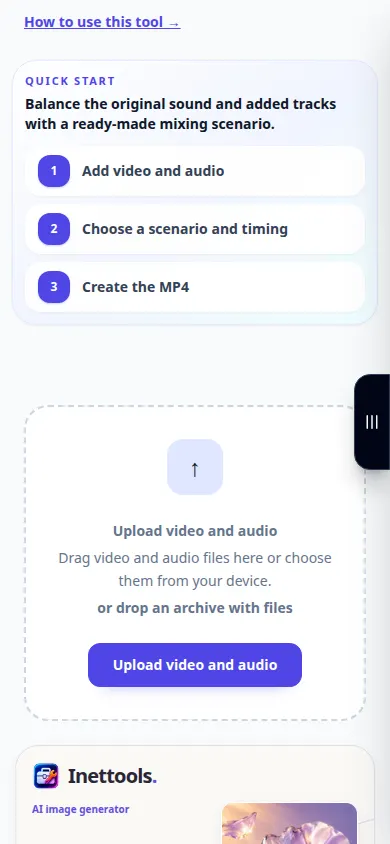
ツール名の下にある「このツールの使用方法」リンクを使用してこのガイドを開きます。コンピューターと携帯電話の手順、スクリーンショット、ビデオが含まれています。
始める前に
使用許可のあるビデオと音声録音を準備します。
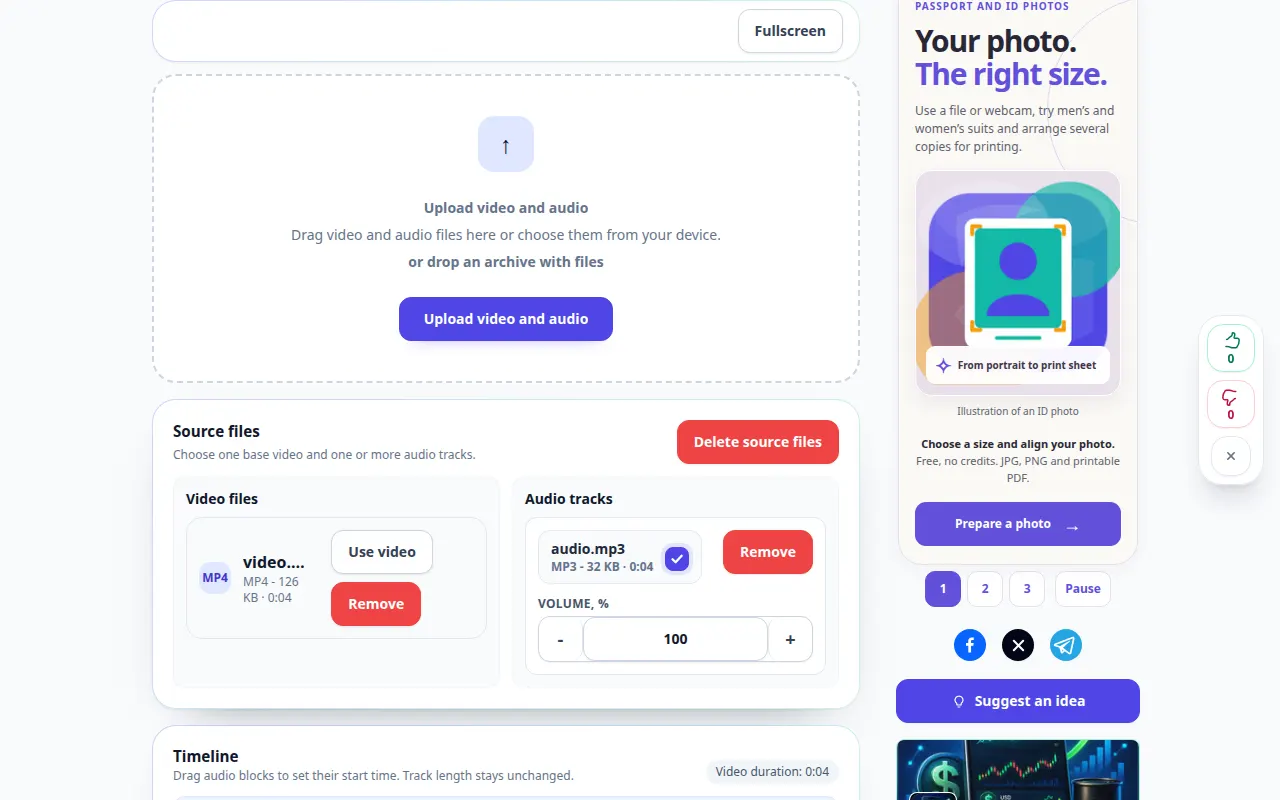
これらの小さなファイルはこのガイド用に作成されたものであり、個人データは含まれません。
段階的な説明
- ビデオを選択し、プレビューとオーディオの設定を待ちます。
- オーディオセクションに別の音楽または音声録音を追加します。
- 利用可能な開始位置とサウンドレベルを設定します。元のビデオサウンドを保持するか置き換えるかを決定します。
- プレビューと表示された価格を確認して、処理を開始します。結果が準備されている間はページを開いたままにしてください。
- 結果の最初と最後を再生し、音声が聞こえることを確認し、処理されたビデオを保存します。
コンピュータ上で
全幅の作業パネルを使用して、ソース、設定、結果を比較します。元のファイルを保存しておくと、置き換えずに別の設定を試すことができます。
電話で
ファイルまたはデバイスのファイル マネージャーからソースを選択します。設定と結果まで下にスクロールします。操作が完了するまで、このタブを開いたままにしてください。
iPhone の Safari で、共有メニューを開き、結果が新しいタブで開いた場合は、[ファイルに保存] を選択します。 Android Chrome で、「ダウンロード」を確認します。処理が完了するまで、このタブを開いたままにしておきます。
より良い結果を得るために
最初に短いビデオをテストします。心地よく聞こえるBGMだけでも、小さな声が聞こえにくくなることがあります。
スクリーンショットとビデオ
デスクトップデモ
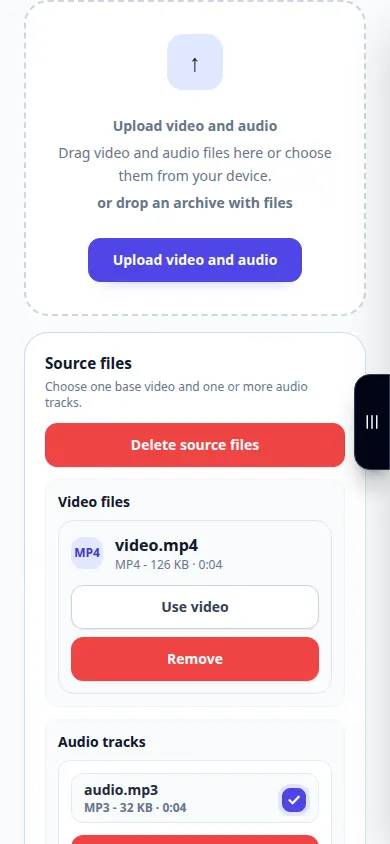
録音では英語のインターフェイスが表示されます。上記の翻訳された手順に従ってください。コントロールは同じ順序です。 この記録には、メインアクションの前にソースと利用可能な設定が表示されます。上記の手順に従って処理を開始し、結果を保存します。
電話デモンストレーション
録音では英語のインターフェイスが表示されます。上記の翻訳された手順に従ってください。コントロールは同じ順序です。 この記録には、メインアクションの前にソースと利用可能な設定が表示されます。上記の手順に従って処理を開始し、結果を保存します。
質問とトラブルシューティング
元の音が消えてしまうのはなぜですか?
再度処理する前に、元の音声の設定とその音量を確認してください。
なぜ音楽がビデオの前に終わるのですか?
音声はビデオよりも短い場合があります。タイミングを調整するか、適切なソースを使用してください。ページで繰り返しが提供されている場合にのみ、繰り返しを有効にします。
サービスが過負荷になっているというメッセージが表示された場合は、しばらく待ってからもう一度試してください。試行が失敗しても、ソース ファイルが変更されたわけではありません。