ガイドを更新しました:
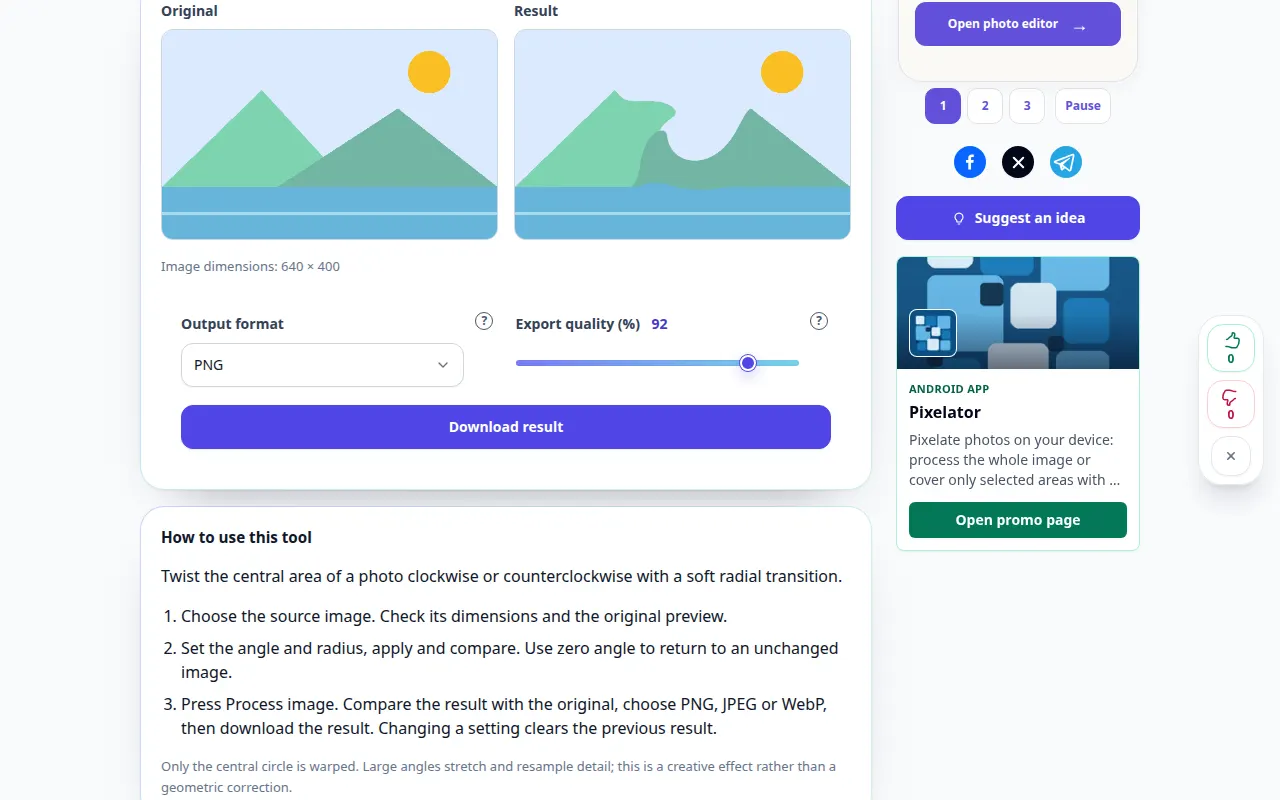
柔らかい放射状のトランジションを使用して、写真の中央領域を時計回りまたは反時計回りにひねります。
デスクトップと携帯電話のスクリーンショット、短いデモンストレーション、一般的な質問への回答を含む実践的な手順。
始める前に
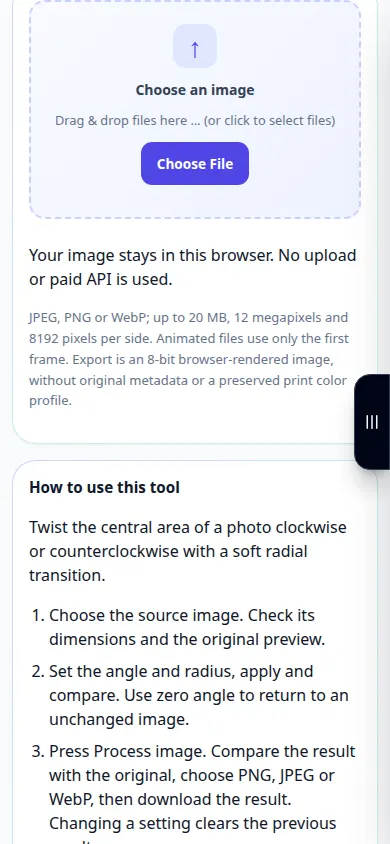
元のイメージを保持します。上記のサイズ制限内で JPEG、PNG、または WebP を選択してください。このツールはブラウザ内でローカルに動作します。アカウントやクレジットは必要ありません。
これらの小さなファイルはこのガイド用に作成されたものであり、個人データは含まれません。
段階的な説明
- 元のイメージを保持します。上記のサイズ制限内で JPEG、PNG、または WebP を選択してください。このツールはブラウザ内でローカルに動作します。アカウントやクレジットは必要ありません。
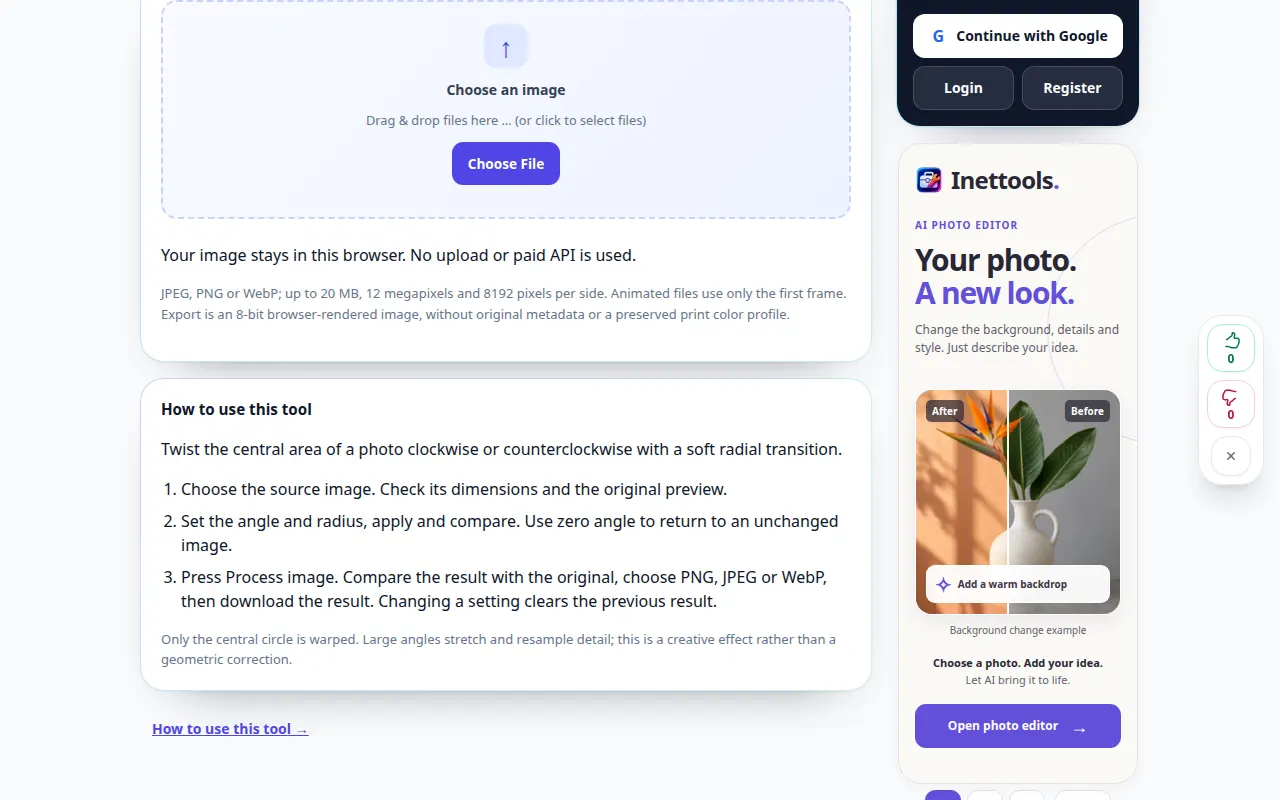
- ソース画像を選択します。寸法と元のプレビューを確認してください。
- 角度と半径を設定し、適用して比較します。変更されていない画像に戻るには、ゼロ角度を使用します。
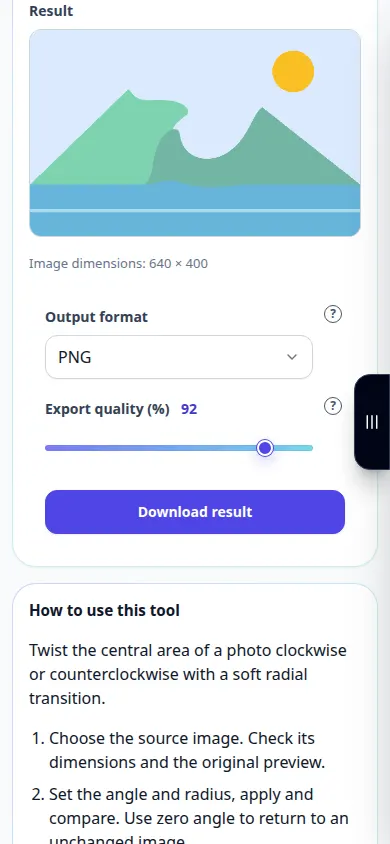
- 画像の処理を押します。結果を元と比較し、PNG、JPEG、または WebP を選択して、結果をダウンロードします。設定を変更すると、以前の結果がクリアされます。
- 中央の円だけが歪んでいます。大きな角度ではディテールをストレッチしてリサンプリングします。これは幾何学的な補正ではなく創造的な効果です。
コンピュータ上で
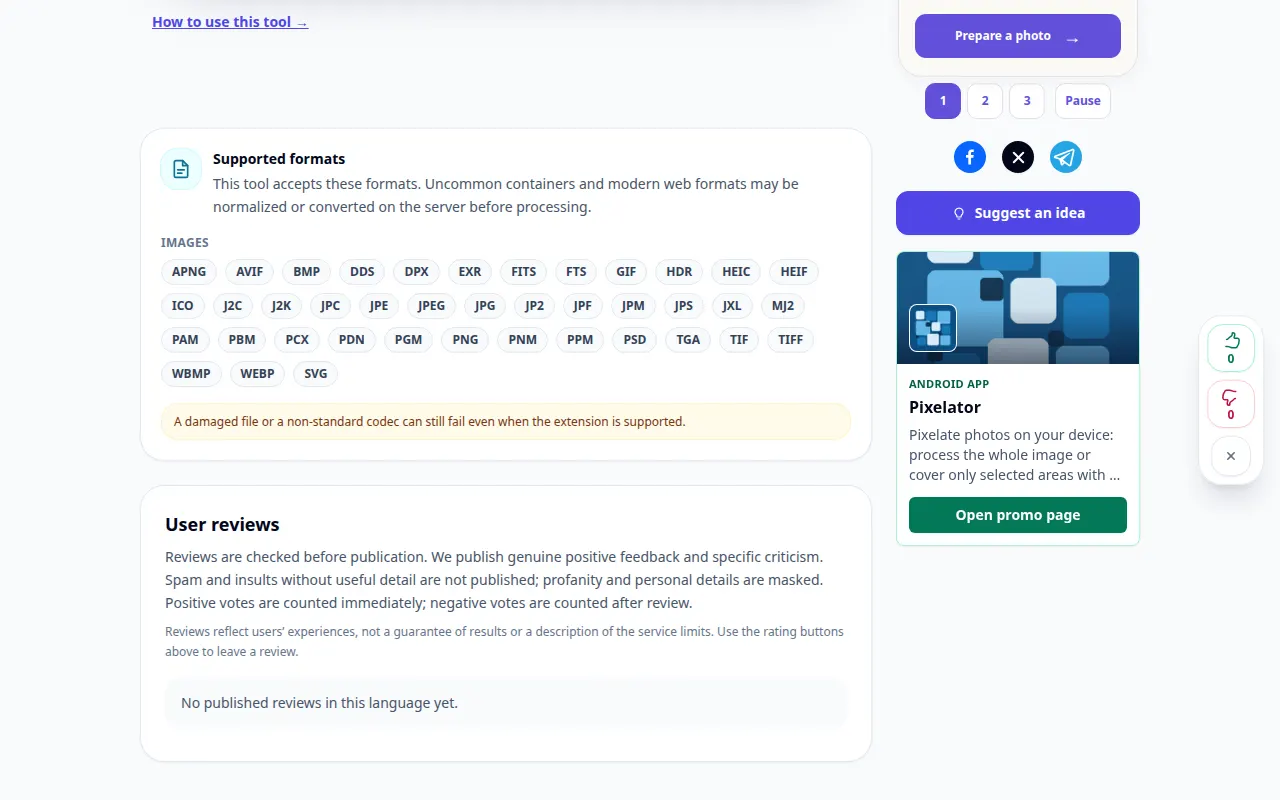
画像をファイル領域にドラッグするか、ファイル ピッカーを使用します。正確な調整を行うには、スライダーと矢印キーを使用します。疑問符を開いて説明をご覧ください。
電話で
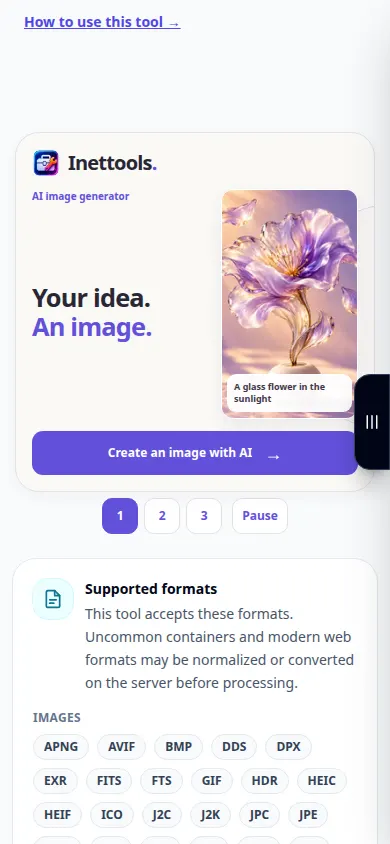
ファイルまたはギャラリーから写真を選択します。疑問符をタップするとヘルプが表示されます。処理中はこのタブを開いたままにしてください。ページを離れる前に結果を保存してください。
iPhone の Safari で、共有メニューを開き、結果が新しいタブで開いた場合は、[ファイルに保存] を選択します。 Android Chrome で、「ダウンロード」を確認します。処理が完了するまで、このタブを開いたままにしておきます。
より良い結果を得るために
中央の円だけが歪んでいます。大きな角度ではディテールをストレッチしてリサンプリングします。これは幾何学的な補正ではなく創造的な効果です。
スクリーンショットとビデオ
デスクトップデモ
録音では英語のインターフェイスが表示されます。上記の翻訳された手順に従ってください。コントロールは同じ順序です。 この記録は、ツールでのデモ入力とその結果の出力を示しています。
電話デモンストレーション
録音では英語のインターフェイスが表示されます。上記の翻訳された手順に従ってください。コントロールは同じ順序です。 この記録は、ツールでのデモ入力とその結果の出力を示しています。
質問とトラブルシューティング
これにより、失われた詳細が回復されますか、それとも元のファイルが変更されますか?
いいえ。処理により新しい画像が作成され、元のファイルは変更されません。クリップされたハイライト、ブロックされたシャドウ、欠落した部分は、これらのフィルターでは再構築できません。
出力フォーマット
PNG は透明度を保持します。 JPEG は白の背景を使用します。 WebP のサポートはブラウザによって異なります。
サービスが過負荷になっているというメッセージが表示された場合は、しばらく待ってからもう一度試してください。試行が失敗しても、ソース ファイルが変更されたわけではありません。