ガイドを更新しました:
モザイク効果を作成し、ブロック サイズを調整し、処理された画像をデスクトップまたはモバイルから保存します。
デスクトップと携帯電話のスクリーンショット、短いデモンストレーション、一般的な質問への回答を含む実践的な手順。
始める前に
編集が許可されている画像を選択してください。オリジナルのコピーを保管しておいてください。ピクセル化は視覚効果です。機密テキストや認識可能な顔を安全に隠すために軽いモザイクに依存しないでください。
これらの小さなファイルはこのガイド用に作成されたものであり、個人データは含まれません。
段階的な説明
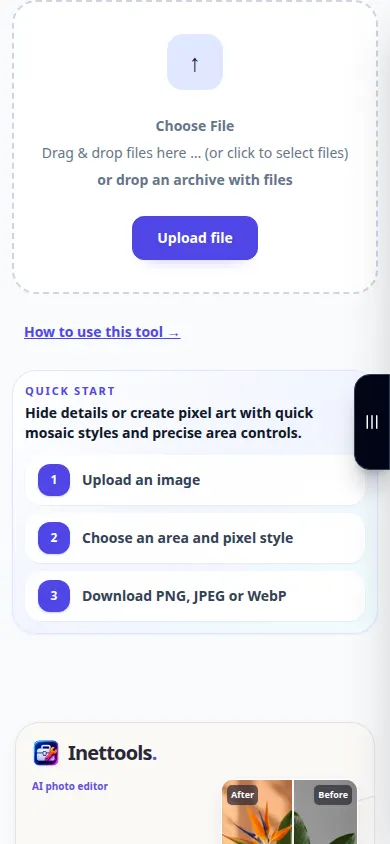
- ピクセル化ツールを開き、ソース画像を選択します。
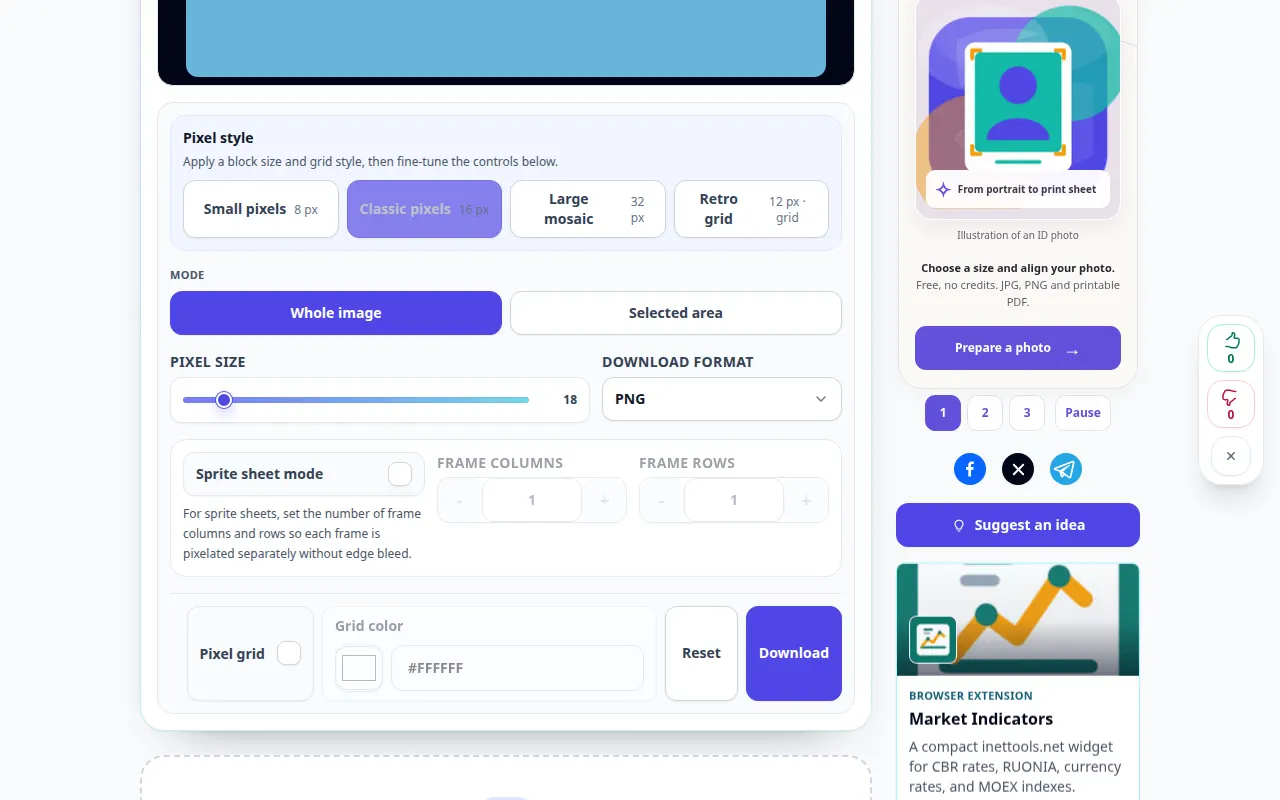
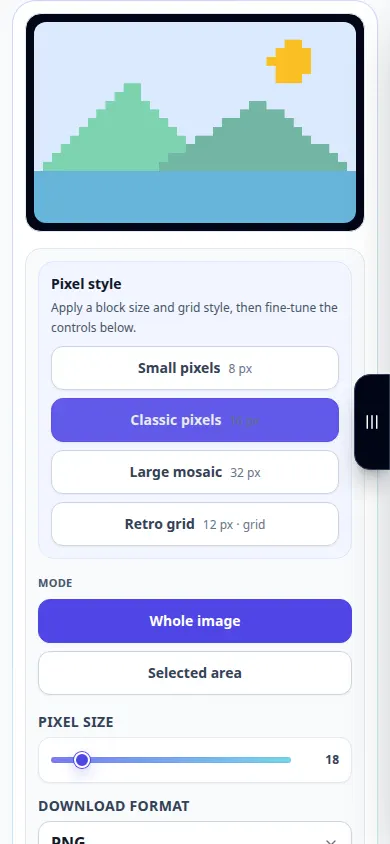
- 画像とモザイクの設定が表示されるまで待ちます。ピクセルまたはブロックのサイズを調整します。ブロックが大きいほど、より強いモザイクが作成されます。
- プレビューを確認し、意図した効果に合うまで強度を調整します。
- 利用可能な出力形式を選択します。可逆特性が必要な場合、または提供されている場合はより小さい写真形式が必要な場合は、PNG を使用してください。
- 結果ダウンロード コントロールを使用して画像を保存します。保存したコピーを開いて、通常の表示サイズで確認します。
コンピュータ上で
複数のブロック サイズを比較するには、大きなプレビューを使用します。ブラウザがファイル名を要求したときに、元のファイルを上書きするのではなく、コピーを保存します。
電話で
「写真」または「ファイル」から画像を選択します。ブロック サイズを少しずつ変更し、結果をファイルまたはブラウザのダウンロード フォルダーに保存します。
iPhone の Safari で、共有メニューを開き、結果が新しいタブで開いた場合は、[ファイルに保存] を選択します。 Android Chrome で、「ダウンロード」を確認します。処理が完了するまで、このタブを開いたままにしておきます。
より良い結果を得るために
プライバシーが目的の場合は、適切なエディタを使用して機密領域を削除するか、不透明な塗りつぶしで覆い、エクスポートされた画像を確認します。ピクセル化だけではセキュリティは保証されません。
スクリーンショットとビデオ
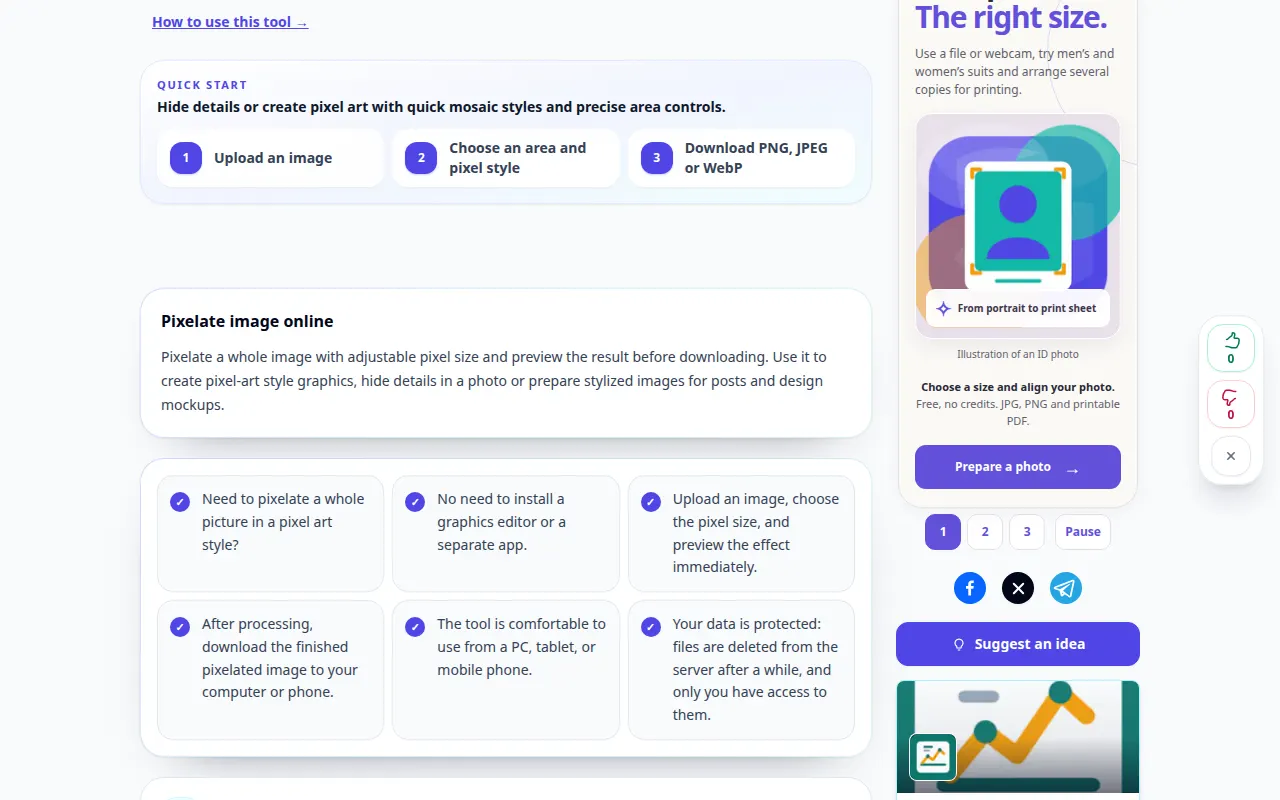
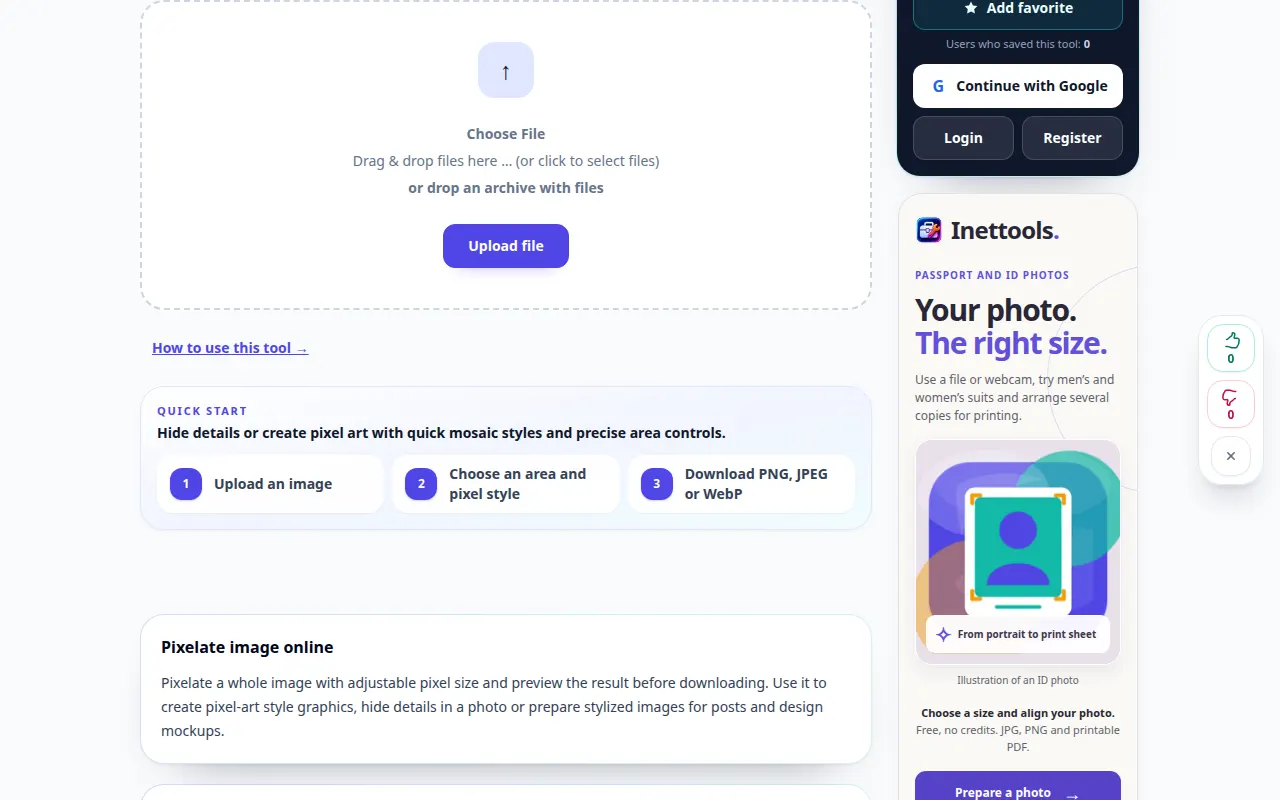
デスクトップデモ
録音では英語のインターフェイスが表示されます。上記の翻訳された手順に従ってください。コントロールは同じ順序です。 この記録は、ツールでのデモ入力とその結果の出力を示しています。
電話デモンストレーション
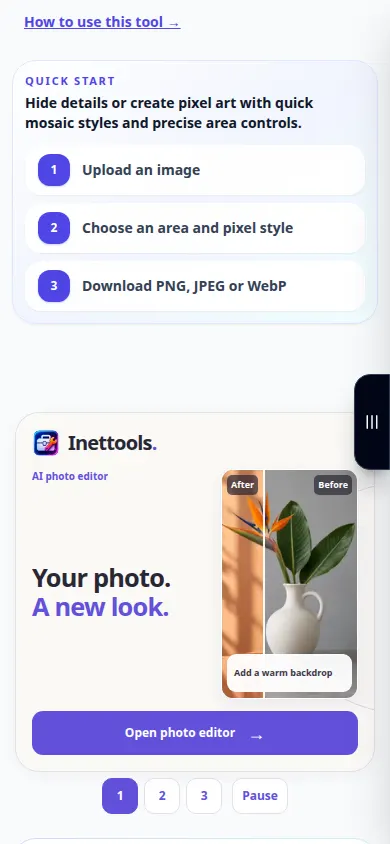
録音では英語のインターフェイスが表示されます。上記の翻訳された手順に従ってください。コントロールは同じ順序です。 この記録は、ツールでのデモ入力とその結果の出力を示しています。
質問とトラブルシューティング
なぜ私はまだ主題を認識できるのでしょうか?
モザイクは、輪郭、色、コンテキストを保持できます。効果を高めるにはブロック サイズを大きくするか、代わりに敏感な部分を削除してください。
ダウンロードした画像が小さなプレビューと異なって見えるのはなぜですか?
プレビューは画面に合わせて拡大縮小される場合があります。保存した画像を使用する前に、実寸で確認してください。
サービスが過負荷になっているというメッセージが表示された場合は、しばらく待ってからもう一度試してください。試行が失敗しても、ソース ファイルが変更されたわけではありません。