ガイドを更新しました:
プレゼンテーション ソフトウェアをインストールせずにスライドを表示します。サポートされているプレゼンテーションをブラウザ プレビューに変換し、その PDF を保存します。
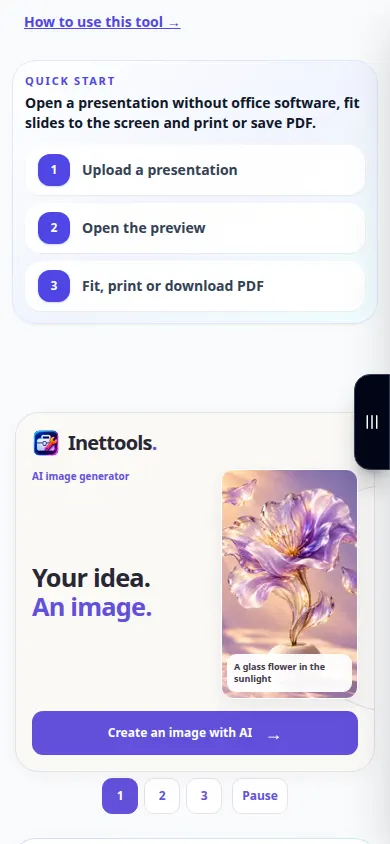
デスクトップと携帯電話のスクリーンショット、短いデモンストレーション、一般的な質問への回答を含む実践的な手順。
始める前に
PPT、PPTX、ODP などのサポートされているプレゼンテーションを準備します。編集可能なオリジナルを保持します。ブラウザーのプレビューは静的なレンダリングであるため、アニメーションや埋め込みメディアは元のアプリケーションのように再生されない場合があります。
これらの小さなファイルはこのガイド用に作成されたものであり、個人データは含まれません。
段階的な説明
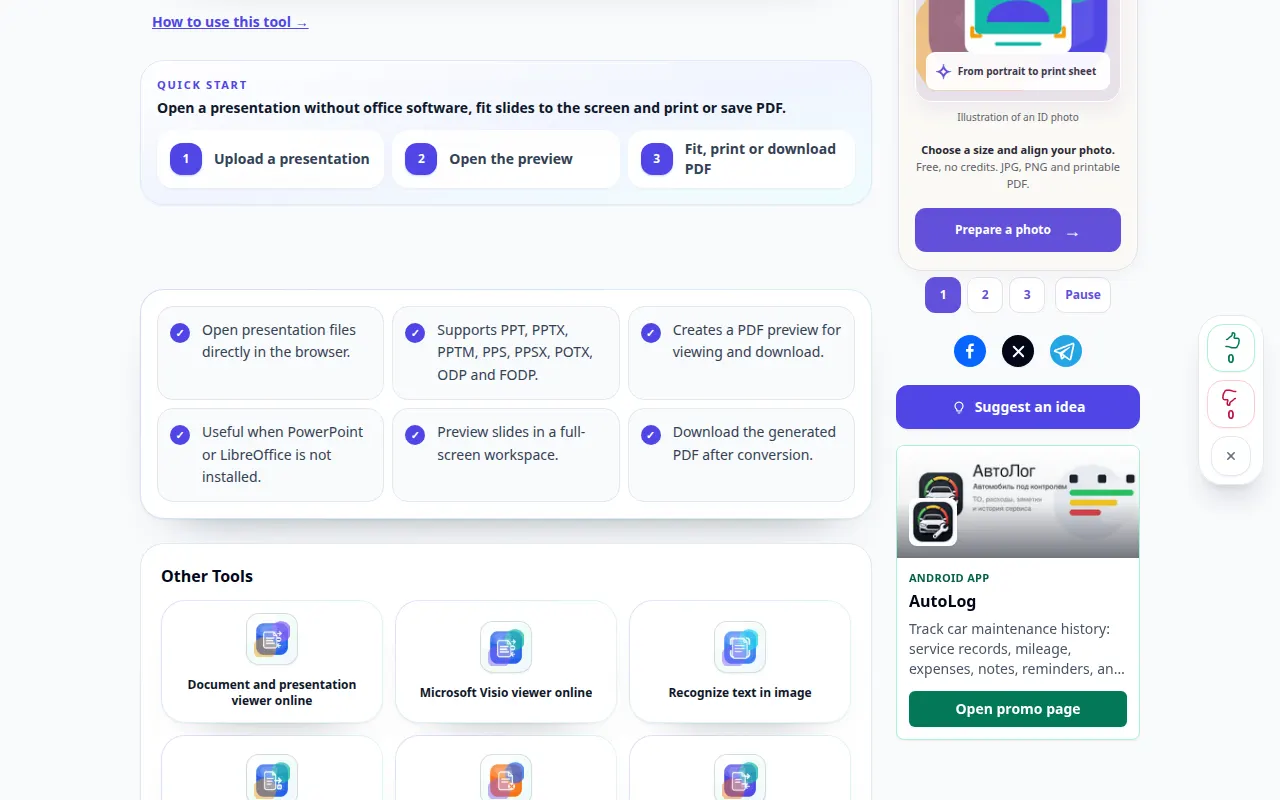
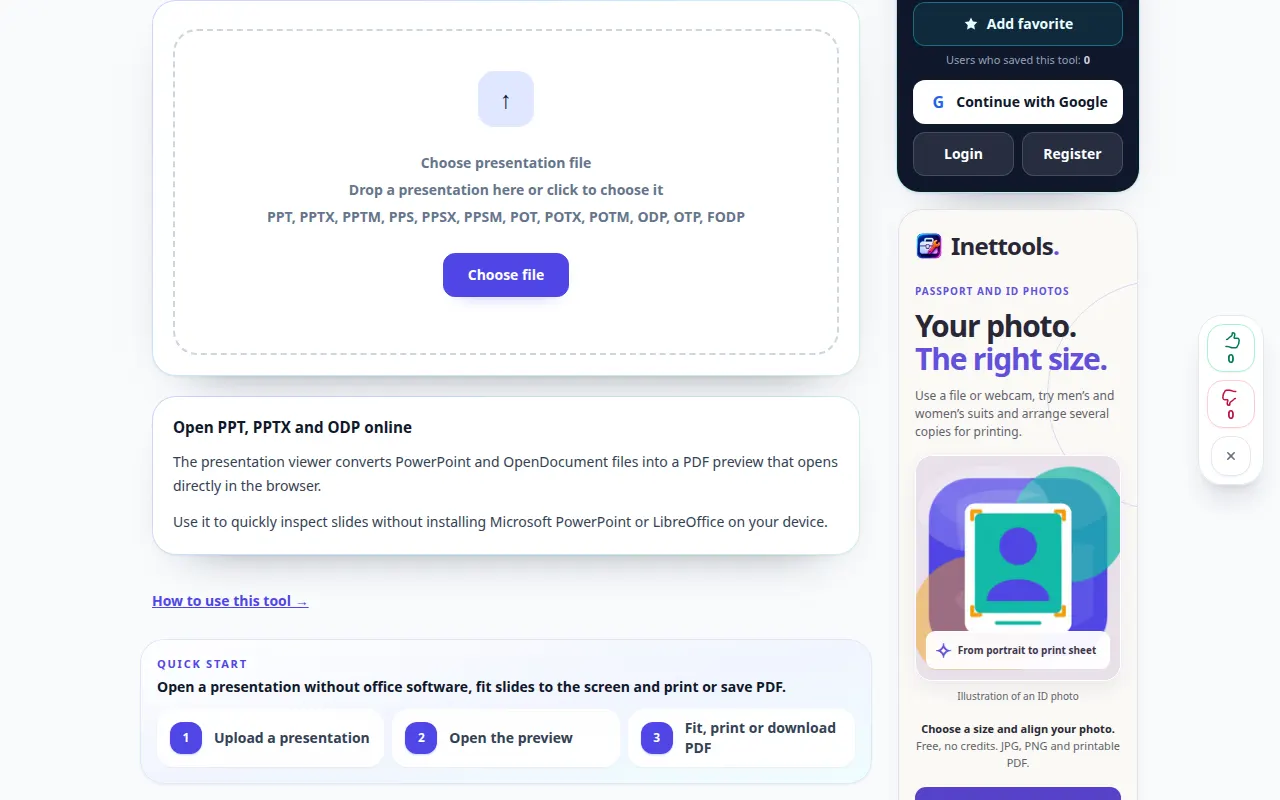
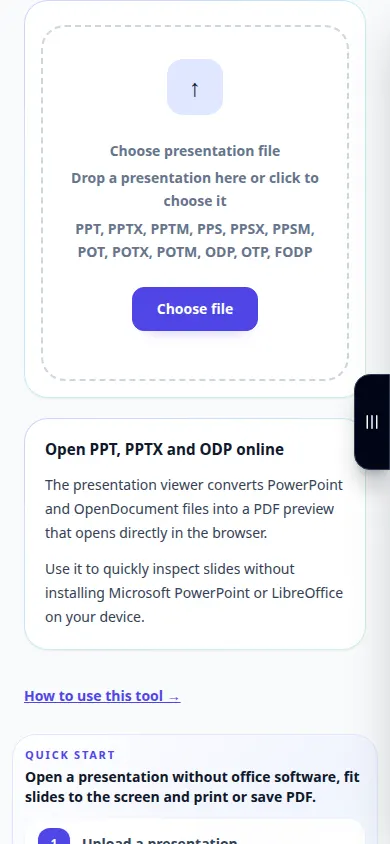
- プレゼンテーション ビューアを開き、プレゼンテーション ファイルを選択します。
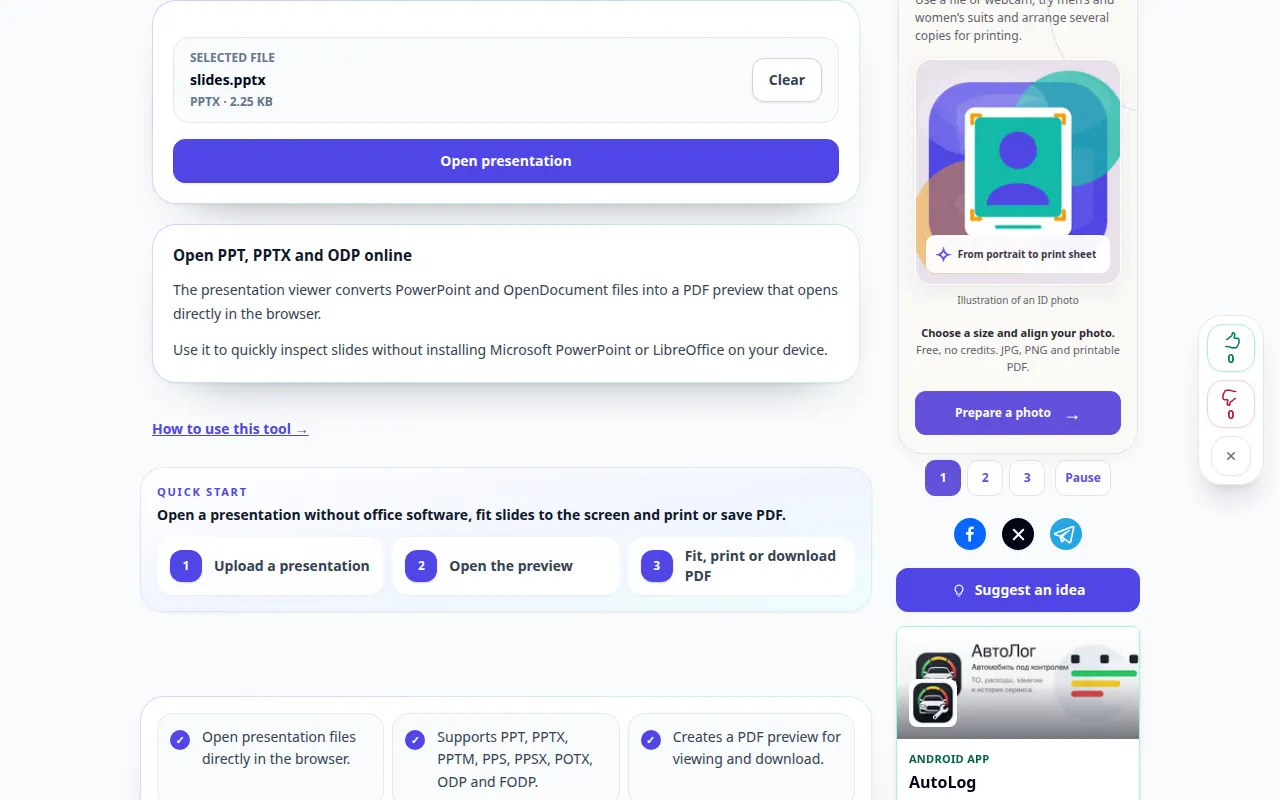
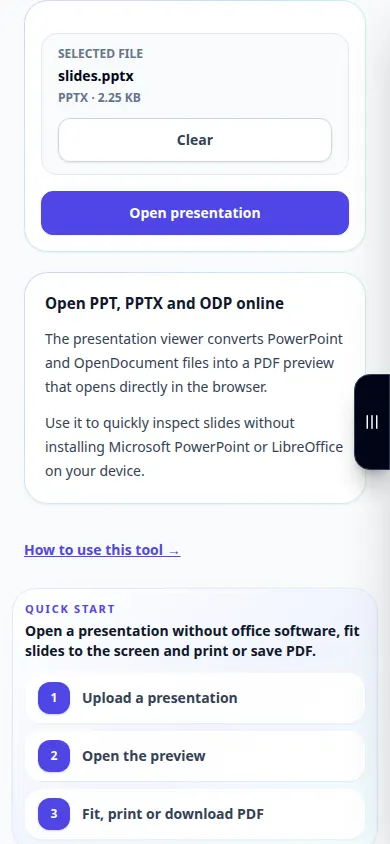
- 選択したファイルを確認し、「ファイルを開く」を選択します。スライドがプレビューに変換されるまで待ちます。
- スライドをスクロールして、フォント、グラフ、画像を確認します。フィット モードを変更するか、これらのコントロールが利用可能な場合は全画面表示を使用します。
- 埋め込みプレビューが不便な場合は、生成された PDF を新しいタブで開きます。
- 結果ダウンロード コントロールを使用して PDF を保存します。後で別のプレゼンテーションを選択するには、「クリア」を使用します。
コンピュータ上で
プレゼンテーションをアップロード領域にドラッグします。 PDF を共有する前に、ワイド プレビューまたは全画面を使用して各スライドのグラフとテキストを確認します。
電話で
[ファイル] またはファイル マネージャーからプレゼンテーションを選択します。埋め込みビューアが狭い場合は、別の PDF タブを使用してください。横向きにすると、幅の広いスライドが読みやすくなります。
iPhone の Safari で、共有メニューを開き、結果が新しいタブで開いた場合は、[ファイルに保存] を選択します。 Android Chrome で、「ダウンロード」を確認します。処理が完了するまで、このタブを開いたままにしておきます。
より良い結果を得るために
変換後にすべてのスライドを確認します。一般的ではないフォント、アニメーション、リンクされたコンテンツは、静的 PDF プレビューで変更されたり消えたりする可能性があります。
スクリーンショットとビデオ
デスクトップデモ
録音では英語のインターフェイスが表示されます。上記の翻訳された手順に従ってください。コントロールは同じ順序です。 この記録は、ツールでのデモ入力とその結果の出力を示しています。
電話デモンストレーション
録音では英語のインターフェイスが表示されます。上記の翻訳された手順に従ってください。コントロールは同じ順序です。 この記録は、ツールでのデモ入力とその結果の出力を示しています。
質問とトラブルシューティング
ここのスライドを編集してもいいですか?
ビューアは、PDF をプレビューおよびエクスポートするためのものです。元のプレゼンテーションを保存し、その形式をサポートするアプリケーションで編集します。
アニメーションやビデオが再生されないのはなぜですか?
PDF プレビューには静的ページが含まれています。インタラクティブな要素、トランジション、または埋め込みメディアが不可欠な場合は、オリジナルのプレゼンテーション アプリケーションを使用してください。
サービスが過負荷になっているというメッセージが表示された場合は、しばらく待ってからもう一度試してください。試行が失敗しても、ソース ファイルが変更されたわけではありません。