ガイドを更新しました:
ビデオの必要な部分を保存します。開始と終了を設定し、選択範囲をプレビューして、完成したクリップを保存します。
ツール名の下にある「このツールの使用方法」リンクを使用してこのガイドを開きます。コンピューターと携帯電話の手順、スクリーンショット、ビデオが含まれています。
始める前に
ビデオ ファイルを準備し、どのセクションを保持するかをおおよそ決定します。オリジナルを保持します。トリミングすると別の結果が作成され、ソースは後でカットを変更する場合に役立ちます。
これらの小さなファイルはこのガイド用に作成されたものであり、個人データは含まれません。
段階的な説明
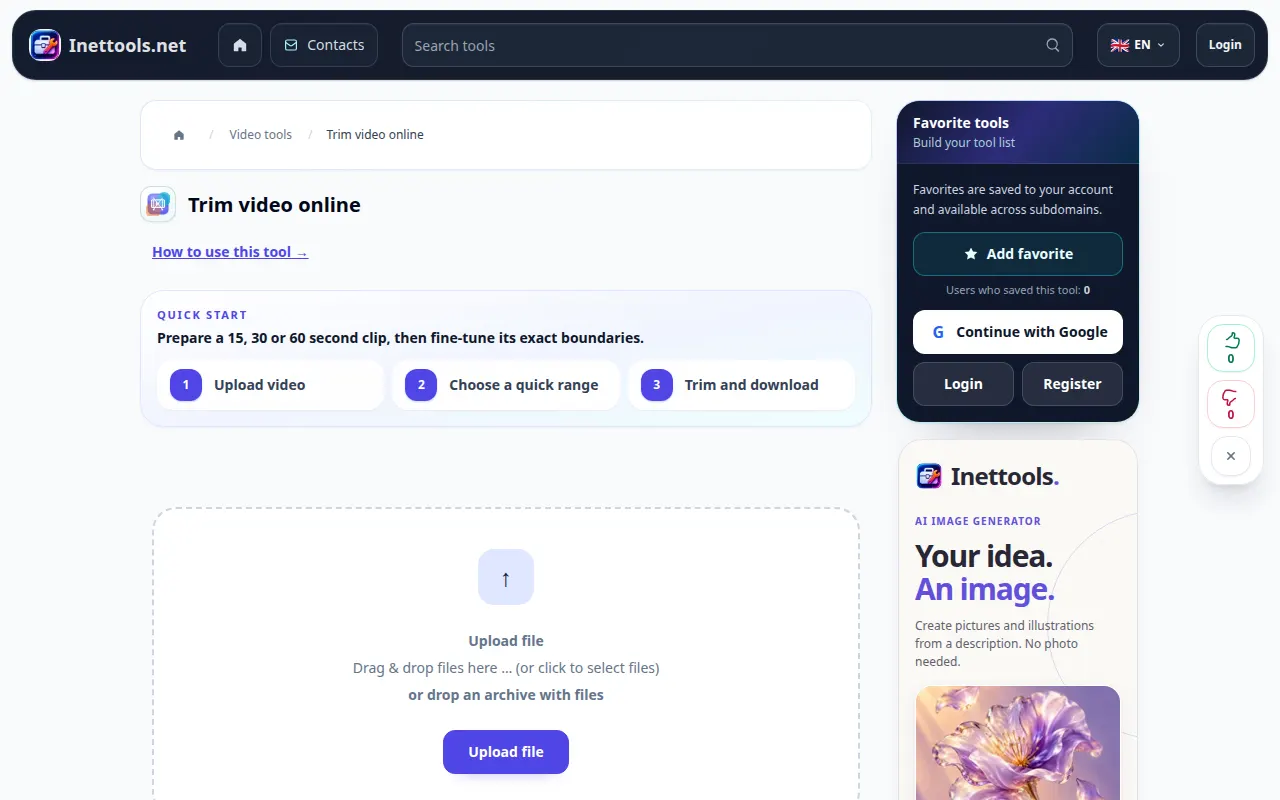
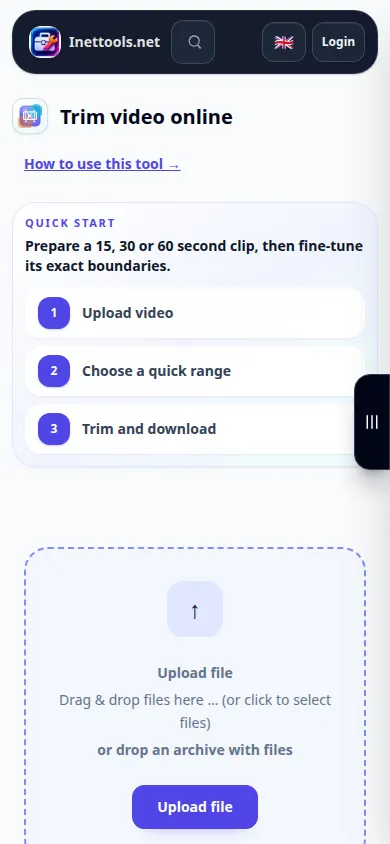
- ビデオ トリミング ツールを開き、ソース ビデオを選択し、プレーヤーが読み込まれるまで待ちます。
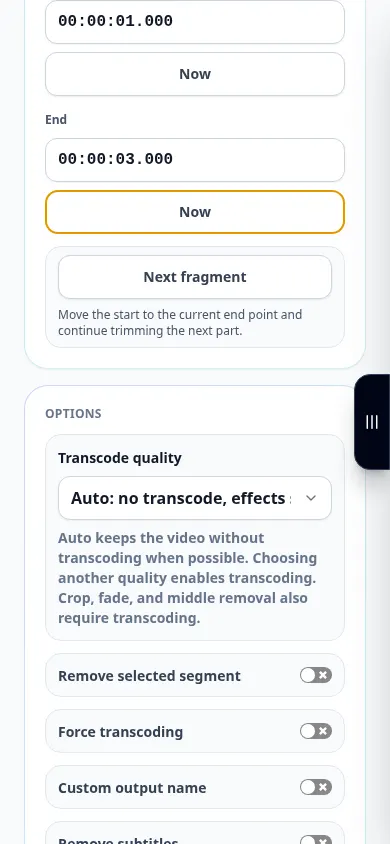
- タイムラインまたは時間フィールドを使用して開始と終了を設定します。終了は開始の後に来て、ビデオの継続時間内に収まる必要があります。
- 選択したセクションをプレビューします。最初と最後の瞬間を確認し、必要に応じて境界を調整します。
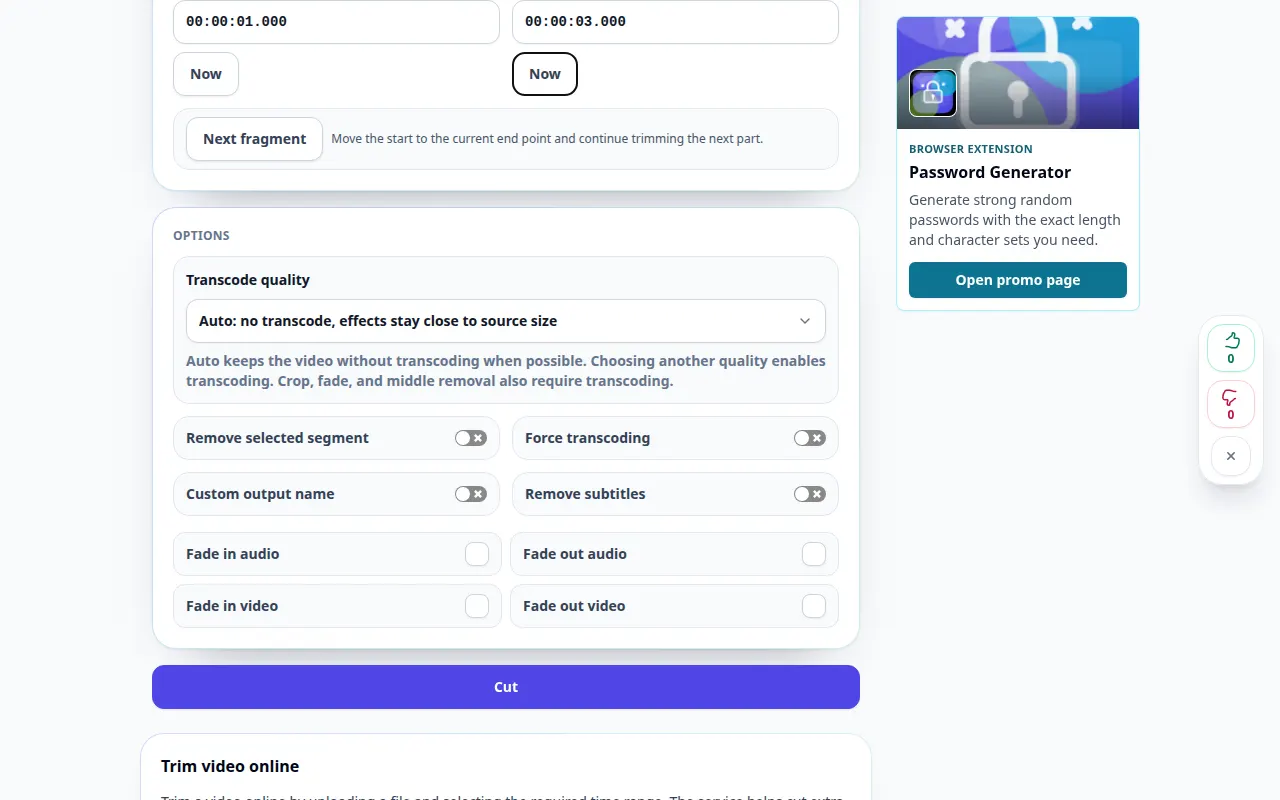
- 利用可能な出力設定と処理の確認を確認して、トリミングを開始します。キューに入れられた操作が完了するまで待ちます。
- 完成したクリップを再生し、長さを確認してデバイスに保存します。
コンピュータ上で
時間フィールドは正確な境界を定めるのに役立ちます。タイムラインは、シーンをすばやく見つけるのに役立ちます。より大きなプレビューが必要な場合は、全画面表示を使用してください。
電話で
タイムライン ハンドルのドラッグが難しい場合は、時間フィールドをタップして正確に編集します。準備中は携帯電話を起動し、タブをフォアグラウンドにしておきます。
iPhone の Safari で、共有メニューを開き、結果が新しいタブで開いた場合は、[ファイルに保存] を選択します。 Android Chrome で、「ダウンロード」を確認します。処理が完了するまで、このタブを開いたままにしておきます。
より良い結果を得るために
00:00:01 から 00:00:03 までのクリップの場合、予想される継続時間は約 2 秒です。マーカーだけに頼るのではなく、エクスポートされた開始と終了を確認してください。
スクリーンショットとビデオ
デスクトップデモ
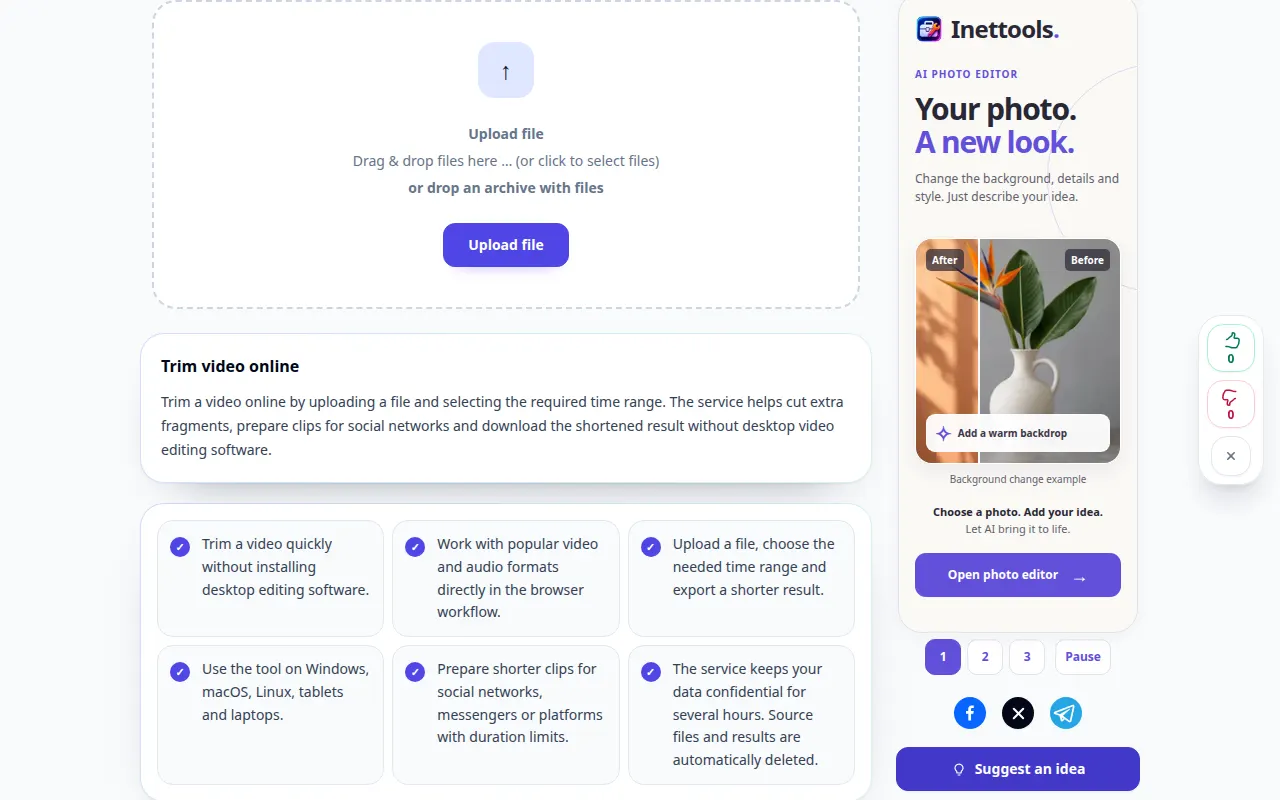
録音では英語のインターフェイスが表示されます。上記の翻訳された手順に従ってください。コントロールは同じ順序です。 この記録には、メインアクションの前にソースと利用可能な設定が表示されます。上記の手順に従って処理を開始し、結果を保存します。
電話デモンストレーション
録音では英語のインターフェイスが表示されます。上記の翻訳された手順に従ってください。コントロールは同じ順序です。 この記録には、メインアクションの前にソースと利用可能な設定が表示されます。上記の手順に従って処理を開始し、結果を保存します。
質問とトラブルシューティング
カットがマーカーと少し違うことはありますか?
使用可能な処理モードとソース キーフレームは境界に影響を与える可能性があります。エクスポートされたクリップを確認し、必要に応じてより正確な使用可能なモードを使用します。
オリジナル全体が選択されて表示されるのはなぜですか?
最初の選択はビデオ全体をカバーする場合があります。短いセクションだけが必要な場合は、開始する前に両方の境界を設定します。
サービスが過負荷になっているというメッセージが表示された場合は、しばらく待ってからもう一度試してください。試行が失敗しても、ソース ファイルが変更されたわけではありません。
