ガイドを更新しました:
ブラウザで Visio 図面をプレビューし、その PDF 表現を保存します。
デスクトップと携帯電話のスクリーンショット、短いデモンストレーション、一般的な質問への回答を含む実践的な手順。
始める前に
元の図面は保管しておいてください。ファイル ピッカーで受け入れられる形式を選択します。プレビューは編集可能な Visio ドキュメントではありません。
これらの小さなファイルはこのガイド用に作成されたものであり、個人データは含まれません。
段階的な説明
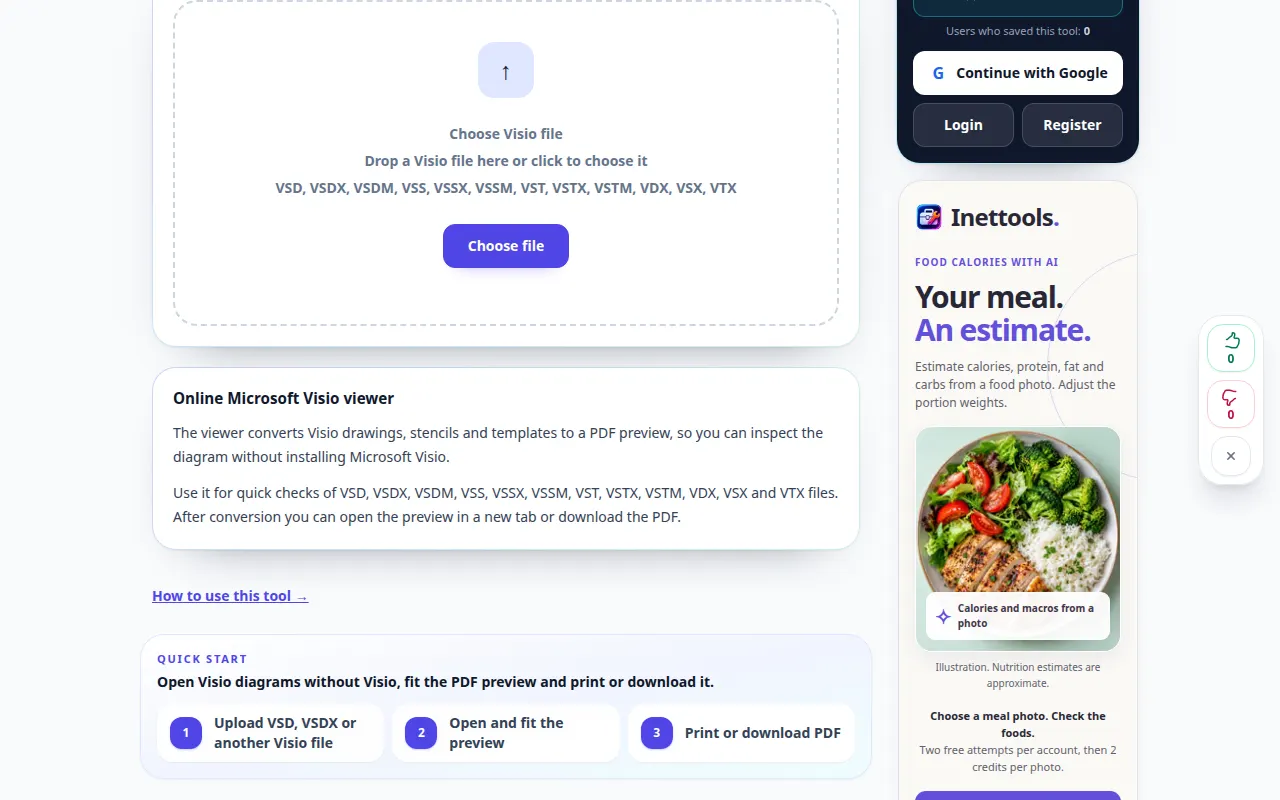
- Visio Viewer を開き、デバイスから図面を選択します。
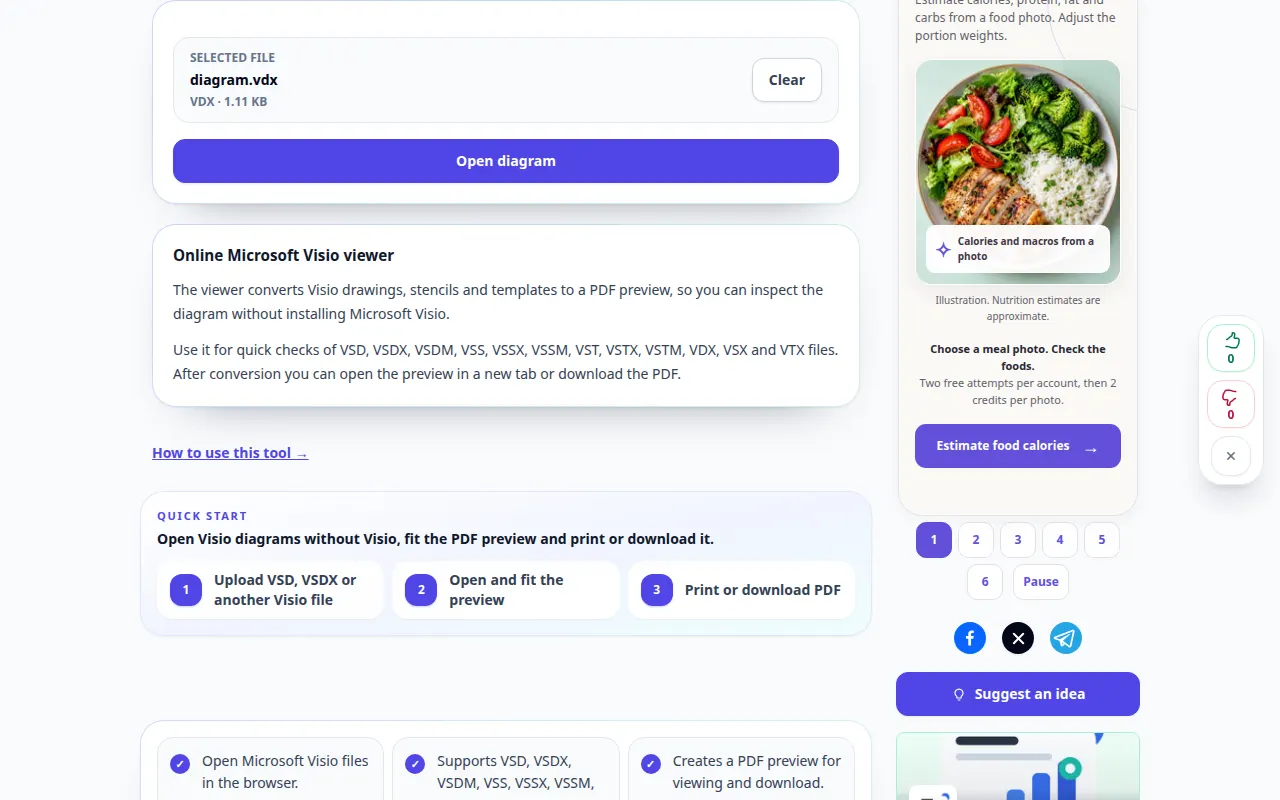
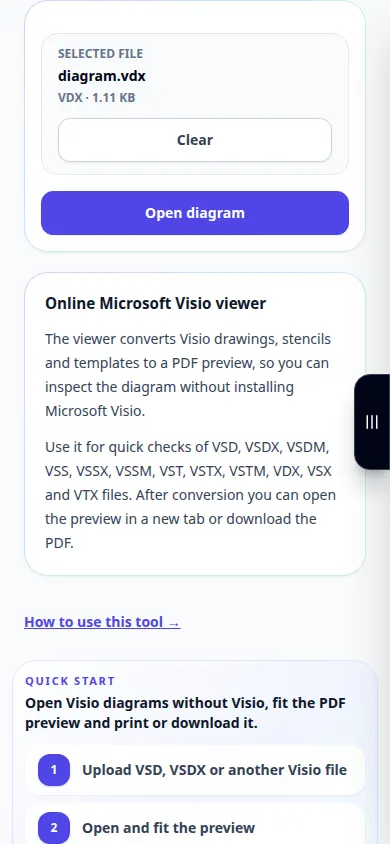
- 選択したファイルを確認し、ボタンを押してファイルを開きます。
- 図のプレビューを待ってから、「幅に合わせる」または「ページ全体」を使用してレイアウトを検査します。
- 他のページ、小さなラベル、コネクタの位置を確認してください。埋め込みプレビューが使用できない場合は、別のタブで PDF を開きます。
- PDF プレビューを保存するか、印刷コントロールを使用します。別の図面を開く前に、現在の選択をクリアしてください。
コンピュータ上で
全幅の作業パネルを使用して、ソース、設定、結果を比較します。元のファイルを保存しておくと、置き換えずに別の設定を試すことができます。
電話で
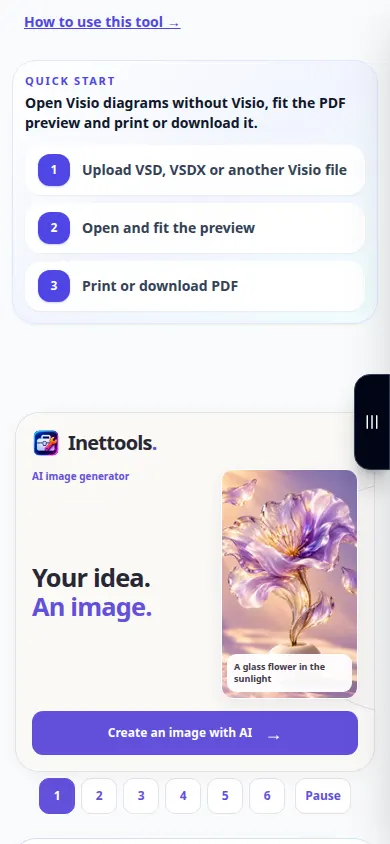
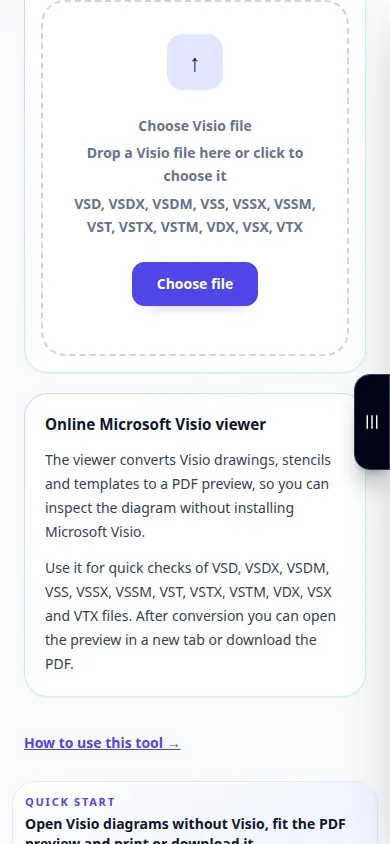
ファイルまたはデバイスのファイル マネージャーからソースを選択します。設定と結果まで下にスクロールします。操作が完了するまで、このタブを開いたままにしてください。
iPhone の Safari で、共有メニューを開き、結果が新しいタブで開いた場合は、[ファイルに保存] を選択します。 Android Chrome で、「ダウンロード」を確認します。処理が完了するまで、このタブを開いたままにしておきます。
より良い結果を得るために
PDF を共有する前に、読み取り可能なズームで細かいラベルを検査してください。小さな概要では、置換されたフォントが隠れてしまう可能性があります。
スクリーンショットとビデオ
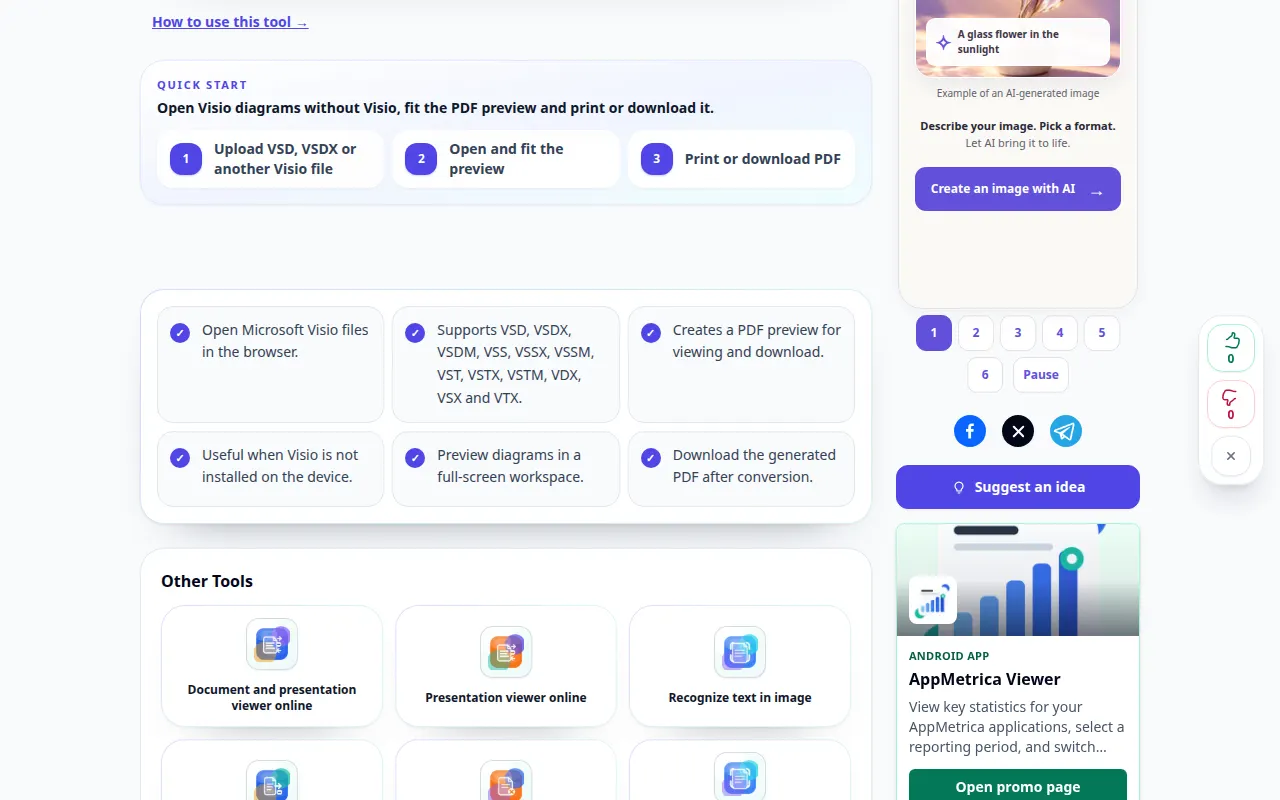
デスクトップデモ
録音では英語のインターフェイスが表示されます。上記の翻訳された手順に従ってください。コントロールは同じ順序です。 この記録には、メインアクションの前にソースと利用可能な設定が表示されます。上記の手順に従って処理を開始し、結果を保存します。
電話デモンストレーション
録音では英語のインターフェイスが表示されます。上記の翻訳された手順に従ってください。コントロールは同じ順序です。 この記録には、メインアクションの前にソースと利用可能な設定が表示されます。上記の手順に従って処理を開始し、結果を保存します。
質問とトラブルシューティング
このビューアで図形を編集できますか?
サービスではプレビューを用意しています。ダイアグラム エディタを使用して、ソース図面内の形状や接続を変更します。
プレビューの見た目が異なるのはなぜですか?
サポートされていないフォントまたは描画機能により、レンダリングが変更される可能性があります。重要な要素をオリジナルと比較します。
サービスが過負荷になっているというメッセージが表示された場合は、しばらく待ってからもう一度試してください。試行が失敗しても、ソース ファイルが変更されたわけではありません。

