ガイドを更新しました:
新しい録音をエクスポートする前に、音声プリセットを試してピッチ、速度、音色を調整してください。
ツール名の下にある「このツールの使用方法」リンクを使用してこのガイドを開きます。コンピューターと携帯電話の手順、スクリーンショット、ビデオが含まれています。
始める前に
変換権限のある音声録音を使用してください。ソースがきれいであれば、効果を判断しやすくなります。
これらの小さなファイルはこのガイド用に作成されたものであり、個人データは含まれません。
段階的な説明
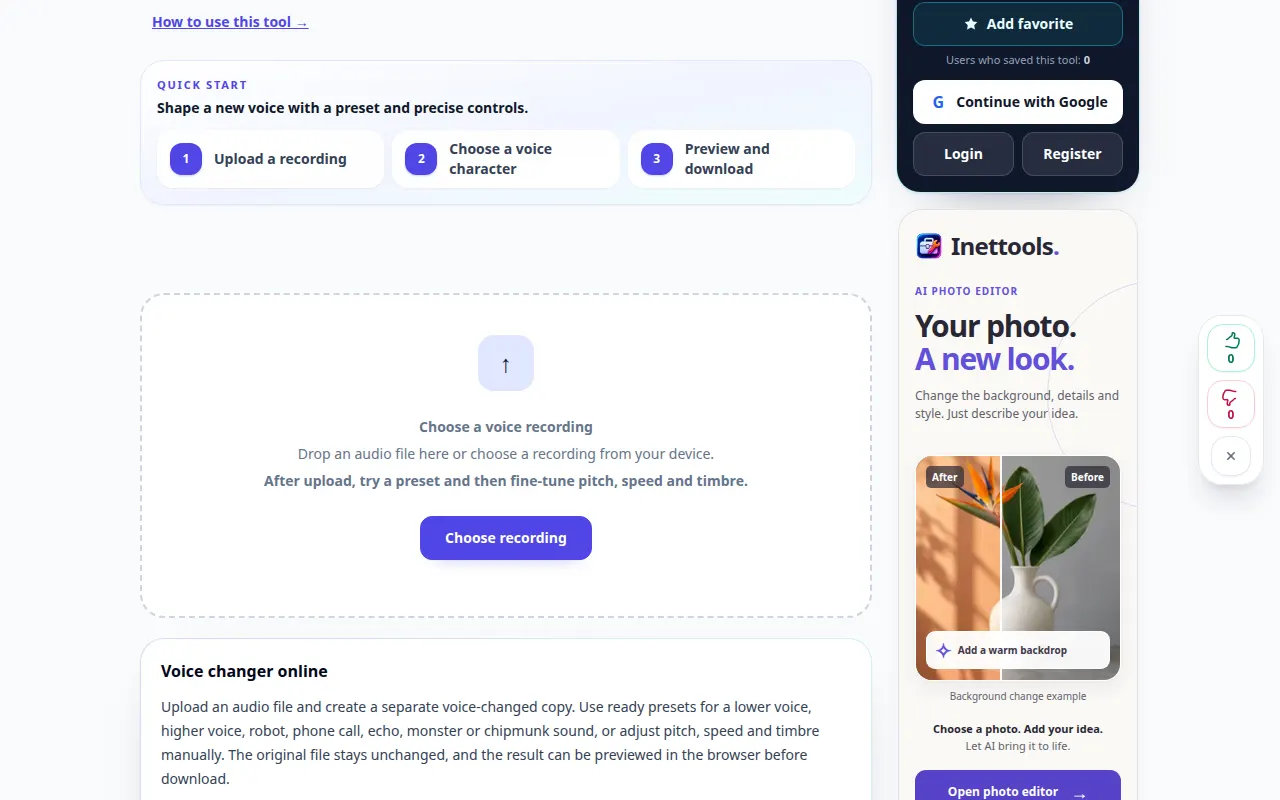
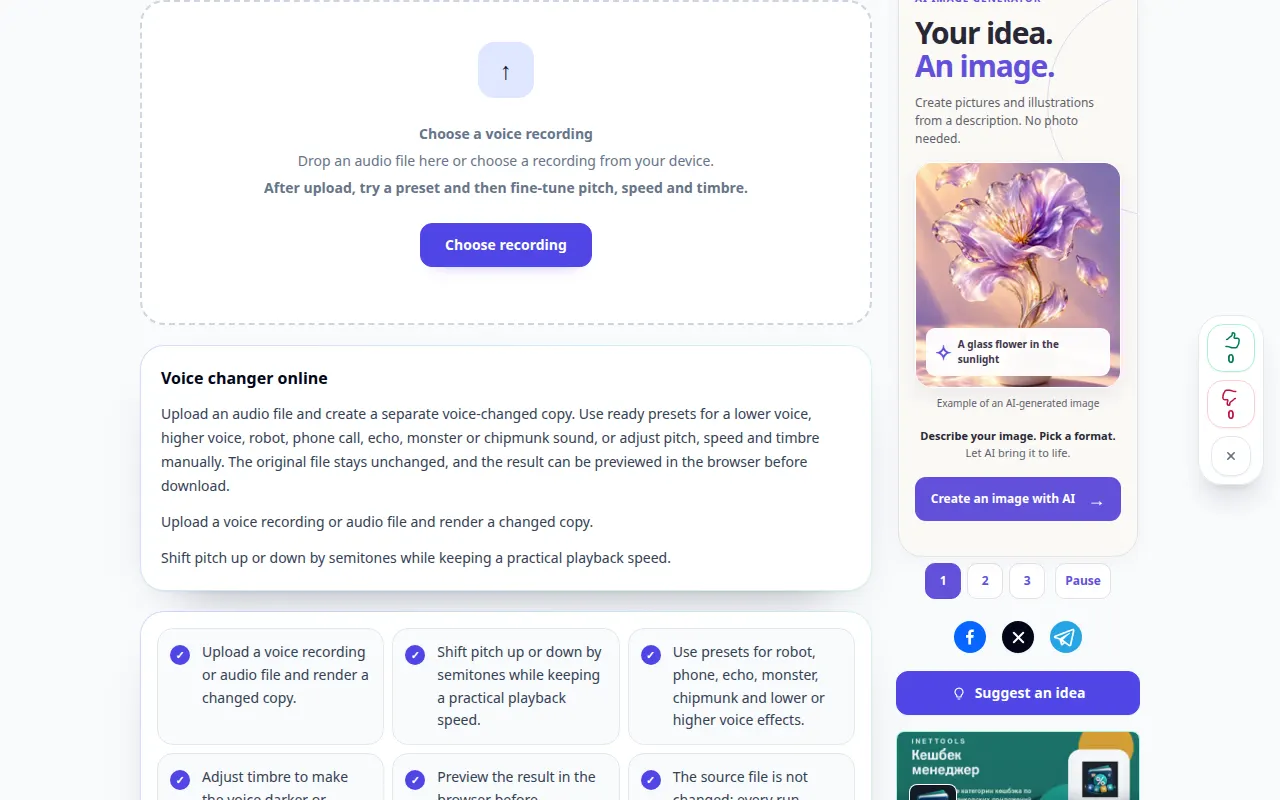
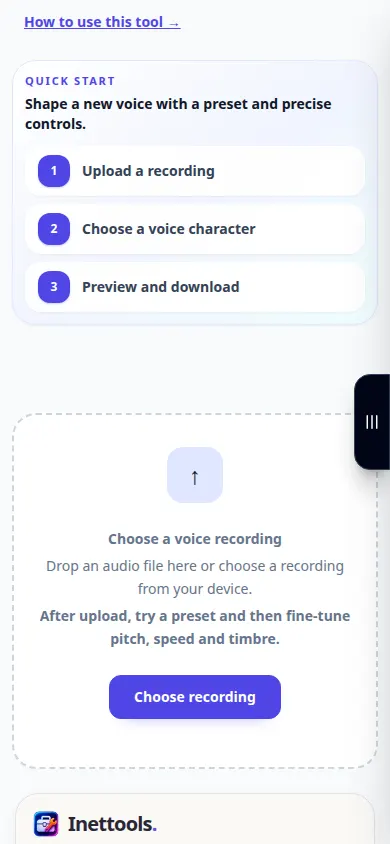
- 音声録音を選択し、音声設定を待ちます。
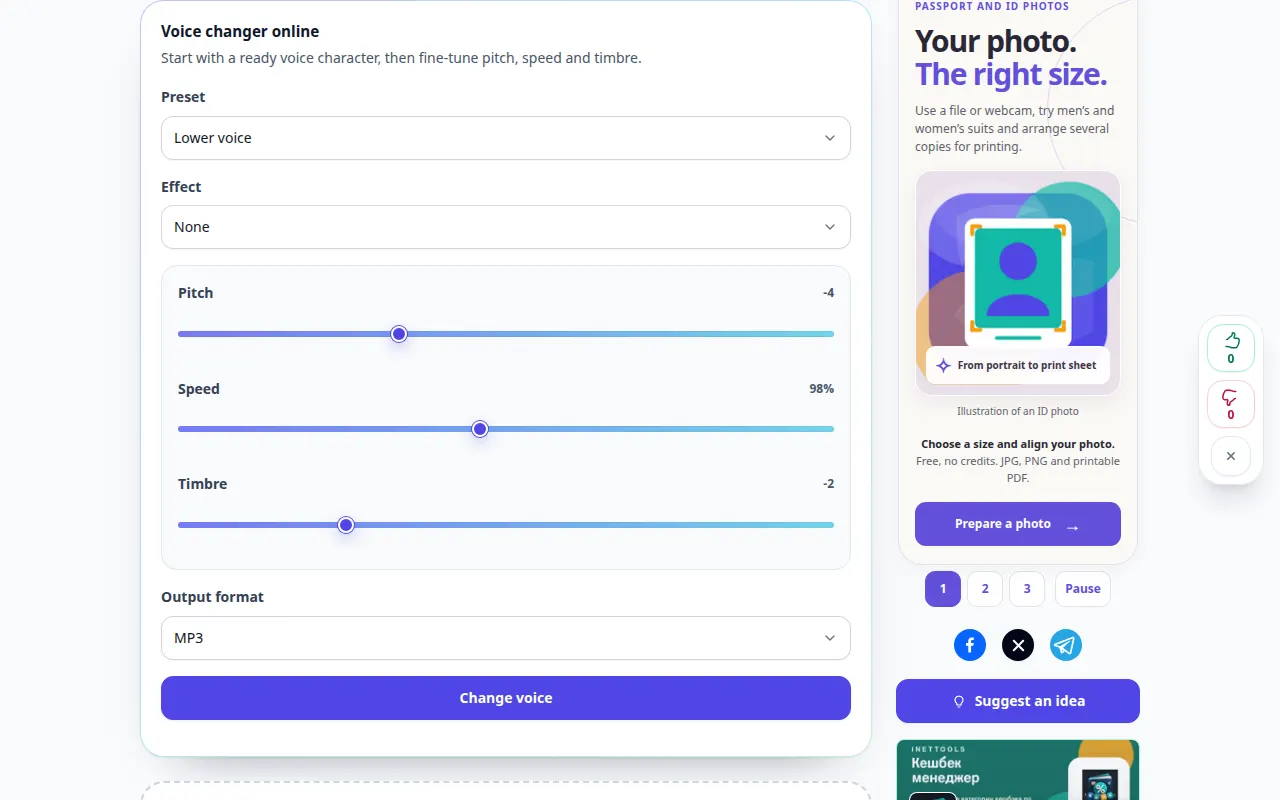
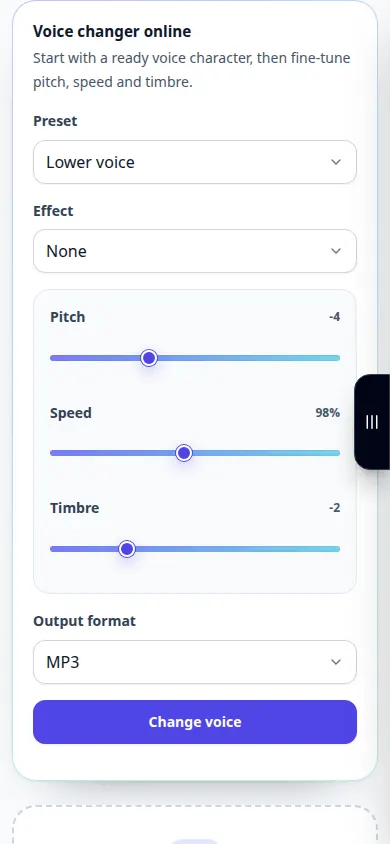
- 低い声、高い声、電話効果などのプリセットから始めます。
- 利用可能なピッチ、スピード、音色コントロールを微調整し、出力フォーマットを選択します。
- 表示された料金を確認し、変更された録音の作成を開始します。
- 処理された結果を聞き、ソースとの明瞭度を比較し、必要なバージョンを保存します。
コンピュータ上で
全幅の作業パネルを使用して、ソース、設定、結果を比較します。元のファイルを保存しておくと、置き換えずに別の設定を試すことができます。
電話で
ファイルまたはデバイスのファイル マネージャーからソースを選択します。設定と結果まで下にスクロールします。操作が完了するまで、このタブを開いたままにしてください。
iPhone の Safari で、共有メニューを開き、結果が新しいタブで開いた場合は、[ファイルに保存] を選択します。 Android Chrome で、「ダウンロード」を確認します。処理が完了するまで、このタブを開いたままにしておきます。
より良い結果を得るために
Change one parameter at a time.ピッチや速度が大きく変化すると、音声が聞き取りにくくなることがあります。
スクリーンショットとビデオ
デスクトップデモ
録音では英語のインターフェイスが表示されます。上記の翻訳された手順に従ってください。コントロールは同じ順序です。 この記録には、メインアクションの前にソースと利用可能な設定が表示されます。上記の手順に従って処理を開始し、結果を保存します。
電話デモンストレーション
録音では英語のインターフェイスが表示されます。上記の翻訳された手順に従ってください。コントロールは同じ順序です。 この記録には、メインアクションの前にソースと利用可能な設定が表示されます。上記の手順に従って処理を開始し、結果を保存します。
質問とトラブルシューティング
声が不自然に聞こえるのはなぜですか?
強い設定やエフェクトの重複により、アーティファクトが発生する可能性があります。マイルドなプリセットに戻し、徐々にエフェクトを増やしていきます。
これは特定の人の真似をしているのでしょうか?
The controls apply pitch and sound effects.プリセットが実際の人物を正確に再現しているとは考えないでください。
サービスが過負荷になっているというメッセージが表示された場合は、しばらく待ってからもう一度試してください。試行が失敗しても、ソース ファイルが変更されたわけではありません。