ガイドを更新しました:
XLSX ファイルを XLS に変換し、設定を見直し、保存されたコピーを確認します。
デスクトップと携帯電話のスクリーンショット、短いデモンストレーション、一般的な質問への回答を含む実践的な手順。
始める前に
XLSX のオリジナルを保持します。ファイルは変換のためにサーバーに送信されます。選択する前に、現在の価格とファイル制限を確認してください。
段階的な説明
- コンバータを開いて方向がXLSX→XLSであることを確認してください。
- ファイルを選択する前に、利用可能な変換設定を確認してください。このページに表示されているオプションのみがこの変換に適用されます。
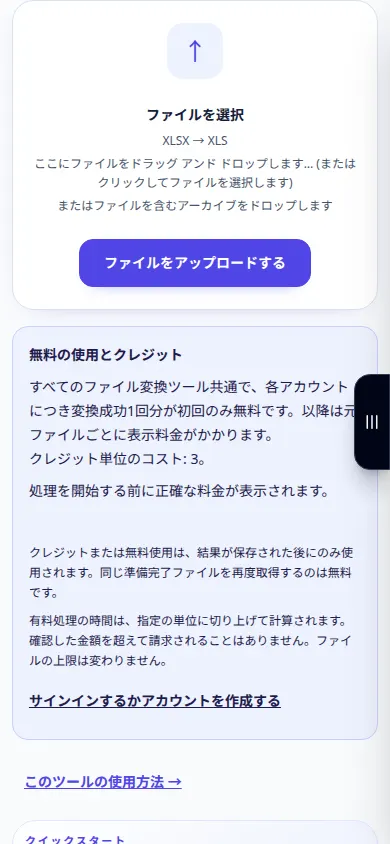
- デバイスから小さな XLSX ファイルを選択します。ファイルを選択すると、アップロードと変換が開始されます。準備が完了するまで選択しないでください。
- 価格の確認が表示された場合は、続行する前に内容を確認してください。アップロード、キュー、変換が完了するまで待ちます。タブを開いたままにしてください。
- 結果が表示されたら、XLS のコピーを保存します。使用するアプリケーションで開き、元のファイルと比較します。
コンピュータ上で
ファイルピッカーの上の設定を確認します。まずファイルを 1 つ選択し、バッチを処理する前にその結果を検査します。
電話で
ファイルまたはデバイス ファイル マネージャーからファイルを選択します。結果までスクロールし、変換が完了するまでブラウザーのタブを開いたままにします。
iPhone の Safari で、共有メニューを開き、結果が新しいタブで開いた場合は、[ファイルに保存] を選択します。 Android Chrome で、「ダウンロード」を確認します。処理が完了するまで、このタブを開いたままにしておきます。
より良い結果を得るために
古いスプレッドシート形式には制限が低く、機能も少なくなっています。ファイルを共有する前に、必要な行、列、数式、グラフをすべて確認してください。
スクリーンショットとビデオ
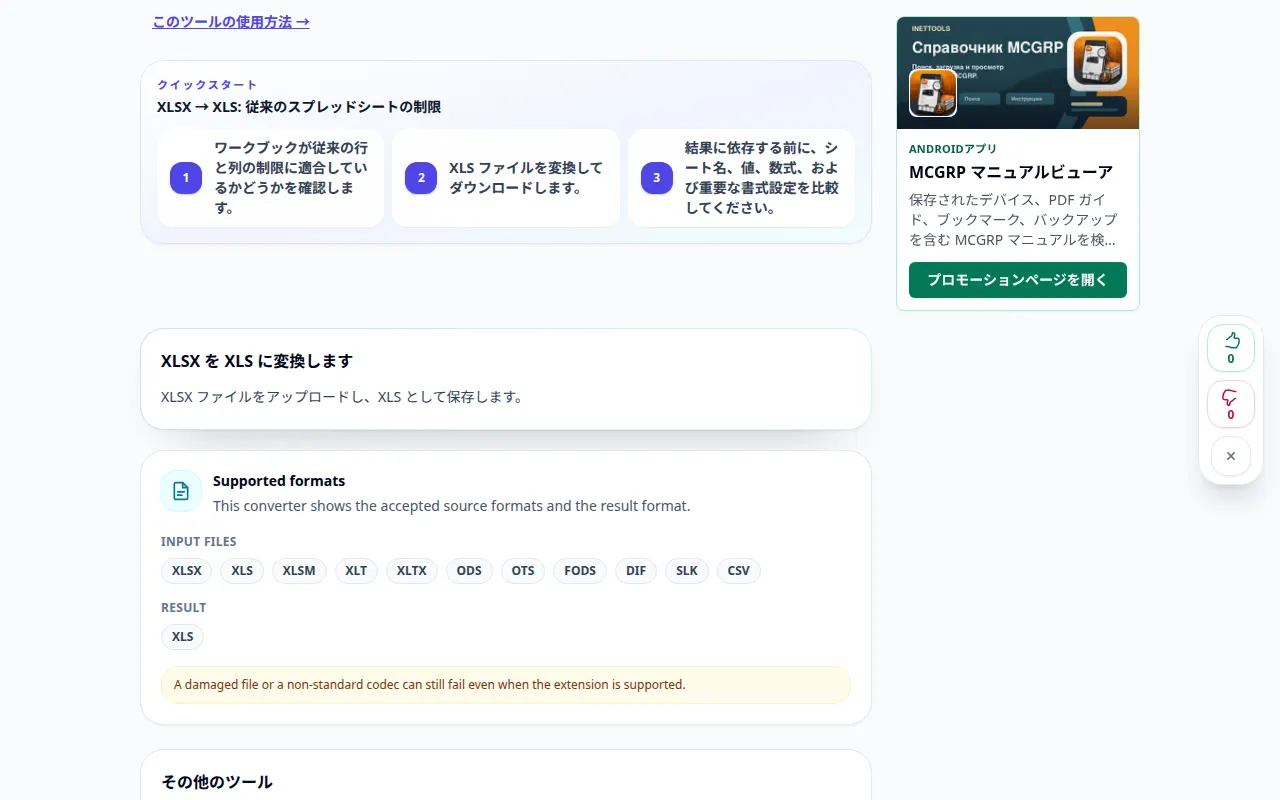
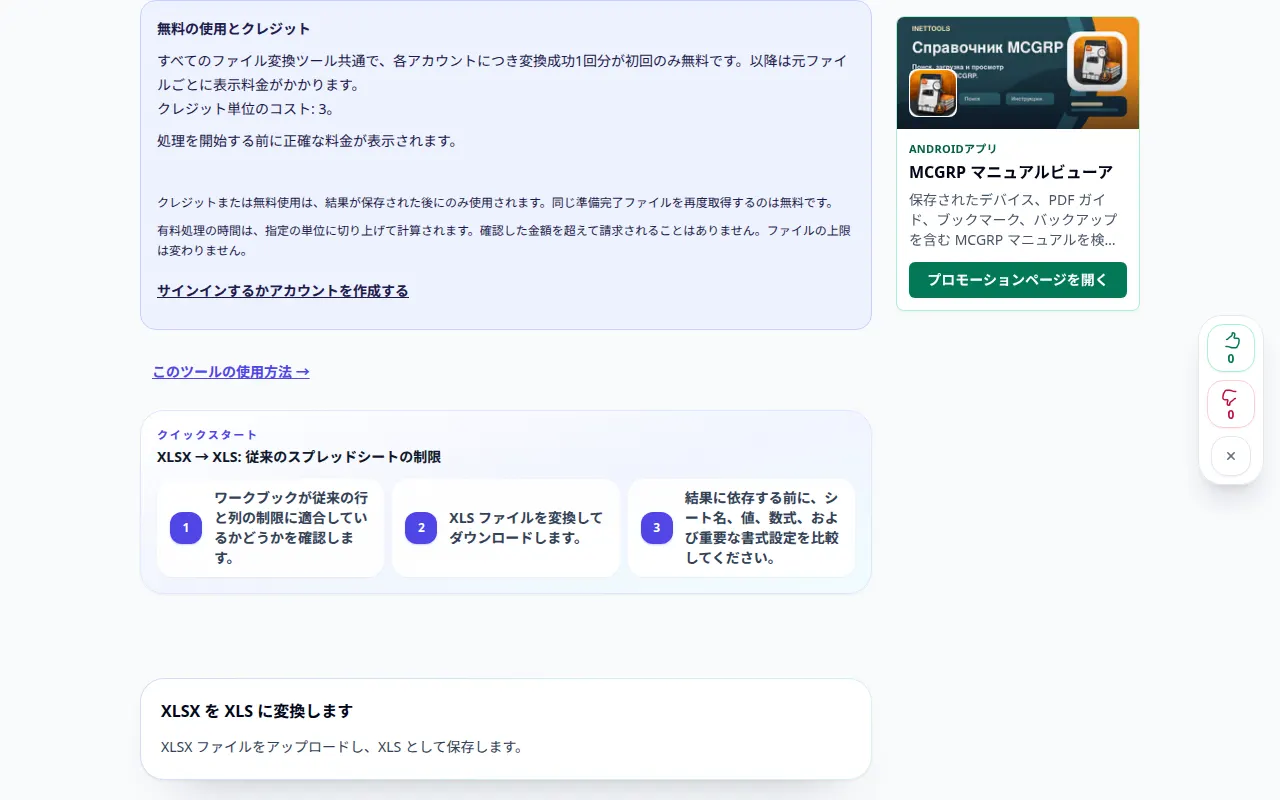
デスクトップデモ
録音では英語のインターフェイスが表示されます。上記の翻訳された手順に従ってください。コントロールは同じ順序です。 この記録には、メインアクションの前にソースと利用可能な設定が表示されます。上記の手順に従って処理を開始し、結果を保存します。

電話デモンストレーション
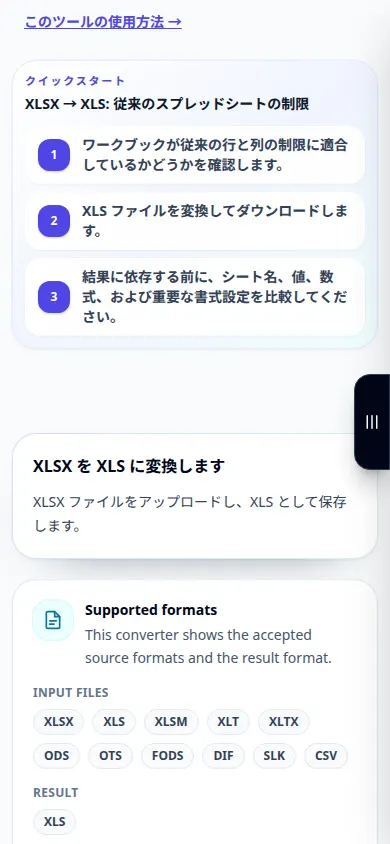
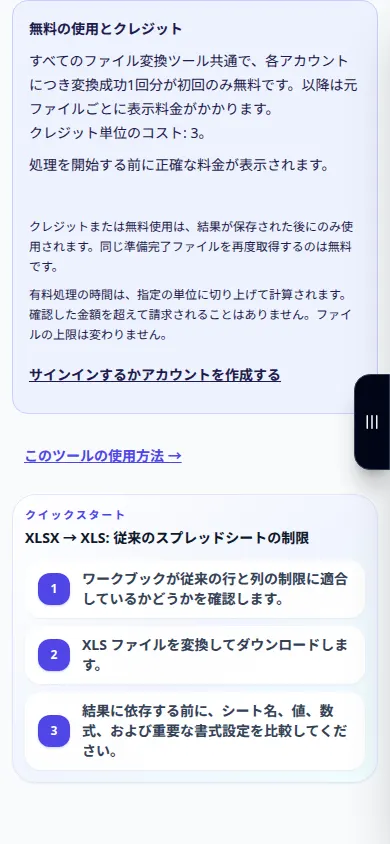
録音では英語のインターフェイスが表示されます。上記の翻訳された手順に従ってください。コントロールは同じ順序です。 この記録には、メインアクションの前にソースと利用可能な設定が表示されます。上記の手順に従って処理を開始し、結果を保存します。
質問とトラブルシューティング
これは元のファイルを置き換えますか?
いいえ。変換されたファイルは別のコピーです。オリジナルをデバイスに保存してください。
なぜまだ結果が出ていないのでしょうか?
アップロードのステータスとキューを確認します。エラーが表示された場合は、再試行する前にメッセージを読み、ソース形式を確認してください。
サービスが過負荷になっているというメッセージが表示された場合は、しばらく待ってからもう一度試してください。試行が失敗しても、ソース ファイルが変更されたわけではありません。

